

この記事には広告を含む場合があります。
記事内で紹介する商品を購入することで、当サイトに売り上げの一部が還元されることがあります。
Gammaを無料で試してみる(400クレジット付き)Gamma公式サイト
「プレゼン資料を作るたびに、何時間もかかる」——そんな経験はありませんか?
Gamma(ガンマ)は、テキストを入力するだけで1分以内にスライドが自動生成されるAIツールです。
デザインも構成もAIが担当するため、PowerPointやKeynoteのような操作スキルは不要。
初心者でも即日、見栄えのいいプレゼン資料が完成します。
この記事では、Gammaの基本的な使い方を5ステップで完全解説します。
登録方法から実際のスライド生成、書き出しまで、順を追って丁寧に説明しますので、初めて使う方もそのまま試してみてください。
Gamma以外のAIスライドツールと比較したい方は、こちらの記事もあわせてご覧ください。
- Gammaとは — テキスト入力だけでスライドが完成するAIツール
- 登録方法(Googleアカウントで30秒)
- スライドを作る5ステップの実践手順
- 無料/有料プランの違いと注意点・デメリット
記事を書いている人

R(アール)
ソロプレナー。精密栄養カウンセラー。
Web制作の現場で長く手を動かしてきました(いまも現役)。
個人開発でいくつものアプリを並行して作りながら、AIと「作る・届ける」を実験しています。
うまくいったことも、月収2,000円みたいな冴えない数字も、隠さず公開中。
教える人ではなく、少し先で転んで戻ってきた人として、あなたと同じ目線で現在地を観測していけたらと思います。
Gammaとは?— テキストを入力するだけでスライドが完成するAIツール

Gamma(ガンマ)は、AIを使ってプレゼンテーション・スライド・Webページを自動生成するクラウドツールです。
2022年にサービスを開始し、2026年現在ではユーザー数が1億人規模まで成長しています。
Gammaでできること
- テキスト→スライド変換:テーマや箇条書きを入力するだけで、AIが構成・デザイン・レイアウトを自動作成
- PDF→スライド変換:既存のPDFファイルをアップロードすると、内容を解析してスライドに再構成
- URL→スライド生成:WebサイトのURLを貼り付けるだけで、そのページの内容をスライド化
- AIチャット編集(Gamma Agent):「このスライドをもっとシンプルに」などの指示でAIがリアルタイム編集
- 書き出し:PDF、PowerPoint(.pptx)、PNG画像、Googleスライド形式でエクスポート可能
Gammaの2026年最新アップデート
2026年3月17日、Gammaは「Gamma Imagine」をリリースしました。
テキストプロンプトからロゴ・インフォグラフィック・図表・SNSグラフィックなどを生成できるAIデザインツールで、TechCrunchが「最大のアップデート」と評した大型機能追加です。
Canva・Adobe対抗の位置づけで、スライド制作ツールから「オールインワン・ビジュアル制作プラットフォーム」へと進化しています。
また2026年1月にはAIアニメーション生成機能が追加され、画像の代わりに動くビジュアルをスライドに挿入できるようになっています。
Gammaの登録方法(Googleアカウントで30秒)

Gammaはクレジットカード不要で、無料アカウントを30秒で作成できます。
登録手順
- Gamma公式サイトにアクセス
- 「Sign up for free」をクリック
- Googleアカウントまたはメールアドレスでログイン
- 作業スペース名を入力(後から変更可能)
- 利用目的を選択(仕事・学習・個人など)
これだけで登録完了です。
無料プランでは400 AIクレジットがすぐに付与されます。
1スライドデッキの生成に約40クレジットを消費するため、約10デッキ分の生成が可能です。
日本語での利用について
GammaはUI・AI生成ともに日本語に完全対応しています。
登録後、右上のアカウントメニューから「Language」を「Japanese」に設定するだけで、メニューや操作画面がすべて日本語に切り替わります。
日本語プロンプトで入力しても、自然なビジネス文章でスライドが生成されます。
日本語フォントにはNoto Sans JPが最もおすすめです。
読みやすく、ビジネス資料にも適しています。
まずは無料で試してみましょう。クレジットカード不要です。
→Gamma公式サイト(無料登録)

Gammaって、テキストを入れるだけで本当にちゃんとしたスライドになるんですか?操作が難しそうで、自分にできるか不安で…

操作はほぼ要らないんです。やることは「何のスライドかを1行書く」だけ。あとはAIが構成もデザインも組んでくれて、気に入らないところだけ後から直せばいい。この記事の5ステップ通りにやれば、初回でも10分かからず1本できます。
【実践】Gammaでスライドを作る5ステップ
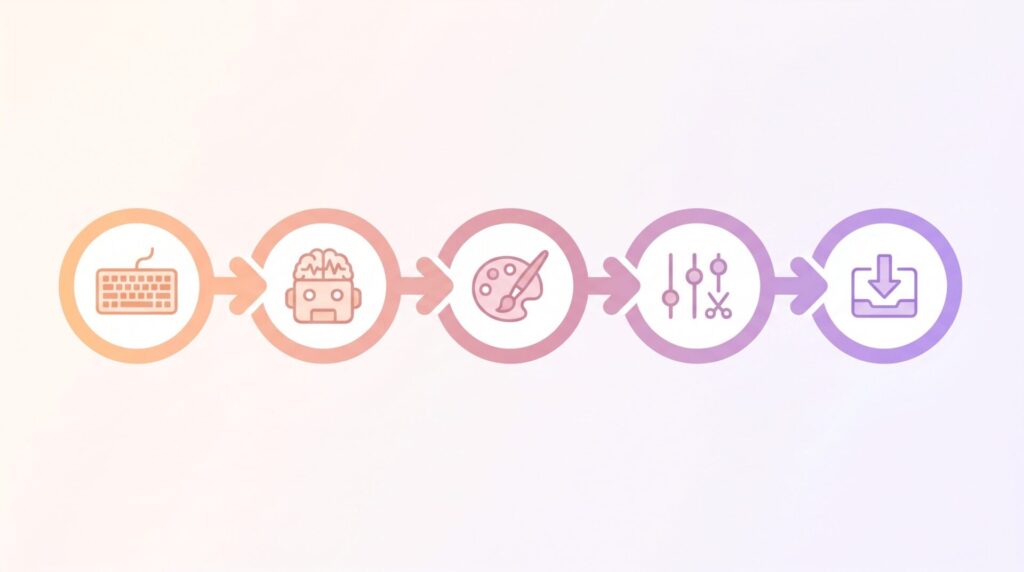
それでは、実際にGammaでスライドを作ってみましょう。
ここでは「新しいプレゼンを0から作る」基本フローを説明します。
Step 1: テーマを入力する

ダッシュボードの「新しいGammaを作成」→「AIで作成する」をクリックします。
次に「生成」タブを選択し、テキスト入力欄にスライドのテーマや概要を入力します。
入力例:
新しいAIスライドツール「Gamma」の社内導入提案。

主な内容:ツール概要、使い方、コスト比較、導入メリット

スライド枚数:10枚程度
テーマの説明が具体的であるほど、生成されるスライドの精度が上がります。
箇条書きで要点を整理して入力するのがコツです。
Step 2: AIが構成を提案 → カスタマイズ
「生成」ボタンを押すと、AIが自動でスライド構成(アウトライン)を提案します。
この時点では、まだスライドは完成していません。AIが提案した構成をレビューして、必要であれば修正できます。
- スライドの枚数を増減できる
- 各スライドの見出しを編集できる
- 不要なセクションを削除できる
構成が固まったら「続ける」をクリックします。
Step 3: スライド生成 → プレビュー確認

次にテーマ(デザインスタイル)の選択画面が表示されます。
プロフェッショナル、カジュアル、ミニマルなど複数のスタイルから選択できます。
また、画像ソースとして以下の3種類から選べます。
| オプション | 内容 |
|---|---|
| AI生成画像 | Gammaが内容に合わせた画像を自動生成 |
| AIアニメーション | 動くビジュアルを挿入(2026年1月〜) |
| Webの画像 | インターネット上の関連画像を自動選択 |
「生成」をクリックすると、約30秒〜1分でスライドが完成します。
完成したスライドをプレビューで確認してください。
Step 4: 個別スライドの編集・調整
生成されたスライドは、各種ツールで細かく編集できます。
主な編集方法:
- 直接クリック編集:テキストや画像を直接クリックして編集
- スラッシュコマンド:スライド内で「/」を入力するとNotion風のコマンドメニューが表示される
- AIチャット(Gamma Agent):右サイドパネルのAIチャットに指示を出して一括編集
- テーマ変更:右上の「テーマ」ボタンでデザイン全体を一括変更
AIチャットの活用例:
- 「3枚目のスライドをもっとシンプルにして」
- 「全スライドの文章をより簡潔にまとめて」
- 「競合比較表を追加して」
このAIチャット編集機能が、Gammaの最大の強みの一つです。
PowerPointのように各要素を手動で調整する必要がなく、言葉で指示するだけで修正が完了します。
Step 5: 書き出し(PDF/PPTX/共有リンク)
編集が完了したら、右上の「…」メニューから書き出し形式を選択します。
書き出し形式一覧:
| 形式 | 特徴 | 注意点 |
|---|---|---|
| 共有リンク | URLで即座に共有可能 | Gammaのサーバー上で公開 |
| 汎用性が高い | 無料プランはウォーターマーク付き | |
| PowerPoint(.pptx) | 既存の環境で使いやすい | フォントが崩れる場合あり |
| Googleスライド | G Suiteユーザーに最適 | Googleアカウント連携が必要 |
| PNG画像 | 各スライドを画像として保存 | 静止画のみ |
プレゼン当日はGammaの共有リンクをそのままブラウザで開くのが最もシンプルです。
アニメーションや動的な要素もそのまま再現されます。
Gammaの便利機能3選(PDF変換・URL読み込み・AIチャット編集)
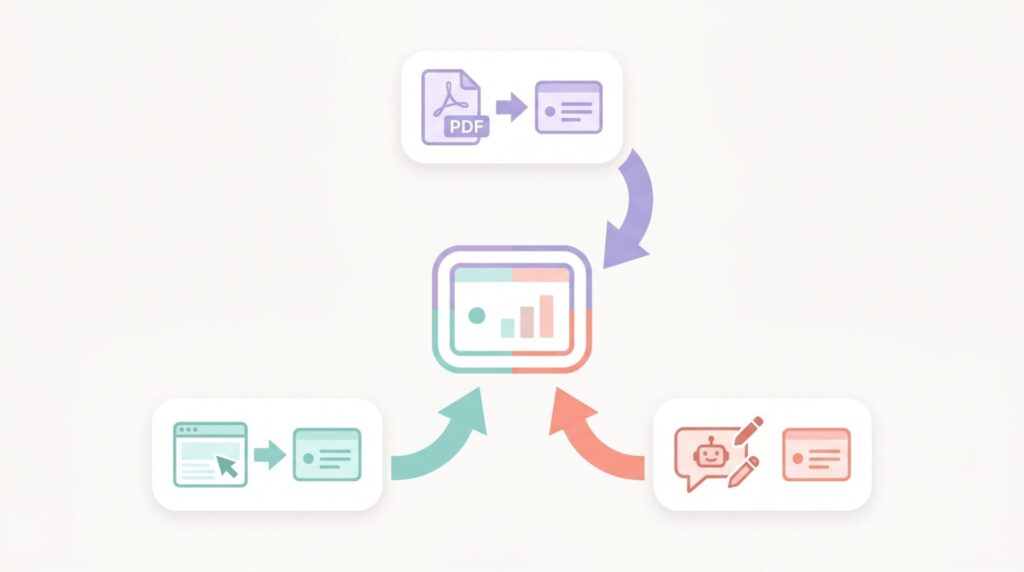
基本的な使い方に慣れたら、以下の3つの機能もぜひ試してみてください。
PDF→スライド変換の使い方
会議の議事録・レポート・研究論文などのPDFを持っているなら、そのままGammaに読み込ませてスライド化できます。
- ダッシュボードの「新しいGammaを作成」→「ファイルまたはURLのインポート」を選択
- PDFファイルをドラッグ&ドロップでアップロード
- スライドの分割方法(AIに任せる or カードごとに手動設定)を選択
- 「生成」をクリック → スライドが完成
活用ケース例:
- 長い提案書をプレゼン用スライドに変換
- 研究論文をシンプルな発表資料に変換
- 議事録をまとめのスライドに変換
URLからスライドを生成する方法
WebサイトのURLをGammaに渡すと、その内容を自動でスライドに変換してくれます。
ブログ記事やランディングページを発表用資料にしたいときに非常に便利です。
- 「ファイルまたはURLのインポート」を選択
- テキスト欄にURLを貼り付ける
- コンテンツの量・詳細レベルを設定
- 「生成」をクリック
たとえばAIオートメーションツールの比較記事をそのままGammaに読み込んで、5分で社内勉強会用スライドに変換する、といった活用もできます。
AIチャット(Gamma Agent)で編集する方法
スライド生成後、右サイドパネルにはAIチャットのインターフェイス(Gamma Agent)があります。
できることの例:
- 特定のスライドの内容を修正・追加
- スライド全体のトーンを変更(カジュアル → フォーマル等)
- 新しいセクションの追加を依頼
- グラフや表の挿入を依頼
PowerPointでは一から手を動かす必要があった作業が、チャットで話しかけるだけで完了するのがGamma最大の強みです。なお、GammaはMake・Zapier・n8nなどの自動化ツールとのAPI連携にも対応しており、自動化ワークフローに組み込むことも可能です。
詳しくはClaude Code活用ガイドなどもあわせてご参照ください。
無料プランと有料プランの違い|どこで課金すべきか

Gammaの料金プランは、Free・Plus・Proの3段階が基本です(他にTeams・Business・Ultraプランもあります)。
料金は公式サイトで最新情報をご確認ください。為替・改定により変動があります。
無料プラン(Free)でできること・できないこと
| 項目 | 無料プラン |
|---|---|
| AIクレジット | 400(一度限り、補充なし) |
| スライド生成目安 | 約10デッキ分 |
| ウォーターマーク | あり(Gammaロゴが表示) |
| PDFエクスポート | 可能(ウォーターマーク付き) |
| PPTXエクスポート | 可能 |
| カスタムフォント | 不可 |
| パスワード保護 | 不可 |
| カスタムドメイン | 不可 |
無料プランの400クレジットは一度使い切ると補充されません。
2〜3週間で使い切るユーザーが多いとされています。
Plusプランに切り替えるべきタイミング
月$8(約1,200円)のPlusプランへの移行を検討すべきは、以下の状況です。
- クレジットを使い切り、AI生成をこれからも続けて使いたい
- クライアント向けや社外向けのプレゼンにGammaを使いたい(ウォーターマーク削除)
- フォントのカスタマイズが必要
- PDFをクリーンな状態でエクスポートしたい
Proプランが必要なケース
月$18(約2,700円)のProプランは以下のニーズがある方向けです。
- 1プレゼンで60枚超のスライドを作りたい
- カスタムドメインでGammaページを公開したい
- パスワード保護が必要
- 閲覧数・エンゲージメントの分析データを確認したい
最新料金は公式サイトでご確認ください(為替・改定により変動あります)
Gammaの注意点・デメリット

正直にお伝えすると、Gammaにはいくつかの制限・デメリットもあります。
1. 無料クレジットは補充されない
無料プランの400クレジットは使い切ったら終わりです。
「試してみたら気に入ったけどクレジットが尽きた」という状況は十分ありえます。
継続使用を検討しているなら、Plusプランへの移行コストも最初から考慮しておくといいでしょう。
2. テンプレートのデザインパターンが限られる
Gammaは同じデザインフレームワークを色違いで使いまわすことが多く、オリジナリティのあるビジュアルデザインには限界があります。
ブランドに強いこだわりがある場合、追加のカスタマイズ作業が必要になることもあります。
3. PowerPoint書き出し時にレイアウトが崩れる場合がある
GammaはWebベースのスライドツールであり、PowerPoint(.pptx)に書き出した際にフォントやレイアウトが崩れることがあります。
PowerPointを最終成果物として使う必要がある場面では、書き出し後の確認・修正が必要です。
4. AIが誤った内容を生成することがある
Gammaに限らず、AIツール全般に言えることですが、生成された内容に事実誤認が含まれることがあります。
特に数字・統計・専門的な内容は、必ず生成後に人間がファクトチェックすることが重要です。
そのままプレゼンに使うと、誤情報を発信してしまうリスクがあります。
5. 英語コンテンツとの品質差
日本語対応の品質は高い水準ですが、英語コンテンツと比較するとフォントの選択肢の少なさや、複雑な日本語レイアウト(縦書き等)への対応限界はあります。
AIをコンテンツマーケティングに活用したい方は、DMM 生成AI CAMP マーケティングコース も選択肢になります。月額制の学び放題で、ブログ運営・SEO・プレゼン資料作成までAI活用の実務テクニックを体系的に学べます。
まとめ|GammaはAIスライド初心者の最初の一歩に最適
Gamma(ガンマ)は、デザインスキルゼロでも1分でプレゼンスライドを作れる、現時点で最も手軽なAIスライドツールの一つです。
この記事でお伝えした5ステップをおさらいすると:
- テーマを入力する — テキストでプレゼンの概要を伝える
- AIの構成提案を確認・カスタマイズ — アウトラインを微調整
- スライド生成 → プレビュー — 30秒〜1分で完成
- 個別スライドの編集 — AIチャットで指示するだけ
- 書き出し — PDF / PPTX / 共有リンクで完了
無料プランでまず試してみて、継続利用するならPlusプランへ。
月$8で、ウォーターマークなしの無制限AI生成が使えるようになります。
GammaはAIスライドの世界への入り口として最適なツールです。
ただ、Gammaを使えること自体がゴールではありません。大事なのは、自分のスライド作りのどこに時間がかかって、どこで手が止まるのかを観測して、AIに任せる部分を決めることです。ツールは、その観測ができている人が使うと、空いた時間がそのまま「考える時間」に変わります。
まずは無料で登録してみてください。
Gammaを無料で始める(400クレジット付き)
Gamma以外のAIスライドツールも比較して選びたい方には、こちらの記事が参考になります。
→ AIスライド作成ツールおすすめ5選|Gamma・Canva・Beautiful.AIなどを徹底比較
LifeOS 個人未来観測所
テクノロジーと自己設計を掛け合わせて、「自分らしい生き方」を探求するメディアです。
AI・仕事術・生産性に関する記事を毎週更新しています。
この記事を読んで「やってみよう」と思った方へ
AIを使いこなすには、最初に「自分の仕事のどの工程にAIを組み込むか」を整理することが大事です。
この整理を書き込み式でできるワークシートを、無料プレゼントとしてお渡ししています。
- 📘 AI時代の構造整理シート(5ステップの書き込み式ワーク)
- 📙 問いの技術 — 行動を増やす前に立てるべき100の問い
登録後すぐにダウンロードリンクが届きます。週1回、AI共存の実験ログもお届けしています。
→ 無料で受け取る
もっと生々しい実験記録を読みたい方へ
筆者自身が実際にAIと個人開発アプリで「売る」を始めた過程を note で公開しています。AI副業・個人開発・ネットで商品を売るということ — これらを自分の実験として書いているマガジンです。
→ 売るって、どういうこと? -ネットで商品を売る実験記録-
関連記事
- 提案書テンプレート不要!AIで10分でスライドを完成させる方法【Gamma活用】
- スライド作成AI完全ガイド|ツール選び・使い方・目的別フロー総まとめ
- パワポ デザイン AI で解決する方法|ダサいを卒業する3ステップ
- プレゼン資料をAIで作る全手順|Gamma実践・失敗しないコツ
- AI副業が稼げないと言われる本当の理由|17年現役クリエイターが実態を公開
- AIで制作速度は上がった。でも収益は増えなかった|AI時代の4つの罠
日々の発信は X(@rkpg10)でも追えます。
📚 シリーズ全体を見る: AI自動化ツール 完全ガイド(このシリーズの pillar 記事)
ツールを試すほど、迷子になっていく。
Adobe、Figma、Midjourney、Gamma、AIスライド、Notion――新しいツールが出るたびに試して、結局「自分は何を作りたかったんだっけ」が見えなくなる時期があります。
個人開発8本、月収2,000円。Web制作17年のクリエイターが、AI と「作る」「届ける」を honest に実験している過程をメルマガで公開しています。
登録特典:「AI時代に取り残されないための構造整理シート」(PDF 12p / 5ステップ)― ツールの前に、自分の構造を整理する。