

この記事には広告を含む場合があります。
記事内で紹介する商品を購入することで、当サイトに売り上げの一部が還元されることがあります。
スライド 作成 AI が、2026年に大きく進化しています。
テキストを1行入力するだけでプロ品質のプレゼン資料が完成し、業務時間を劇的に短縮できる時代になりました。
かつてはスライド作成に「デザインセンス」や「PowerPointの操作スキル」が必要でした。
しかし今や、AIに任せれば構成・デザイン・文章を一気に仕上げてくれます。
Gammaをはじめとするツールを使えば、企画書も提案書も、わずか数分で形になります。
この記事では、スライド 作成 AI の全体像から具体的なツールの選び方・使い方まで、2026年最新の情報を完全網羅してお届けします。
「どのツールを選べばいいかわからない」「具体的な使い方が知りたい」という方は、ぜひ最後まで読んでみてください。
- スライド 作成 AI とは — 2026年に何が変わったのか
- AIスライドツールの選び方(Gammaほか)
- 無料で始める方法とGammaの使い方
- 目的別おすすめフローチャート(プレゼン資料・提案書)
記事を書いている人

R(アール)
ソロプレナー。精密栄養カウンセラー。
Web制作の現場で長く手を動かしてきました(いまも現役)。
個人開発でいくつものアプリを並行して作りながら、AIと「作る・届ける」を実験しています。
うまくいったことも、月収2,000円みたいな冴えない数字も、隠さず公開中。
教える人ではなく、少し先で転んで戻ってきた人として、あなたと同じ目線で現在地を観測していけたらと思います。
スライド 作成 AI とは?— 2026年、何が変わったのか

スライド 作成 AI とは、人工知能の力を使ってプレゼン資料・スライドを自動生成するツールやサービスの総称です。
「こんなテーマで資料を作りたい」とテキストで指示するだけで、構成・デザイン・文章・画像をまとめて生成してくれます。
2026年の大きな変化:「ツール」から「エージェント」へ
2026年のAIスライド作成市場で起きた最も大きな変化は、「ツール」から「エージェント」への進化です。
以前のAIスライドツールは、ユーザーが指示を与えるたびに一歩ずつ手伝ってくれる「アシスタント」でした。
しかし2026年のエージェント型スライド 作成 AI は、ブリーフ(依頼内容)を渡すだけで、以下のすべてを自動でやってくれます。
- テーマに関する情報リサーチ
- 最適なテンプレート・ビジュアルスタイルの選定
- ナラティブ構造(ストーリーの流れ)を考慮したコンテンツ生成
- デザインの仕上げとエクスポート
人間がすべきことは、「完成品をレビューして最終確認する」だけになりつつあります。
市場の数字から見る普及の現実
世界のAIプレゼン市場の年間収益は47億ドルに達し、AIを使ったビジネスプレゼンの生成数は月間4,700万件を超えています(2024年比4倍超)。
企業での導入率は初めて60%を超え、特に中堅企業では68%が何らかのAIスライドツールを使っています(参考:State of AI Presentations 2026 – 2Slides)。
日本市場においても、スライド 作成 AI への注目度は急速に高まっています。
「スライド 作成 ai」というキーワードの月間検索数は12,100件に達しており、多くのビジネスパーソンが活用方法を探しています。
なぜ今、スライド 作成 AI が重要なのか
- 時間の節約:従来1〜3時間かかっていた資料作成が数分で完了します
- デザイン品質の均一化:センスに頼らずプロ品質のスライドが誰でも作れます
- コンテンツの質向上:AIが構成・論理展開を最適化してくれます
- 繰り返し作業の削減:定期報告資料・提案書などのルーティン作業を自動化できます

AIでスライドが作れるツール、いっぱいあって…結局どれを使えばいいんですか?本当にプロっぽい資料になります?

ツールは増えましたが、選ぶ軸はシンプルです。ゼロから生成したいならGamma、既存スライドを直したいならCanva AIやCopilot。目的が決まれば迷いません。センスより、目的に合った道具を選べるかどうかでした。
スライド 作成 AI ツールの選び方

スライド 作成 AI ツールは数多くありますが、選び方を間違えると「使いにくい」「目的に合わない」という失敗につながります。
以下の4つのポイントを基準に選ぶのがおすすめです。
ポイント1:統合型 vs 独立型
統合型は、既存のソフトウェア(PowerPoint、Googleスライドなど)にAI機能が組み込まれたタイプです。
Microsoft 365 CopilotやGemini for Google Workspaceが代表例で、普段使いのツールの延長として使えます。
独立型は、Gamma・Felo・イルシルのように、AIスライド作成に特化して作られたツールです。
スピードや生成品質が高く、これまでスライド作成に慣れていない方でも使いやすいのが特徴です。
| 比較軸 | 統合型(Copilot等) | 独立型(Gamma等) |
|---|---|---|
| 既存環境との親和性 | 高 | 低〜中 |
| 生成スピード | 普通 | 速い |
| デザイン品質 | 普通〜高 | 高い |
| 料金 | 月額2,700円〜 | 無料プランあり |
ポイント2:無料プランの有無
コスト0円でスタートしたい場合は、Gammaのような無料プランがあるツールから始めるのがベストです。
Gammaは登録時に400クレジットがもらえ、最大10回のスライド作成を無料で体験できます。
ポイント3:日本語対応の品質
AIが生成する日本語の品質は、ツールによって大きく異なります。
日本語対応が優れているのは、Gamma・Felo・イルシルです。
特に日本国内向けのプレゼンや資料を作る場合は、日本語品質を重視して選んでください。
ポイント4:PowerPoint出力への対応
会社での利用では、最終的にPowerPoint形式での共有が必要になるケースが多いです。
ツールによってはPowerPoint出力時にスライドが「画像として固定」されてしまうものがあります。
後から編集できるかどうかを事前に確認しておきましょう。
詳しいツール比較は、こちらの記事でまとめています。
Gammaの使い方 — テキストだけでスライド完成

スライド 作成 AI の中で現在最も人気が高く、初心者にもおすすめなのがGamma(ガンマ)です。
テキストを入力するだけで、デザイン済みのスライドが数秒で生成されます。
Gammaの基本的な使い方(3ステップ)
Step 1:サインアップ(無料)
Gamma公式サイトにアクセスし、Googleアカウントまたはメールアドレスで登録します。
登録と同時に400クレジットがもらえます(スライド作成1回=40クレジット消費)。
Step 2:テーマ・内容を入力
「新規作成」から「AIで生成」を選び、作りたいスライドのテーマや要点をテキストで入力します。
たとえば「新商品のプレゼン資料。ターゲットは30代女性。4枚構成」と入力するだけでOKです。
Step 3:スライドを編集・エクスポート
AIが生成したスライドを確認し、必要な箇所を手動で修正します。
文章・デザイン・画像はすべてブラウザ上で編集可能です。
完成したらPDF・PowerPoint形式でエクスポートできます。
Gammaの料金プラン
| プラン | 料金 | 特徴 |
|---|---|---|
| Free | 無料(400クレジット) | 基本機能・AI生成最大10回 |
| Pro | $16/月 | 無制限生成・カスタムドメイン |
| Team | $24/月/人 | チーム共有・ブランド管理 |
Gammaはまず無料プランで試してから、ニーズに合わせてアップグレードするのがおすすめです。
→ Gammaの詳しい使い方はGammaの使い方ガイドでステップごとに解説しています。
無料で始める スライド 作成 AI

「まずはお金をかけずに試したい」という方に向けて、無料で使えるスライド 作成 AI ツールの活用法をご紹介します。
無料で使えるツール一覧
| ツール名 | 無料の範囲 | 特徴 |
|---|---|---|
| Gamma | 登録時400クレジット(最大10スライドセット) | 最もバランスが良い・日本語OK |
| Felo | 無料プランあり | AI検索連動・最新情報対応 |
| Microsoft Copilot | Microsoft 365無料版で一部利用可 | PowerPoint直接連携 |
| Canva AI | 無料プランあり(AI生成は制限あり) | デザインテンプレートが豊富 |
無料スタートの賢い使い方
- Gammaで新規スライドを作る:テーマを入力して生成 → デザインの完成度を確認
- 気に入ったらPDF保存:無料範囲内でエクスポート可能
- 足りなければ有料プランへ:クレジット切れ後もリーズナブルな価格で継続可能
無料ツールの詳細比較は、こちらの記事をご覧ください。
プレゼン資料をAIで作る実践フロー
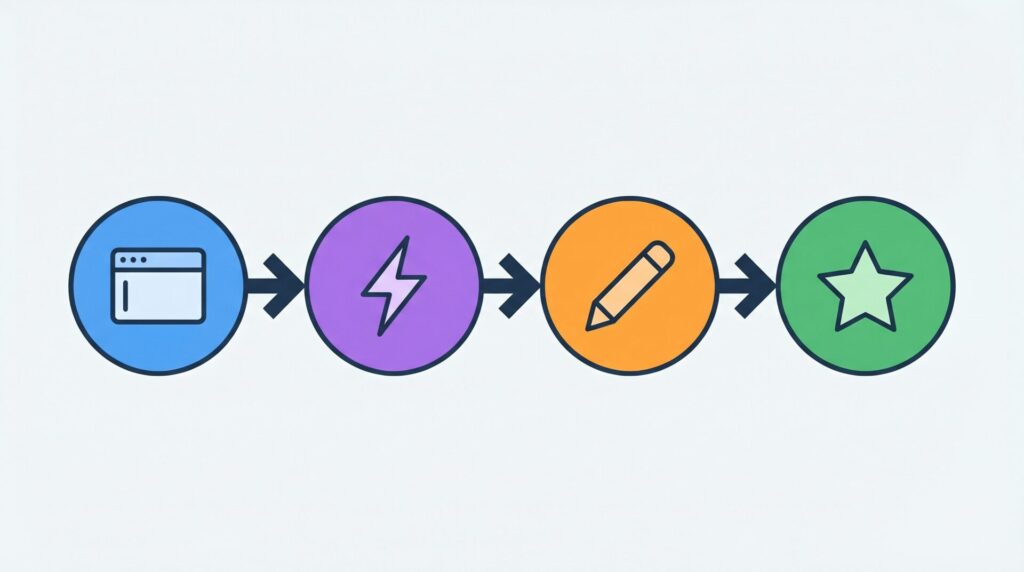
スライド 作成 AI を「実際の業務」でどう使うか、具体的なフローを紹介します。
ここでは社内プレゼン向けの実践例を取り上げます。
ステップ1:目的と構成をAIに伝える
まずAIに「何のためのプレゼンか」「聴衆は誰か」「スライド枚数の目安」を伝えます。
入力例(Gammaの場合):
四半期業績報告プレゼン。経営陣向け。売上・コスト・来期計画の3章構成。8枚程度。ステップ2:生成されたドラフトを確認
AIが構成・デザイン・テキストの初稿を生成します。この時点で「大枠の流れが正しいか」を確認しましょう。
細かい文章より、構成の論理展開を優先してチェックするのがポイントです。
ステップ3:データ・固有情報を入力
AIが生成したスライドには「◯◯%増加」などのプレースホルダーが含まれます。
ここに実際の数値・固有名詞・グラフデータを追加します。
ステップ4:デザインの仕上げとエクスポート
ブランドカラー・フォントの調整、画像の差し替えを行い、完成したらPowerPoint or PDFでエクスポートします。
このフローを使えば、従来2〜3時間かかっていた資料作成が30分以内に完了できます。
→ より詳しい実践フローはプレゼン資料をAIで作る方法で解説しています。
パワポのデザインをAIで改善する方法

「既存のPowerPointがダサい」「デザインを一新したいが時間がない」という悩みにも、スライド 作成 AI は有効です。
方法1:GammaにPowerPointをインポート
Gammaは既存のPowerPointファイルを取り込み、AIがデザインを自動でリデザインしてくれます。
文章の内容はそのままに、見た目を一新できます。
方法2:Microsoft Copilotで直接改善
PowerPointを使っているなら、Microsoft 365 Copilotを使うのが最もスムーズです。
「このスライドのデザインを改善して」と指示するだけで、レイアウト・配色・フォントを一括調整できます。
方法3:AIデザイン診断ツールを活用
Beautiful.AIのような「デザインAI」は、スライドのデザインルール(余白・フォントサイズ・カラーバランス)をリアルタイムで自動調整してくれます。
→ パワポのデザイン改善の具体的な方法はパワポのデザインをAIで解決する方法で詳しく解説しています。
ビジネス提案書もAIで作れる

「提案書」は営業・コンサル・企画職にとって最も時間がかかる資料の一つです。
スライド 作成 AI を使えば、この提案書作成も大幅に効率化できます。
提案書をAIで作るメリット
- 初稿を10分以内に生成:構成・文章・デザインを一括生成できます
- 論理展開の最適化:AIが「課題→解決策→効果→アクション」の構成を自動で組み立てます
- カスタマイズが簡単:クライアントごとの情報を差し込むだけで個別対応版が完成します
実際の活用例
- GammaまたはFeloを開き、「◯◯社向けのDX推進提案書を作りたい。課題・解決策・ROI・スケジュールの4章構成で10枚」と入力
- AIが構成・デザイン・テキストの初稿を生成
- クライアント固有の情報(社名・数値・課題の詳細)を追加
- デザインを自社ブランドに合わせて調整し、PDFでエクスポート
→ 提案書をAIで作る具体的なフローは提案書をAIで10分で作る方法で解説しています。
目的別おすすめフローチャート
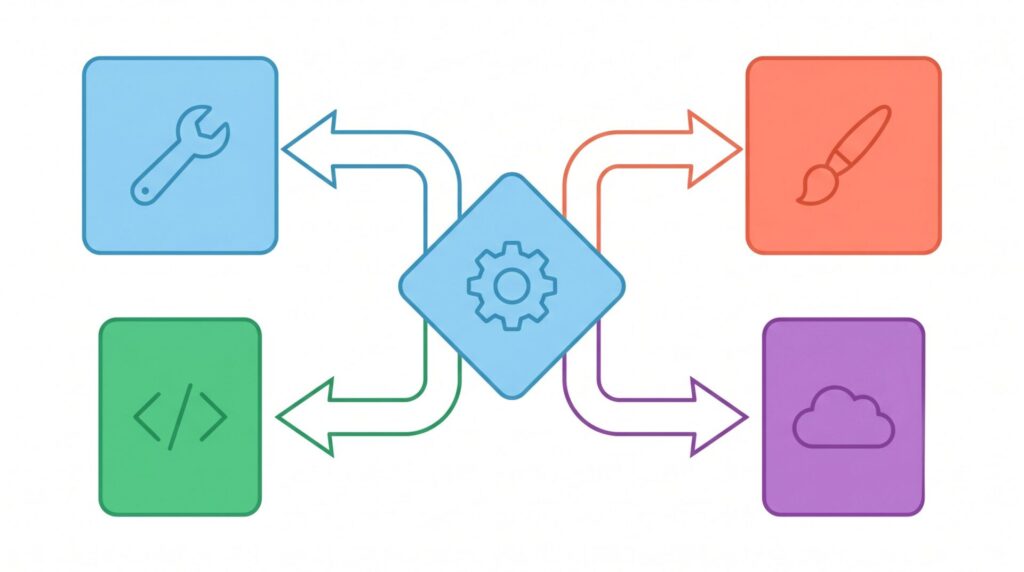
「自分には結局どのツールが合うの?」という疑問に答えるために、目的別のおすすめフローをまとめました。
フロー1:初心者でとにかく試したい
→ Gammaの無料プランからスタート
登録 → テーマ入力 → スライド生成 → PDF保存。
これだけで最初の体験ができます。まずはGamma公式サイトへアクセスしてみてください。
フロー2:普段からOfficeを使っている
→ Microsoft 365 Copilotを追加検討
PowerPoint上でAI生成・デザイン改善・文章要約が全部できます。
すでにMicrosoft 365ライセンスがある場合は、Copilotのアドオンを検討してみましょう。
フロー3:Google Workspaceユーザー
→ Gemini for Google Workspaceを活用
Googleスライド上でAI生成ができます。
既存のGmailやドキュメントとの連携もスムーズです。
フロー4:日本語品質を重視したい
→ Felo or イルシル
Feloは最新情報を検索しながらスライドを生成できる点が特徴です。
イルシルは日本製で日本語のデザイン品質が高く、使いやすさに定評があります。
フロー5:チームで共有・管理したい
→ Gamma Team or Beautiful.AI
チームメンバーとスライドをリアルタイム共有・共同編集したい場合は、チーム機能が充実したツールを選びましょう。
AIをコンテンツマーケティングに活用したい方は、DMM 生成AI CAMP マーケティングコース も選択肢になります。月額制の学び放題で、ブログ運営・SEO・プレゼン資料作成までAI活用の実務テクニックを体系的に学べます。
まとめ:スライド 作成 AI で仕事の質を上げよう
スライド 作成 AI は、2026年現在、すべてのビジネスパーソンが知っておくべき強力なツールです。
この記事で紹介した内容をまとめると:
- スライド 作成 AI の市場:年間4,700万件以上のビジネスプレゼンがAIで生成される時代になりました
- ツールの選び方:統合型 vs 独立型、無料プランの有無、日本語対応、PowerPoint出力で判断します
- Gammaの使い方:テキスト入力 → 生成 → 編集 → エクスポートの3ステップで完成します
- 無料スタート:Gammaの無料プランで0円から体験可能です
- 実践フロー:社内プレゼンも提案書も、スライド 作成 AI で30分以内に初稿が完成します
- パワポ改善:既存スライドのデザインリニューアルにもAIが活躍します
まずは一度、スライド 作成 AI を使って実際のプレゼン資料を作ってみてください。
想像以上のスピードと品質に驚くはずです。
ただ、AIツールを増やすこと自体が目的ではありません。大事なのは、自分のスライド作成のどこに時間がかかっていて、どこで手が止まるのかを観測して、必要な道具だけを選ぶことです。ツールは、その観測ができている人が使うと、そのまま時短になります。
Gammaの無料プランから始めるのが、最もリスクが低く手軽なスタート方法です。
→ Gamma公式サイト(無料登録・クレジットカード不要)
この記事はLifeOS 個人未来観測所が提供するAIツール情報です。最新の料金・機能は各サービスの公式サイトでご確認ください。
LifeOS 個人未来観測所
この記事を読んで「やってみよう」と思った方へ
AIを使いこなすには、最初に「自分の仕事のどの工程にAIを組み込むか」を整理することが大事です。
この整理を書き込み式でできるワークシートを、無料プレゼントとしてお渡ししています。
- 📘 AI時代の構造整理シート(5ステップの書き込み式ワーク)
- 📙 問いの技術 — 行動を増やす前に立てるべき100の問い
登録後すぐにダウンロードリンクが届きます。週1回、AI共存の実験ログもお届けしています。
→ 無料で受け取る
もっと生々しい実験記録を読みたい方へ
筆者自身が実際にAIと個人開発アプリで「売る」を始めた過程を note で公開しています。AI副業・個人開発・ネットで商品を売るということ — これらを自分の実験として書いているマガジンです。
→ 売るって、どういうこと? -ネットで商品を売る実験記録-
関連記事
- パワポ デザイン AI で解決する方法|ダサいを卒業する3ステップ
- プレゼン資料をAIで作る全手順|Gamma実践・失敗しないコツ
- AIスライド作成ツール、無料で使えるのはどれ?7ツールの無料枠を徹底比較
- AIスライド作成ツール おすすめ5選【2026年版】
- AI副業が稼げないと言われる本当の理由|17年現役クリエイターが実態を公開
- AIで制作速度は上がった。でも収益は増えなかった|AI時代の4つの罠
日々の発信は X(@rkpg10)でも追えます。
📚 シリーズ全体を見る: AI自動化ツール 完全ガイド(このシリーズの pillar 記事)
ツールを試すほど、迷子になっていく。
Adobe、Figma、Midjourney、Gamma、AIスライド、Notion――新しいツールが出るたびに試して、結局「自分は何を作りたかったんだっけ」が見えなくなる時期があります。
個人開発8本、月収2,000円。Web制作17年のクリエイターが、AI と「作る」「届ける」を honest に実験している過程をメルマガで公開しています。
登録特典:「AI時代に取り残されないための構造整理シート」(PDF 12p / 5ステップ)― ツールの前に、自分の構造を整理する。