

この記事には広告を含む場合があります。
記事内で紹介する商品を購入することで、当サイトに売り上げの一部が還元されることがあります。
「AIでスライドを自動生成したい。でも、まずは無料で試したい」——そう思っている方は多いはずです。
結論からお伝えします。
スライドの自動生成AIを無料で試すなら、まずGammaを選んでください。
400クレジット(約10本分)が最初から無料でもらえて、日本語対応も完璧。
クレジットカード不要で今すぐ始められます。
ただ、「自分の用途にはGammaじゃない方がいいかも?」という方もいるはずです。
学校のレポートにはSlidesgo AI、毎日ビジネス資料を作るならFelo AI——それぞれ向き不向きがあります。
この記事では、スライド自動生成AIツール7本の無料枠を「何本作れるか」という具体的な数字で比較します。
「なんとなく無料で使えそう」という情報ではありません。実際に無料で動く範囲だけを正直にお伝えします。
関連記事: 無料枠を超えてもっと使いたくなったら→AIスライド作成ツールおすすめ5選もあわせてご覧ください。
- 7ツールの無料枠 一覧比較表
- 各ツールが無料枠で何ができるか(何枚・何回)
- 無料でできる範囲と、課金が必要になる境界線
- 目的別おすすめ(あなたに合う無料ツール)
記事を書いている人

R(アール)
ソロプレナー。精密栄養カウンセラー。
Web制作の現場で長く手を動かしてきました(いまも現役)。
個人開発でいくつものアプリを並行して作りながら、AIと「作る・届ける」を実験しています。
うまくいったことも、月収2,000円みたいな冴えない数字も、隠さず公開中。
教える人ではなく、少し先で転んで戻ってきた人として、あなたと同じ目線で現在地を観測していけたらと思います。
「無料でAIスライドを作りたい」— まず結論から言います

7ツールを比較した結果、「本当に無料で使えるツール」は3〜4本しかありません。
「無料」と言いながら実質的には使えないツールも多く、そこが混乱を招いています。
比較の前に、まず現実をお伝えします。
| ツール | 無料で使える? | 無料の実態 |
|---|---|---|
| Gamma | ◎ | 400クレジット(約10本分)。使い切りだが太っ腹 |
| Canva AI | ○ | 月10回まで(PPTXダウンロードは有料) |
| Felo AI | ○ | 1日5回まで(毎日リセット) |
| Slidesgo AI | △ | 月3本まで(PPTX出力可) |
| Google Gemini | △ | 基本的な支援のみ。自動生成は有料Workspace必要 |
| Beautiful.ai | ✕ | 実質無料プランなし(14日トライアルのみ・CC必要) |
| Tome | ✕ | AI機能は有料のみ。無料は手動編集のみ |
「Beautiful.aiが無料で使える」と書かれた記事をよく見かけますが、現実は14日間のトライアルのみで、クレジットカード登録が必要です。
試用期間が終われば自動的に課金が始まります。
この前提を押さえた上で、各ツールを詳しく見ていきましょう。
7ツールの無料枠 一覧比較表

スライド自動生成AIツールの無料枠を一覧でまとめました。「何本作れるか」に絞って比較しています。
| ツール | 無料の上限 | 1本あたりのコスト | PPTX出力 | 日本語対応 | CC不要 |
|---|---|---|---|---|---|
| Gamma | 約10本(400クレジット) | 40クレジット/本 | ○ | ◎ | ○ |
| Canva AI | 月10回 | 1回/本 | ✕(Pro必要) | ◎ | ○ |
| Felo AI | 1日5回(毎日更新) | 1回/本 | ○ | ◎ | ○ |
| Slidesgo AI | 月3本 | 1本/回 | ○ | ○ | ○ |
| Google Gemini | 部分的な支援のみ | — | ○(Googleスライド) | ◎ | ○ |
| Beautiful.ai | 14日間トライアル | — | ○ | △ | ✕(CC必要) |
| Tome | 手動作成のみ | — | ✕ | ○ | ○ |
※料金・仕様は2026年4月時点の情報です。各ツールの無料枠は変更される場合があります。
最新情報は必ず各公式サイトでご確認ください。
無料で最もコスパが高いのはGamma。
次いで日々の業務に使えるFelo AI、学校用途ならSlidesgo AIという順序です。

AIスライドツールって「無料」って書いてあっても、結局すぐ課金しないとまともに使えないんじゃないですか…?

そこ、正直なところツールでかなり差があります。Gammaは無料でも実用的なスライドが作れるし、Tomeみたいに無制限無料のものもある。逆に「生成3回まで」みたいに無料枠が狭いものも。だから「どれが無料か」より「どこまで無料か」を1枚の表で見たほうが早いです。
各ツール詳細レビュー — 無料枠で何ができるか

Gamma — 無料400クレジットで約10本作れる最強の入口
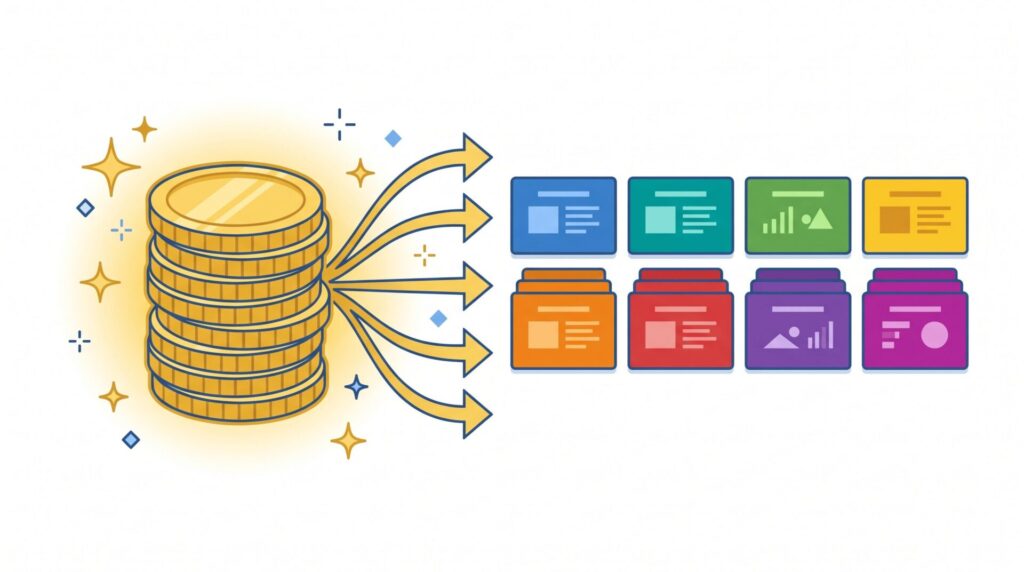
無料の範囲: 400クレジット(プレゼン1本=40クレジット)、クレジットカード不要
Gammaは、2026年現在も「最初に試すべきAIスライドツール」として第一候補です。
最大の魅力は、登録直後に400クレジットがもらえること。
プレゼン1本の生成に40クレジット使うので、単純計算で約10本分を無料で作れます。
クレジットカード不要で今すぐ始められる点も大きなポイントです。
実際に使ってみると、テキストプロンプトを入力してから完成スライドが出てくるまで60秒前後。
「5分でプレゼンを仕上げたい」という緊急シーンでも十分対応できます。
無料でできること:
- テキストプロンプトからスライド自動生成
- PDF・PPTX・PNG・Googleスライドへのエクスポート
- リアルタイムコラボレーション
- AI画像生成(クレジット消費)
無料の制限:
- 作成したスライドにGammaのブランドロゴが入る
- クレジットを使い切ると追加生成不可(紹介リンク経由で+200クレジット獲得可)
- クレジット自体は時間経過でリセットされない
クレジットを使い切ってさらに使い続けたいなら、Plusプランが$8/月(年払い)から。
ブランディングが外れ、無制限でAI生成できるようになります。
日本語の精度も高く、「〇〇についての5枚のプレゼンを作って」と日本語で入力するだけで自然な日本語スライドが出力されます。
詳しい使い方はGammaの使い方ガイド(シリーズ#2)もご覧ください。
Canva AI(Magic Design)— デザイン自由度◎、月10回まで無料
無料の範囲: Magic Design機能を月10回まで利用可能
Canvaといえばデザインツールの代名詞。
そのAI機能「Magic Design」でプレゼンテーションを自動生成できます。
無料プランでは月10回まで利用可能。1回の生成で4パターンのデザインが同時に出てくるので、選ぶ楽しさがあります。ターゲット読者・文体・ビジュアルスタイルを設定できる点も特徴的で、「学生向けのカジュアルなプレゼン」から「ビジネス向けのシャープなデッキ」まで調整できます。
無料でできること:
- テキストプロンプトからプレゼン自動生成(月10回)
- 4パターン同時生成
- PDF形式でのダウンロード
- リアルタイム共同編集
- 豊富なデザインテンプレートの閲覧・利用
無料の制限:
- PPTXでのダウンロードはCanva Pro(有料)が必要
- AI生成回数が月10回まで
- 一部プレミアムテンプレート・素材は有料
「デザインのこだわりが強い」「SNS用のビジュアルスライドを作りたい」という方に向いています。
PowerPoint形式で書き出したい場合は課金が必要なので注意してください。
Felo AI(Felo Slides)— 日本語特化、毎日5回無料でリアルタイム情報を反映
無料の範囲: プロフェッショナル検索5回/日・基本PPT生成(毎日リセット)
Felo AIは、AIリアルタイム検索とスライド生成を組み合わせた日本発のツールです。
2026年になって急速に認知度を上げています。
最大の特徴は「リアルタイム情報を取り込んだスライドを作れる」こと。
たとえば「2026年のAI市場動向についてのプレゼンを作って」と入力すると、最新のニュースや統計データを検索しながらスライドを生成してくれます。
過去のデータしか知らないAIツールとは一線を画しています。
無料でできること:
- 毎日5回のプロフェッショナル検索(毎日リセット)
- 基本的なPPT生成・ダウンロード
- 日本語プロンプト対応◎
- 多言語対応(英語・日本語・中国語など)
無料の制限:
- 1日5回の上限(5回を超えると翌日まで待機)
- 高度なAIモデルは有料のみ
- カスタムブランドテンプレートは有料
毎日少しずつ使うなら無料枠で十分です。
週5日毎日1本作るというペースでも無料で回せます。
最新情報を含んだ提案資料・競合分析スライドを作りたい方に特におすすめです。
Slidesgo AI — 月3本だがPPTXで出力できる教育向け
無料の範囲: 月3ダウンロードまで(PPTX形式で出力可能)
Slidesgoはもともとプレゼンテーションテンプレートサイトとして有名でしたが、AIによるプレゼン自動生成機能を追加しました。
月3本という制限は少ないように見えますが、PPTXで出力できる点が他の無料ツールと大きく違います。
Gammaも無料でPPTX出力できますが、Slidesgoは毎月リセットされるので継続して無料利用できます。
また、100以上のプロテンプレートから選べるため、デザインの完成度が高いです。
学校のレポートや教育現場での授業スライドに特に向いています。
無料でできること:
- 月3本のAIプレゼン生成(毎月リセット)
- PPTX形式でのダウンロード(Google Slides・PowerPoint対応)
- 100+テンプレートから選択
- AI PDF→PPT変換機能(月3回の中に含まれる)
- AIクイズメーカー・授業案生成なども利用可
無料の制限:
- 月3本を超えると翌月まで待機
- プレミアムテンプレートは利用不可
- 優先サポートなし
毎月コンスタントに3本以内で使う方、または学校・教育関係の方には月3本でも十分なケースがあります。
Google Gemini(Workspace連携)— 無料は限定的、有料プラン推奨
無料の範囲: Workspace Labsに登録すれば一部機能無料(制限あり)
GoogleがWorkspaceにGeminiを統合し、スライド作成支援が強化されています。
ただし、2026年4月時点では完全な「全スライド自動生成」はまだ有料プラン向けという状況です。
2026年3月にGoogleが発表した新機能では、画像生成・スライド追加提案・Googleドライブのファイルを参照したコンテンツ生成が可能になりました。
ただし、これらの高度な機能はBusiness Standard以上、またはGoogle AI Ultra/Proプランが必要です。
無料のGoogleアカウントでも「Workspace Labsへの参加」で一部の実験的機能を試せますが、できることは限定的です。
無料でできること(Workspace Labs登録時):
- 既存スライドへのAI画像生成(1枚ずつ)
- 簡単なスライド追加提案
- Googleドキュメントの内容を参照したスライド案
無料の制限:
- 全スライドの一括自動生成は有料Workspaceプランが必要
- 「1プロンプトでプレゼン全体を生成」はBusiness Standard以上
- 新機能は英語向けが先行リリース
すでにGoogleドキュメントやGoogleドライブを日常的に使っている方は、有料Workspaceプランへの移行を検討する価値があります。
スライドだけでなくドキュメント・スプレッドシートにもAI機能が統合されるからです。
Beautiful.ai — 実質無料プランなし、14日トライアルのみ
無料の範囲: 14日間トライアル(クレジットカード登録必須)
正直にお伝えします。
Beautiful.aiには永続無料プランが存在しません。
「無料で使える」と紹介している記事もありますが、それは14日間のトライアルのことです。
しかも、トライアル開始にはクレジットカードの登録が必要で、14日後は自動的に課金が始まります。
14日間のトライアル中は全機能(カスタムフォント・分析・デスクトッププレーヤー・無制限スライド作成など)が使えます。「14日使い切り」として割り切るなら価値はありますが、継続的に無料で使えるツールではありません。
Beautiful.aiは、スマートスライドレイアウト(コンテンツに合わせて自動でデザインが整う)が特徴的なプロ向けツールです。デザインスキル不要でハイエンドな資料を作れますが、有料前提で考える必要があります。
Tome — 無料はAI機能なし、手動作成のみ
無料の範囲: 手動スライド編集・テンプレートブラウジング(AI機能は有料のみ)
TomeはAIプレゼンツールとして人気を集めましたが、現在の無料プランはAI自動生成機能を含んでいません。
無料プランでできるのは「テンプレートを使った手動スライド作成」と「共有リンクの発行」のみです。
「AIがプロンプトから自動で作ってくれる」機能は有料プランが必要です。
以前は無料枠でもAI機能が使えましたが、アップデートによって現在は有料プラン向けになっています。
「Tomeが無料で使える」という情報は古い情報の可能性があります。
無料でここまでできる・ここから課金が必要な境界線

スライド生成AIを無料で使い続けるための現実的な境界線を整理します。
無料のままでOKなシーン:
- 月に数本のプレゼンを作る(Gammaの400クレジットで十分)
- 学校・授業・ゼミ発表用(Slidesgo AIの月3本で十分なケースも)
- 日々の業務で簡単な資料を毎日少量作る(Felo AIの1日5回)
課金が必要になるシーン:
- Gammaのクレジットを使い切った(約10本作成後)
- PPTXでの出力にこだわる(Canva AIは有料)
- 毎日5本以上スライドを作る(Felo AI Pro)
- Gammaのブランドロゴを外したい(Plus以上)
- 全スライド一括生成をGoogle Slidesでやりたい(Workspace有料プラン)
要注意ツール(「無料」と書かれていても事実上有料):
- Beautiful.ai:無料プランなし(14日CC登録トライアルのみ)
- Tome:AI生成機能は有料のみ
各ツールの有料プランの詳しい比較は、AIスライド作成ツールおすすめ5選(シリーズ#1)をご覧ください。
目的別おすすめ — あなたはどのツールが向いてる?

ビジネス提案書・営業資料を作りたい
おすすめ: Gamma または Felo AI
ビジネス用途で無料のまま使いたいなら、Gammaの400クレジットから始めるのが最短ルートです。
60秒で高品質なプレゼンが出るので、「会議の30分前に急いで資料を作りたい」シーンでも活躍します。
最新の市場データや競合情報を含めたい場合は、Felo AIが特に有効です。
「2026年第1四半期のSaaSトレンドについての提案書を作って」と入力すると、リアルタイム検索で最新情報を取り込んだスライドを生成してくれます。
学校・大学のレポート・卒論発表に
おすすめ: Slidesgo AI
月3本という制限はありますが、PPTXで出力できるため、大学のレポート・ゼミ発表・卒業論文の発表スライドを作るには十分なケースがほとんどです。
教育向けのテンプレートが充実しているのも強みです。
GammaでもPPTXは出力できますが、クレジットが使い切りなのに対し、Slidesgoは毎月3本がリセットされます。
継続的に使うなら Slidesgoの方が長期的なコスパが高いです。
SNS用・Instagramスライドに
おすすめ: Canva AI
Instagramのカルーセル投稿やPinterestインフォグラフィックを作るなら、Canvaのデザイン力が圧倒的です。
Magic Designを月10回無料で使えるので、月10本のSNSスライドを無料で作れます。
PPTXは不要なのでCanvaの無料プランで完結します(PDF・PNG出力は無料)。
社内プレゼン・会議資料に
おすすめ: Gamma(まず試す)→ 必要に応じてFelo AI
社内プレゼンは回数が多いため、Gammaの400クレジットが早めに尽きる可能性があります。
その場合は、Felo AIの1日5回無料枠を日常的に活用するのが現実的です。
実際に無料枠だけでプレゼン資料を作ってみた

実際にGammaの無料枠を使って、5枚のビジネスプレゼンを作ってみました。
プロンプト: 「スタートアップ向けの投資家向け資料。事業内容:AIを使った日本語学習アプリ。5枚構成で作って」
結果:
- 生成時間:約45秒
- スライド枚数:5枚(表紙・課題提起・解決策・市場規模・まとめ)
- デザイン:シンプルで清潔感あり。ビジネス用途に問題なし
- 日本語品質:違和感なし。専門用語も適切
- 消費クレジット:40クレジット(残り360)
完成したスライドをPPTXでダウンロードしてPowerPointで開いたところ、フォントや配置が多少ずれましたが、全体的な構成は使えるレベルでした。
無料400クレジットで約10本作れる計算なので、「まず10本分を試してから継続するか決める」という使い方が理にかなっています。
AIをコンテンツマーケティングに活用したい方は、DMM 生成AI CAMP マーケティングコース も選択肢になります。月額制の学び放題で、ブログ運営・SEO・プレゼン資料作成までAI活用の実務テクニックを体系的に学べます。
まとめ — 無料で始めるならまずGammaを試してみましょう

AIを使ったスライド自動生成は、2026年現在も進化を続けています。
ただし、本当に無料で使えるツールは限られています。
今回の比較をまとめると:
- まず試すなら: Gamma(400クレジット・約10本分)
- 日本語トレンド情報が必要なら: Felo AI(1日5回・毎日リセット)
- 学校・教育用途なら: Slidesgo AI(月3本・PPTX出力可)
- SNS用スライドなら: Canva AI(月10回・デザイン力◎)
- Beautiful.aiとTomeは: 実質無料プランなし
「とりあえず試してみたい」なら、まずGammaです。クレジットカード不要、登録5分で始められ、日本語プロンプト1行でプロ品質のスライドが出てきます。
400クレジットを使い切って「もっと使いたい」と思ったなら、そのタイミングで有料プランへの移行を検討してみてください。
ただ、どのツールが無料で使えるかを調べること自体がゴールではありません。大事なのは、自分がスライドのどこに時間をかけていて、どこで手が止まるのかを観測して、無料枠でそこを試すことです。無料ツールを7つ並べても、自分の詰まりどころを観測しなければ、結局どれも使い切らずに終わります。
シリーズ記事
※本記事の料金・無料枠の情報は2026年4月時点のものです。
各ツールの仕様は予告なく変更される場合があります。最新情報は必ず各公式サイトでご確認ください。
この記事を読んで「やってみよう」と思った方へ
AIを使いこなすには、最初に「自分の仕事のどの工程にAIを組み込むか」を整理することが大事です。
この整理を書き込み式でできるワークシートを、無料プレゼントとしてお渡ししています。
- 📘 AI時代の構造整理シート(5ステップの書き込み式ワーク)
- 📙 問いの技術 — 行動を増やす前に立てるべき100の問い
登録後すぐにダウンロードリンクが届きます。週1回、AI共存の実験ログもお届けしています。
→ 無料で受け取る
もっと生々しい実験記録を読みたい方へ
筆者自身が実際にAIと個人開発アプリで「売る」を始めた過程を note で公開しています。AI副業・個人開発・ネットで商品を売るということ — これらを自分の実験として書いているマガジンです。
→ 売るって、どういうこと? -ネットで商品を売る実験記録-
関連記事
- AIスライド作成ツール おすすめ5選【2026年版】
- Gammaの使い方|スライドをAIで自動生成する5ステップ完全解説
- 提案書テンプレート不要!AIで10分でスライドを完成させる方法【Gamma活用】
- スライド作成AI完全ガイド|ツール選び・使い方・目的別フロー総まとめ
- AI副業が稼げないと言われる本当の理由|17年現役クリエイターが実態を公開
- AIで制作速度は上がった。でも収益は増えなかった|AI時代の4つの罠
日々の発信は X(@rkpg10)でも追えます。
📚 シリーズ全体を見る: AI自動化ツール 完全ガイド(このシリーズの pillar 記事)
ツールを試すほど、迷子になっていく。
Adobe、Figma、Midjourney、Gamma、AIスライド、Notion――新しいツールが出るたびに試して、結局「自分は何を作りたかったんだっけ」が見えなくなる時期があります。
個人開発8本、月収2,000円。Web制作17年のクリエイターが、AI と「作る」「届ける」を honest に実験している過程をメルマガで公開しています。
登録特典:「AI時代に取り残されないための構造整理シート」(PDF 12p / 5ステップ)― ツールの前に、自分の構造を整理する。