

この記事には広告を含む場合があります。
記事内で紹介する商品を購入することで、当サイトに売り上げの一部が還元されることがあります。
パワポのデザインがダサく見えるのには、はっきりした原因があります。そして今は、AIツールと5つの原則で「ダサい」を卒業できる時代です。この記事は、デザインが苦手なまま最短でおしゃれなスライドを作るための3ステップをまとめました。
- パワポ デザイン がダサくなる3つの原因
- Gamma・Canva AI・Microsoft Copilot の使い分け(AIで解決する3つの方法)
- AIがなくても使えるデザイン5原則
- 実際にAIで改善した Before/After
記事を書いている人

R(アール)
ソロプレナー。精密栄養カウンセラー。
Web制作の現場で長く手を動かしてきました(いまも現役)。
個人開発でいくつものアプリを並行して作りながら、AIと「作る・届ける」を実験しています。
うまくいったことも、月収2,000円みたいな冴えない数字も、隠さず公開中。
教える人ではなく、少し先で転んで戻ってきた人として、あなたと同じ目線で現在地を観測していけたらと思います。
パワポのデザイン、何時間悩んでいますか?
「パワポ デザイン AI を使えば、もっと早く終わるのに……」
そう思いながら、今日も深夜にスライドと格闘していませんか?
会議まであと3時間。
なんとか見栄えのいい資料を作ろうとするたびに、思い知らされます。
色選びに迷い、フォントが決まらず、レイアウトを何度も崩しては作り直す。
気づいたら2時間が消えていた——そんな経験はありませんか。
日本のビジネスパーソンがプレゼン資料の作成に使う時間は、1回あたり平均3〜5時間とも言われています。
その多くがデザインの悩みに費やされています。
実はこれ、あなたのセンスが悪いせいではありません。
パワポのデフォルト設定が、そもそもダサいデザインを生みやすい構造になっているからです。
でも、朗報があります。
2026年現在、パワポ デザイン AIツールは驚くほど進化しました。
センスがなくても、時間がなくても、プロ水準のスライドを数分で生み出すことができます。
この記事では、パワポのデザインがダサくなる本当の原因から、AIを使った具体的な改善方法、さらにAIがなくても効く5つのデザイン原則まで、実践的に解説します。
パワポ デザイン がダサくなる3つの原因
まず、なぜあなたのパワポがダサく見えるのか、原因を正確に知りましょう。
対策はその後です。
原因1:色を使いすぎている
スライドに4色以上使っていませんか?
「強調したい」「重要だ」「目立たせたい」という気持ちから、赤・青・黄・緑と色を増やしてしまうのは初心者がよくやりがちなパターンです。
プロのデザイナーが使う色は、基本的に3色以内(メインカラー・サブカラー・アクセントカラー)です。
色を絞ることで視線が誘導され、「何が大事か」が一目でわかる資料になります。
原因2:1スライドに情報を詰め込みすぎている
「伝えたいことが多いから全部書きたい」という気持ちはわかります。
しかし、文字が多いスライドは「読まれない」のが現実です。
聴衆はスライドを「読む」というより「見る」ものです。1スライド1メッセージが鉄則。
言いたいことが多ければ、スライドを分割する勇気を持ちましょう。
原因3:デフォルトフォントのまま使っている
WindowsのパワポでデフォルトになっているMSゴシックやMS明朝は、1980〜90年代に設計された古いフォントです。
解像度の低い画面での視認性を優先して作られており、現代のプレゼン環境では野暮ったく見えます。
Windowsなら「游ゴシック」、Macなら「ヒラギノ角ゴシック」に変えるだけで、スライドの印象が激変します。
これだけで「なんかオシャレに見える」という効果があります。
Microsoftも公式ヘルプでプレゼンテーションのデザインベストプラクティスを公開しています。まずは基礎を確認しておくのがおすすめです。

正直、自分にはデザインのセンスが無くて…AIを使えば、本当にそれっぽいスライドになるんですか?

センスは要らないんです。パワポがダサく見える原因は、だいたい「色の使いすぎ・詰め込みすぎ・デフォルトフォント」の3つ。AIはそこを自動で整えてくれます。だから、センスより「原因を知って任せる」ほうが早くマシになります。
パワポ デザイン AI で解決する3つの方法
原因がわかったところで、いよいよ本題です。
パワポ デザイン AIを活用した3つの具体的な解決方法を紹介します。
方法1:AI でゼロから作る(Gamma)
「そもそもスライドを1から作るのが辛い」という方には、Gammaが革命的なツールです。
Gammaは、テキストやキーワードを入力するだけで、構成からデザインまでを自動生成するAIスライドツールです。
使い方の流れ:
- Gammaにログイン(Googleアカウントで即利用可能)
- 「AIで生成」を選択
- テーマや内容を日本語で入力(例:「営業部門の四半期報告」)
- AIが構成を提案 → 気に入ったテーマを選択
- 数秒でスライドが完成
実際に試すと、プロのデザイナーが作ったような洗練されたレイアウト、統一されたカラーパレット、適切な余白が自動で設定されます。
デザインセンスがまったくなくても大丈夫です。
さらに、PowerPointやPDFへのエクスポートも可能なので、「会社がパワポ必須」という環境でも安心です。
無料プランでは初回400クレジットが付与され(1スライド生成で40消費)、まずは試してみることができます。
より詳しい使い方は「Gammaの使い方ガイド」もご参照ください。
方法2:既存パワポを AI でリデザイン(Canva AI / Microsoft Copilot)
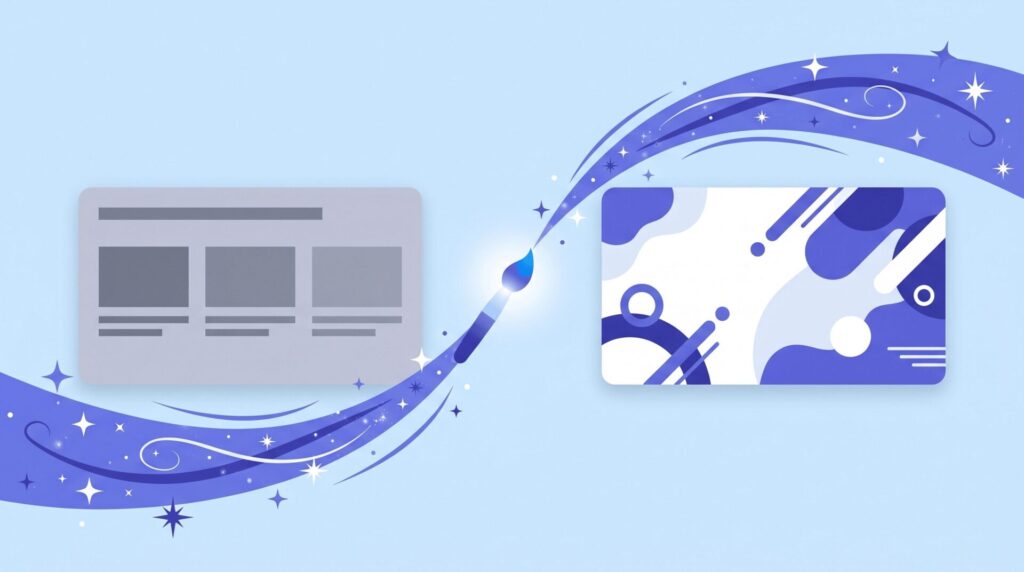
「すでに作ったパワポがあるけど、見栄えを改善したい」という場合は、リデザイン系のAIが有効です。
Canva AI(Magic Write)の使い方:
- Canvaに既存のPowerPointファイルをインポート
- 「Magic Write」でスライドのコンテンツを入力・改善
- 豊富なテンプレートからプロ仕様のデザインに置き換え
- PowerPoint形式でエクスポート
Canvaは日本語テンプレートが豊富で、無料プランでも十分な機能を使えます。
特に「おしゃれ・シンプル」なデザインを短時間で実現するのに最適です。
Microsoft Copilot(PowerPoint内)の使い方:
Microsoft 365ユーザーであれば、PowerPoint内のCopilotボタンから直接AIに指示できます。
- 「このスライドをシンプルにして」
- 「フォントと色を統一して」
- 「スピーカーノートを追加して」
といった自然言語の指示で、既存スライドを瞬時に改善できます。
2026年現在、Microsoft 365の多くのプランでCopilotが無料統合されつつあり、使わない手はありません。
方法3:AI デザインテンプレートを使う
「ゼロからは怖い、でもリデザインも手間」という方には、AI最適化されたテンプレートを起点にする方法がおすすめです。
Beautiful.aiやイルシルのような次世代スライドツールは、スライドを追加するたびにAIが最適なレイアウトを提案してくれます。「内容を入力したら勝手にいい感じになる」という体験は、一度使うと手放せなくなります。
無料で使えるツールも多いので、まずは「無料AIスライドツール比較」を参考に自分に合ったものを探してみてください。
パワポ デザイン おしゃれに見せる5つの原則(AI がなくても使える)
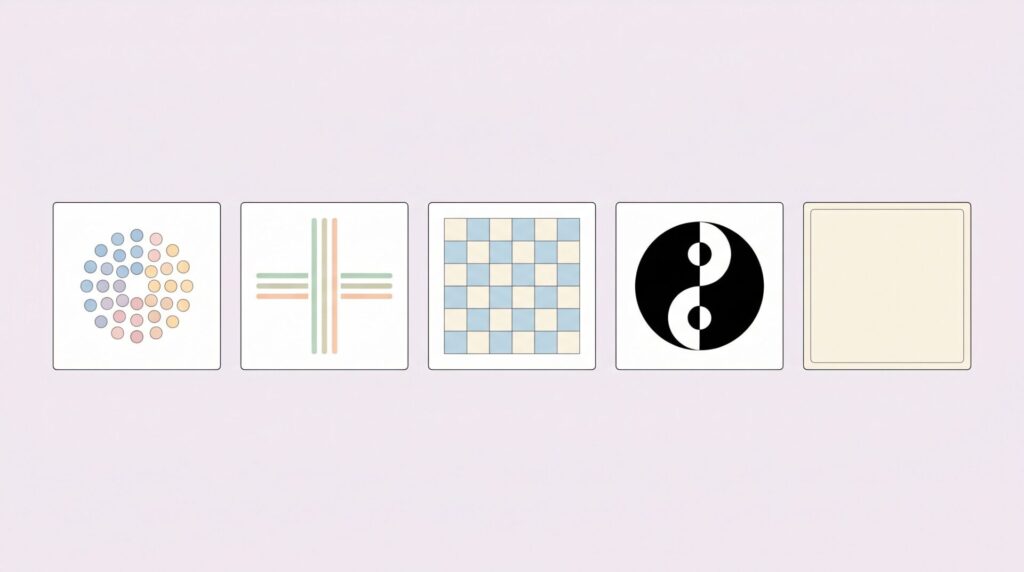
AIは強力ですが、最終的なクオリティを左右するのは「デザインの基本原則」を理解しているかどうかです。
以下の5つを知っておくと、AIの出力をより適切に判断・調整できるようになります。
原則1:近接(関連する要素はまとめる)
関連する情報は物理的に近づけて配置します。
箇条書き、見出し、補足テキストの距離感を統一するだけで、「整理された印象」が生まれます。
AIツールはこれを自動でやってくれますが、自分でレイアウトを調整するときも意識してみてください。
原則2:整列(要素を揃える)
テキストボックス、画像、図形の端を揃えるだけで、見た目の「雑さ」が激減します。
パワポには「配置」メニューから「左揃え」「中央揃え」などを簡単に適用できます。
「なんかバラバラに見える」と感じたら、まず整列を確認しましょう。
原則3:反復(スタイルを統一する)
見出しのフォントサイズ、アイコンの色、ボックスの形など、同じ種類の要素は同じスタイルで統一します。
スライドをまたいで反復されるデザイン要素が「統一感」を生みます。
テンプレートを使う最大のメリットがここです。
最初にテンプレートを設定すれば、反復は自動で担保されます。
原則4:コントラスト(違いをはっきりさせる)
タイトルと本文のフォントサイズの差、背景と文字の色の差を意識的に大きくします。
中途半端な差は「なんとなく見にくい」という印象を生みます。
背景が白なら文字は黒(またはダークカラー)、というシンプルなルールを守るだけで読みやすさが格段に上がります。
原則5:余白を恐れない
日本人はスライドに情報を詰め込みすぎる傾向があります。
余白は「無駄なスペース」ではありません。情報の優先順位を示すデザイン要素です。
「もっと情報を入れなければ」と感じたとき、むしろそのスライドを2枚に分ける勇気を持ちましょう。
デザインの基礎をもっと深く学びたい方は「デザイン初心者が最初に学ぶべきこと」も参考にしてください。
実際にパワポ デザイン を AI で改善した Before/After
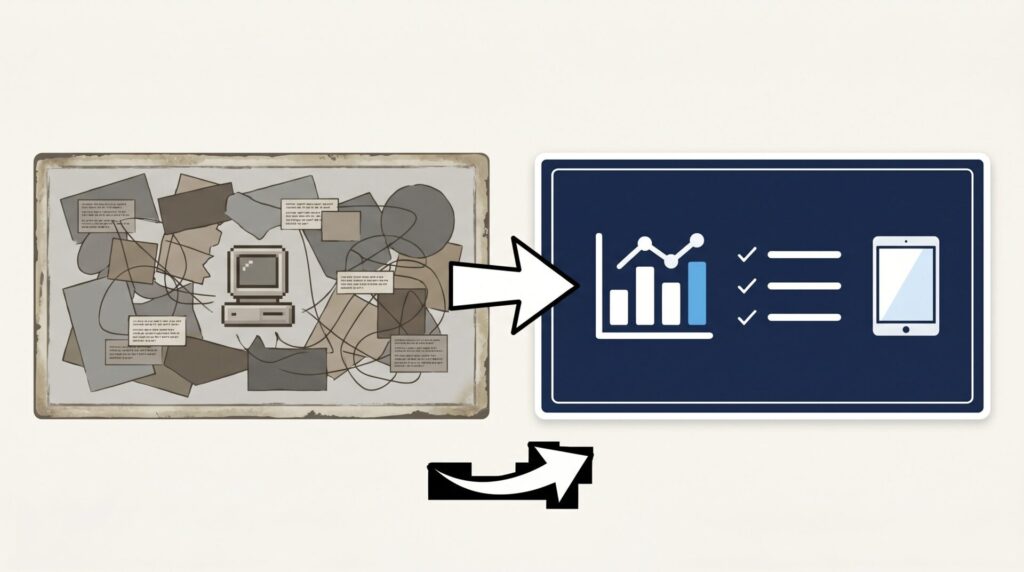
「パワポ デザイン AI の威力を実感したい」という方のために、具体的なBefore/Afterをお見せします。
ケース:営業会議用の月次報告スライド(10枚)
Before(AI使用前)の問題点:
- MSゴシック使用、文字サイズがバラバラ(16〜24pt混在)
- 1スライドに箇条書き8〜10項目
- 配色がグレー・青・オレンジ・黄と4色以上
- 背景がデフォルトの白無地
- 図と文字が重なり読みにくい箇所がある
- 作成時間:約4時間
After(Gamma使用後)の改善:
- ヒラギノ角ゴシック系に統一、見出し28pt・本文16pt
- 1スライド1メッセージに再構成(10枚 → 14枚に分割、1枚あたりの情報量は激減)
- 配色をブランドカラーのネイビー+ホワイト+アクセントカラー1色に統一
- 余白を適切に設けたプロフェッショナルなレイアウト
- 作成時間:45分(Gammaで生成 → 内容を入力 → 細部調整)
4時間かかっていた作業が45分に。
これがパワポ デザイン AIの現実的な効果です。
実際の体験談として、あるフリーランスのコンサルタントはこう語っています。
「Gammaを使う前は、提案書1本作るのに丸1日かかっていました。
今は午前中に完成させて、午後は提案の中身を磨く時間に使えています」
より多くのAIスライドツールを比較したい方は「AIスライド作成ツールおすすめ5選」も参考にしてください。
AIをコンテンツマーケティングに活用したい方は、DMM 生成AI CAMP マーケティングコース も選択肢になります。月額制の学び放題で、ブログ運営・SEO・プレゼン資料作成までAI活用の実務テクニックを体系的に学べます。
まとめ:パワポ デザイン AI 活用で時間を取り戻そう
この記事で解説したポイントを振り返りましょう。
パワポがダサくなる3つの原因:
- 色の使いすぎ(3色以内に絞る)
- 情報の詰め込みすぎ(1スライド1メッセージ)
- デフォルトフォントのまま(游ゴシック / ヒラギノに変更)
パワポ デザイン AI で解決する3つの方法:
- Gammaでゼロから高品質スライドを生成
- Canva AI / Microsoft CopilotでリデザインとAI改善
- Beautiful.ai等のAIテンプレートを起点にする
AIがなくても使えるデザイン5原則:
- 近接(関連要素をまとめる)
- 整列(端を揃える)
- 反復(スタイルを統一する)
- コントラスト(差をはっきりさせる)
- 余白(スペースをデザインとして使う)
2026年現在、パワポ デザイン AIツールは初心者でも即日使えるレベルに進化しています。
センスがなくても、時間がなくても、プロ品質のスライドを実現できる時代です。
まずはGammaの無料プランから試してみてください。
「あれ、こんなに簡単だったの?」という体験が、あなたのプレゼン準備を根本から変えてくれるはずです。
ただ、AIツールを入れること自体がゴールではありません。大事なのは、自分のスライドがなぜダサく見えるのか、どこで時間が溶けているのかを観測して、次に直す一点を決めることです。ツールは、その観測ができている人が使うと一気に武器になります。
プレゼン資料をAIで作る全体像を知りたい方は「プレゼン資料をAIで作る方法」もあわせてお読みください。
LifeOS 個人未来観測所
AIと自己分析で、あなたの人生設計をアップデートする。
この記事を読んで「やってみよう」と思った方へ
AIを使いこなすには、最初に「自分の仕事のどの工程にAIを組み込むか」を整理することが大事です。
この整理を書き込み式でできるワークシートを、無料プレゼントとしてお渡ししています。
- 📘 AI時代の構造整理シート(5ステップの書き込み式ワーク)
- 📙 問いの技術 — 行動を増やす前に立てるべき100の問い
登録後すぐにダウンロードリンクが届きます。週1回、AI共存の実験ログもお届けしています。
→ 無料で受け取る
もっと生々しい実験記録を読みたい方へ
筆者自身が実際にAIと個人開発アプリで「売る」を始めた過程を note で公開しています。AI副業・個人開発・ネットで商品を売るということ — これらを自分の実験として書いているマガジンです。
→ 売るって、どういうこと? -ネットで商品を売る実験記録-
関連記事
- プレゼン資料をAIで作る全手順|Gamma実践・失敗しないコツ
- AIスライド作成ツール、無料で使えるのはどれ?7ツールの無料枠を徹底比較
- AIスライド作成ツール おすすめ5選【2026年版】
- Gammaの使い方|スライドをAIで自動生成する5ステップ完全解説
- AI副業が稼げないと言われる本当の理由|17年現役クリエイターが実態を公開
- AIで制作速度は上がった。でも収益は増えなかった|AI時代の4つの罠
日々の発信は X(@rkpg10)でも追えます。
「自分の強みは何か」が、見えなくなる時期があります。
診断を受けても、本を読んでも、「結局どう動けばいいか」が分からない。考えるほど止まる。これは個人クリエイターによくある状態です。
個人開発8本、月収2,000円。Web制作17年のクリエイターが、AI と「作る」「届ける」を honest に実験している過程をメルマガで公開しています。「観測する」生き方の実践ログです。
登録特典:「AI時代に取り残されないための構造整理シート」(PDF 12p / 5ステップ)― スキル棚卸しから、自分のポジション設計まで。