

この記事には広告を含む場合があります。
記事内で紹介する商品を購入することで、当サイトに売り上げの一部が還元されることがあります。
プレゼン資料は、AIスライド作成ツールを使えば数分で初稿が作れます。この記事は、Gammaをはじめとする5つのAIツールを2026年の料金・無料枠・日本語対応で比較し、あなたの目的に合う1つを選べるようにまとめました。
- AIスライド作成ツールとは — 何が変わるのか
- おすすめ5選【2026年版】の比較(Gammaほか)
- 5ツール比較表(料金・無料枠・日本語対応)
- 目的別の選び方フローチャート
記事を書いている人

R(アール)
ソロプレナー。精密栄養カウンセラー。
Web制作の現場で長く手を動かしてきました(いまも現役)。
個人開発でいくつものアプリを並行して作りながら、AIと「作る・届ける」を実験しています。
うまくいったことも、月収2,000円みたいな冴えない数字も、隠さず公開中。
教える人ではなく、少し先で転んで戻ってきた人として、あなたと同じ目線で現在地を観測していけたらと思います。
プレゼン資料にまだ何時間かけていますか?

「来週のプレゼンの資料、まだ全然できていない…」
そんな経験は、誰にでもあるのではないでしょうか。
スライド1枚のデザインを整えるだけで30分。
構成を考えながら文章を打ち込んで、フォントを揃えて、画像を探して配置して——気づけば深夜、という夜も珍しくありません。
かつての私も同じでした。
ブログのプレゼン資料を作るたびに、デザインへの苦手意識と戦いながら数時間を費やしていました。
それが変わったのは、AIスライド作成ツールを使い始めてからです。
今ではテーマを入力するだけで60秒以内にスライドの骨格が完成し、あとは細かい修正だけ。
資料作成にかかる時間が、感覚として10分の1近くになりました。
この記事では、2026年現在で実際に使えるAIスライド作成ツールをおすすめ5選として厳選し、料金・無料枠・日本語対応・使いやすさを徹底比較します。
「どれを選べばいいかわからない」という方のために、目的別の選び方フローチャートも用意しました。
AIスライド作成ツールとは?— 何が変わるのか
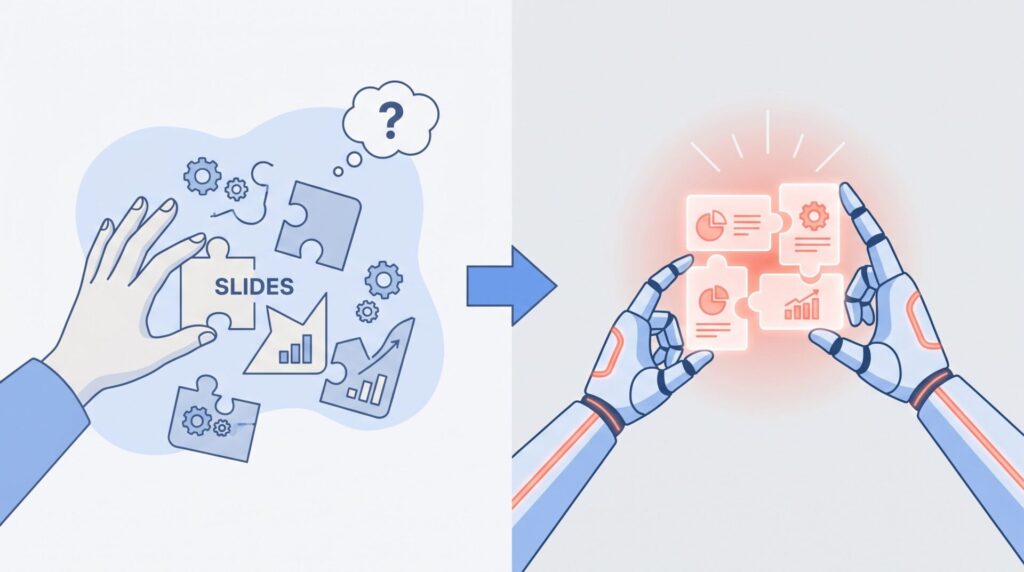
AIスライド作成ツールとは、AIがテキストプロンプトや既存ドキュメントを分析し、スライドのデザイン・構成・内容を自動で生成してくれるサービスです。
従来のプレゼンツール(PowerPoint・Google スライドなど)との最大の違いは、「白紙から始めなくていい」という点です。
| 従来のツール | AIスライド作成ツール |
|---|---|
| 白紙からデザインを組み立てる | プロンプト入力でスライドが自動生成 |
| フォント・色・レイアウトを手動で調整 | AIがデザインを自動最適化 |
| 構成を自分で考えてアウトライン作成 | AIがストーリー構成を提案 |
| 画像探しに時間がかかる | AI画像生成で即時作成 |
| 作業時間:数時間〜 | 作業時間:数分〜30分 |
もちろん、AIが作るのはあくまで「たたき台」です。
最終的には人間が内容を確認・調整する必要があります。
しかしその「たたき台」が60秒で手に入るというのは、プレゼン準備の負担を大幅に減らしてくれます。
また、AIスライドツールが進化したもう一つの側面は、デザインの品質です。
2026年時点のツールは、プロのデザイナーが作ったように見えるスライドを自動生成できるレベルに達しています。
デザインに自信がない方でも、プロ品質の資料が作れるようになりました。
AIデザインツール全体についてはAIデザインツール比較ガイドでも解説していますが、2026年のAIデザインツールは「作業支援」から「共同制作者」レベルに進化しています。

AIでスライドが作れるツール、調べると色々出てきて…料金も日本語対応もバラバラで、どれを選べばいいか決められないんです。

迷ったら、まずGammaで大丈夫です。無料で始められて日本語も通る。そのうえで「凝ったデザインが欲しい」「PowerPointで出したい」みたいに自分の条件が出てきたら、比較表で別のツールに乗り換えればいい。最初から完璧に選ぼうとしないのがコツです。
AIスライド作成ツール おすすめ5選【2026年版】

ここからが本題です。
筆者が実際に試し、また継続的に使用しているツールを中心に、2026年の最新情報でおすすめ5選を紹介します。
#1 Gamma(最もおすすめ)— 60秒でプロ品質のスライドが完成
Gammaは、2026年現在で筆者が最もおすすめするAIスライド作成ツールです。
実際に私はこのブログのプレゼン資料をGammaで作っています。
読者向けの勉強会資料、サービス紹介スライド、アイデアまとめ——どれもGammaを使って10〜20分で仕上げています。
Gammaの最大の特徴は「速さ」と「完成度の高さ」が両立しているところです。
テーマを日本語で入力すると、AIがアウトラインを提案。確認してOKを押せば、デザインされたスライドが60秒以内に完成します。
背景・フォント・配色・画像まですべて自動。しかもどのスライドもセンスよくまとまっているのが、他のツールとの違いです。
2026年の注目機能:Gamma Agent(Gamma 3.0)
2026年に大きくアップデートされた「Gamma Agent」は、Web検索、コンテンツの修正、デッキ全体のスタイル変更をすべて自然言語の会話で指示できる機能です。
「このスライドをもっとシンプルにして」「競合情報を追加して」と話しかけるだけで、AIがリアルタイムで対応してくれます。
また、スライドだけでなくWebサイトやドキュメントも同一ツールで生成できるのはGammaの大きな強みです。
プレゼン資料を作りながら、同じ内容でランディングページも作れる——これは他のツールにはない独自の設計です。
料金・無料枠(2026年4月時点)
| プラン | 料金 | 主な内容 |
|---|---|---|
| Free | 無料 | 400クレジット(初回のみ)。1回の生成に40クレジット消費 |
| Plus | $8/月 | クレジット追加・ウォーターマーク削除 |
| Pro | $18/月 | フル機能・カスタムドメイン |
| Team | $20/人/月 | ブランド管理・チームコラボレーション |
無料プランは400クレジット(初回のみ付与)で、約10回の生成が試せます。
まず無料で試してから、必要に応じてアップグレードする流れがおすすめです。
メリット
- 操作が直感的で学習コストが最も低い
- デザイン品質が高く、細かい調整がほぼ不要
- Webサイト・ドキュメントも同一ツールで作れる
- PDF・PPTX・Google Slidesへのエクスポート対応
- URLやPDFを貼るだけで既存資料をスライド化できる
デメリット・注意点
- 無料クレジットは初回のみ付与。継続使用には有料プランが必要
- デフォルトで英語スライドが生成される。日本語で出力するには、プロンプト入力時に「日本語で作成してください」と明示するか、言語設定を変更する必要がある
- PowerPointのような細かいレイアウト編集には不向き
- ブランドガイドラインの完全準拠はTeamプラン以上が必要
こんな方におすすめ:スピード重視のアイデア資料・業務報告・勉強会資料を手軽に作りたい方。
AIツール初心者の入門ツールとしても最適です。
詳しい使い方については別記事で解説予定です。まずは公式サイトから無料で試してみてください。
#2 Canva AI — デザイン豊富、既存ユーザーに最適
Canvaといえば、すでに多くの方がSNS投稿やバナー作成で使っているデザインプラットフォームです。そのCanvaに搭載されたAIプレゼン機能「Magic Design™ for Presentations」が、2026年にさらに進化しました。
Magic Design™ の特徴は、既存のCanvaテンプレートライブラリの膨大さを活かせることです。
数千点以上のプロデザインテンプレートの中から、AIがテーマに最適なものを選んでスライドを生成します。
「Magic Animate」でワンクリックのアニメーション追加、「Magic Media」でAI画像生成、AIボイスオーバー(Murf AI連携)まで一通り揃っています。
料金・無料枠(2026年4月時点)
| プラン | 料金 | 主な内容 |
|---|---|---|
| Free | 無料 | Magic Design 10回まで、プレゼン10件まで |
| Pro | $12.99/月 | 無制限作成・全素材利用可 |
| Team | $40/人/月(年払い) | チーム機能・ブランド管理 |
メリット
- すでにCanvaを使っているなら追加コストなく使い始められる
- テンプレートのデザインバリエーションが圧倒的に豊富
- SNS投稿・印刷物・動画と同一プラットフォームで管理できる
- 日本語UIが完備されており、日本語コンテンツを自然に生成できる
デメリット・注意点
- AIプレゼン生成の専門性・構成力はGammaより劣る場合がある
- Magic Designの無料回数が10回と少なく、毎月使うなら有料プランが実質必要
- プロンプトからのストーリー構成自動生成はGammaやTomeに比べて弱め
こんな方におすすめ:Canvaをすでに使っている方。デザインの多様性を重視する方。
SNS投稿などと統一したブランディングで資料を作りたい方。
#3 Beautiful.ai — スマートテンプレートで営業資料に強い
Beautiful.aiは、「スマートスライドテンプレート」という独自のアプローチで差別化するツールです。
通常のテンプレートと違い、Beautiful.aiのスマートスライドはコンテンツの量に応じてレイアウトが自動調整されます。
テキストを追加してもデザインが崩れない——これは、営業資料のように内容が変わるたびに修正が必要な資料で特に威力を発揮します。
2026年には「Create with AI」機能が強化され、ファーストドラフトから完成スライドまで、コンテキストを理解したAIアシスタントが伴走してくれます。
また、ビューアー分析機能(誰がどのスライドを何秒見たか)は、商談後のフォローアップに役立つ実務的な機能です。
料金・無料枠(2026年4月時点)
| プラン | 料金 | 主な内容 |
|---|---|---|
| 無料トライアル | 14日間 | 全機能を無制限で試用可能 |
| Pro(年払い) | $12/月 | 個人利用・無制限スライド |
| Pro(月払い) | $45/月 | 同上 |
| Team(年払い) | $40/人/月 | チーム管理・ブランド設定 |
注意すべき点は恒久的な無料プランがないこと。14日間のトライアル後は有料プランへの移行が必要です。
メリット
- スマートテンプレートでコンテンツを変えてもデザインが自動調整される
- ビューアー分析で資料の効果測定ができる
- PowerPoint互換性が高く、既存資料の修正にも使いやすい
- 14日間のトライアルでじっくり試せる
デメリット・注意点
- 恒久無料プランがなく、継続使用には月額費用が必須
- 日本語UIは非対応(英語メイン)
- テンプレートのデザインカスタマイズ自由度がやや低い
- 月払いだと$45と個人ライトユーザーには割高
こんな方におすすめ:営業・コンサル・BizDevなど、商談資料を頻繁に更新する方。
資料の閲覧分析をしたいビジネスパーソン。
#4 Tome — ストーリーテリング特化、無制限の無料プランあり
Tomeは、「プレゼンはストーリーである」という哲学で設計されたAIツールです。
単なるスライド生成にとどまらず、コンテンツの物語構造(ナラティブ)をAIが設計してくれるのが最大の特徴です。
ビジネスのピッチ資料、スタートアップのデッキ、マーケティング戦略のプレゼン——ストーリーの流れが重要な場面で特に力を発揮します。
また、Tomeはモバイルレスポンシブ対応のプレゼン出力が可能で、スマートフォンで閲覧しても崩れないデザインが自動で生成されます。
PCだけでなく、モバイルで資料を共有するケースが増えている現在、これは実用的なメリットです。
Google Docs・Figma・Airtable・Miro・Lookerとの連携も豊富で、既存ワークフローへの統合がしやすいツールです。
料金・無料枠(2026年4月時点)
| プラン | 料金 | 主な内容 |
|---|---|---|
| Free | 無料 | 無制限プレゼン作成・基本AI機能・コラボ |
| Pro(年払い) | $16/人/月 | フルAI機能・高度なカスタマイズ |
| Pro(月払い) | $20/人/月 | 同上 |
無料プランで無制限にプレゼンが作れるという点は、まず使ってみたい方に嬉しいポイントです。
メリット
- AIによるナラティブ(物語)構成が強力
- モバイルレスポンシブ対応で閲覧デバイスを選ばない
- 無料プランで無制限にプレゼン作成が可能
- Figma・Google Docsなど開発・デザインツールとの連携が充実
デメリット・注意点
- 日本語UIが非対応(英語メイン)
- Gammaと比べてデザインテンプレートの種類が少ない
- 完全なPowerPoint形式へのエクスポート互換は限定的
- 日本語コンテンツの生成精度がやや劣る場合がある
こんな方におすすめ:スタートアップのピッチデッキ、VC向けプレゼン、ストーリー性の高い提案書を作りたい方。Figmaユーザー。
#5 SlidesGo AI — 月3件無料、最安$3の教育向けツール
SlidesGo AIは、Freepikグループが提供するAIプレゼン生成ツールです。
最大の特徴はコスパの良さ——有料プランが月$3(約450円)と、今回紹介する5ツールの中で圧倒的に安価です。
100以上のプロフェッショナルテンプレートの中からAIがテーマに合ったスライドを自動生成し、PowerPoint(.pptx)形式でダウンロードできます。
Google スライドやFigmaとの互換性もあります。
特に教育機能が充実しており、AIレッスンプランナー、クイズ生成、アイスブレーカー生成など、教師・学生向けの機能が揃っています。
料金・無料枠(2026年4月時点)
| プラン | 料金 | 主な内容 |
|---|---|---|
| Free | 無料 | 月3件まで生成 |
| Premium | $3/月 | 無制限アクセス・月150テンプレート・広告なし |
メリット
- 有料プランが月$3と最安値クラス
- 教育者・学生向けの専用AI機能が充実
- PowerPoint/Google Slides両形式でそのままダウンロード可能
- Freepikグループのテンプレートデザイン品質が高い
デメリット・注意点
- 無料プランは月3件と少なく、ビジネス利用には制限が大きい
- AI生成機能はGammaほど高機能ではない
- ビジネス向けのコラボレーション・分析機能がほぼない
- 日本語UIは非対応
こんな方におすすめ:教師・学生・学習塾講師。
コストをかけずにプレゼン素材を揃えたい方。PPTX形式での出力が必要な方。
5ツール比較表|料金・無料枠・日本語対応を一覧チェック

5つのツールを横並びで比較できるよう、一覧表にまとめました。
| ツール | 無料枠 | 有料プラン(最安) | 日本語対応 | 強み |
|---|---|---|---|---|
| Gamma | 400クレジット(初回のみ) | $8/月(Plus) | ◎ | 高速生成・完成度・Web兼用 |
| Canva AI | Magic Design 10回 | $12.99/月(Pro) | ◎ | デザイン豊富・既存ユーザー向け |
| Beautiful.ai | 14日間トライアル | $12/月(Pro・年払) | △ | スマートテンプレート・営業向け |
| Tome | 無制限(基本機能) | $16/月(年払) | △ | ストーリーテリング・モバイル対応 |
| SlidesGo AI | 月3件 | $3/月(Premium) | △ | 最安・教育向け・PPTX出力 |
日本語で使いたいならGammaかCanva AIが安心です。
どちらも日本語対応が整っており、日本語コンテンツの生成精度も高い水準です(Gammaは言語設定の一手間が必要)。
継続コストを抑えたいならTome(無制限無料プランあり)かSlidesGo AI(月$3)が現実的な選択肢です。
目的別の選び方フローチャート

「結局、自分にはどのツールが合っているの?」という方のために、目的別の選び方をフローチャートで整理しました。
まず確認:日本語UIで使いたいか?
│
├─ YES → 日本語対応ツールへ
│   ├─ Canvaをすでに使っている → Canva AI(既存環境を活かす)
│   └─ Canvaを使っていない → Gamma(最もおすすめ)
│
└─ NO(英語UIでも問題ない)→ 目的で選ぶ
    ├─ ストーリー構成・ピッチデッキ重視 → Tome
    ├─ 営業資料・効果測定したい → Beautiful.ai
    └─ 教育・学習・コスト最優先 → SlidesGo AI
予算で選ぶ場合
- 無料で試したい → Gamma(400クレジット)またはTome(無制限無料)
- 月1,000円以下 → SlidesGo AI($3/月)
- 本格的に使いたい → Gamma Pro($18/月)またはCanva Pro($12.99/月)
用途で選ぶ場合
- ブログ・個人発信・アイデア整理 → Gamma
- 商談・営業・BtoB提案書 → Beautiful.ai
- スタートアップ・ピッチ資料 → Tome
- 授業・勉強会・教育資料 → SlidesGo AI
- SNSや印刷物と統一したブランディング → Canva AI
なお、デザインツール全体の使い方についてはFigma AIの使い方ガイドも参考にしてみてください。
より高度なデザイン要件がある場合はFigmaとの組み合わせも選択肢に入ります。
実際にGammaでプレゼン資料を作ってみた

百聞は一見にしかず。
実際にGammaを使ってみた体験をお伝えします。
試したこと:ブログ記事をGammaでプレゼン化する
私はこのブログの内容を読者向けの勉強会で話す機会があるため、記事をプレゼン資料に変換することがよくあります。
以前はこの作業だけで2〜3時間かかっていました。
Gammaでの手順は以下の通りです。
Step 1:テーマを入力(約30秒)
Gammaのホーム画面で「Generate」を選び、作りたいプレゼンのテーマを入力します。
このとき「日本語で作成してください」と一言添えるのがポイントです。
「LifeOSの概念と実践方法についてのプレゼン。10スライド構成。日本語で。」のように入力しました。
Step 2:アウトラインを確認(約1分)
AIがスライドの構成案(アウトライン)を提示します。各スライドのタイトルと内容の要約が表示され、ここで修正・追加が可能です。問題なければ「Continue」を押すだけです。
Step 3:スライドが生成される(約60秒)
AIがデザインされたスライドを自動生成します。背景、フォント、カラーパレット、アイコン、画像——すべてが自動で配置され、見た目がすでに整っています。
Step 4:細かい修正(5〜10分)
生成されたスライドを確認し、テキストや画像を微調整します。
「このスライドをもっとシンプルにしたい」と入力すれば、Gamma Agentがリアルタイムで対応してくれます。
結果:合計10〜15分で完成。
以前の2〜3時間から劇的に短縮されました。
しかも出来上がったスライドの品質は、私が手作業で作っていたものより明らかにきれいです。
唯一の注意点は前述の日本語設定の確認です。プロンプト入力時に日本語での生成を明示しないと、英語のスライドが生成されます。最初に少し戸惑いましたが、一度コツをつかめば問題ありません。
AIをコンテンツマーケティングに活用したい方は、DMM 生成AI CAMP マーケティングコース も選択肢になります。月額制の学び放題で、ブログ運営・SEO・プレゼン資料作成までAI活用の実務テクニックを体系的に学べます。
まとめ|AIスライド作成ツールで資料作成を自動化しよう

2026年のAIスライド作成ツールは、「試しに使ってみる」レベルをとっくに超えています。
実務で通用するクオリティのスライドが、数分で完成する時代です。
今回ご紹介した5ツールをおさらいします。
- Gamma — 速さ・完成度・汎用性の三拍子。初心者からプロまで最もおすすめ
- Canva AI — デザイン豊富。既存Canvaユーザーに最適
- Beautiful.ai — 営業資料・ビューアー分析が強み。BtoB向け
- Tome — ストーリーテリング特化。無制限無料プランが魅力
- SlidesGo AI — 月$3の最安値。教育・学習向けに最適
迷ったら、まずGammaの無料プランで10回分試してみることをおすすめします。
実際に使ってみることで、自分の用途に合うかどうかがすぐにわかります。
プレゼン資料の作成に費やしていた時間を、もっと中身のある仕事——考えること、伝えること、対話すること——に使ってみてください。
ただ、ツールを5つ比べて「一番いいやつ」を選ぶこと自体がゴールではありません。大事なのは、自分のスライド作成のどこに時間が溶けていて、どこで手が止まるのかを観測して、必要な道具だけを選ぶことです。比較表を眺めるより、一つ触って自分の詰まりどころを観測したほうが、次に選ぶ基準が見えてきます。
デザインツール全体を初歩から学びたい方は、デザイン初心者が最初に使うべきツールも合わせて参考にしてみてください。
この記事は、筆者が実際にGammaを日常的に使用した体験をもとに、2026年4月時点の最新情報で執筆しています。
料金・機能は変更される場合があります。最新情報は各ツールの公式サイトでご確認ください。
LifeOS 個人未来観測所
「自分の人生を設計する」ための情報を発信しています。AI・デジタルツール・思考法・ライフスタイルデザインをテーマに、実践的な記事をお届けします。
この記事を読んで「やってみよう」と思った方へ
AIを使いこなすには、最初に「自分の仕事のどの工程にAIを組み込むか」を整理することが大事です。
この整理を書き込み式でできるワークシートを、無料プレゼントとしてお渡ししています。
- 📘 AI時代の構造整理シート(5ステップの書き込み式ワーク)
- 📙 問いの技術 — 行動を増やす前に立てるべき100の問い
登録後すぐにダウンロードリンクが届きます。週1回、AI共存の実験ログもお届けしています。
→ 無料で受け取る
もっと生々しい実験記録を読みたい方へ
筆者自身が実際にAIと個人開発アプリで「売る」を始めた過程を note で公開しています。AI副業・個人開発・ネットで商品を売るということ — これらを自分の実験として書いているマガジンです。
→ 売るって、どういうこと? -ネットで商品を売る実験記録-
関連記事
- Gammaの使い方|スライドをAIで自動生成する5ステップ完全解説
- AIプレゼンテーションの作り方|ツール選びから構成まで実践ガイド
- AIスライド作成 無料ツール比較|Gamma・Canva・Beautiful.aiの違い
- 提案書テンプレート不要!AIで10分でスライドを完成させる方法【Gamma活用】
- スライド作成AI完全ガイド|ツール選び・使い方・目的別フロー総まとめ
- パワポ デザイン AI で解決する方法|ダサいを卒業する3ステップ
- AI副業が稼げないと言われる本当の理由|17年現役クリエイターが実態を公開
- AIで制作速度は上がった。でも収益は増えなかった|AI時代の4つの罠
日々の発信は X(@rkpg10)でも追えます。
📚 シリーズ全体を見る: AI自動化ツール 完全ガイド(このシリーズの pillar 記事)
ツールを試すほど、迷子になっていく。
Adobe、Figma、Midjourney、Gamma、AIスライド、Notion――新しいツールが出るたびに試して、結局「自分は何を作りたかったんだっけ」が見えなくなる時期があります。
個人開発8本、月収2,000円。Web制作17年のクリエイターが、AI と「作る」「届ける」を honest に実験している過程をメルマガで公開しています。
登録特典:「AI時代に取り残されないための構造整理シート」(PDF 12p / 5ステップ)― ツールの前に、自分の構造を整理する。