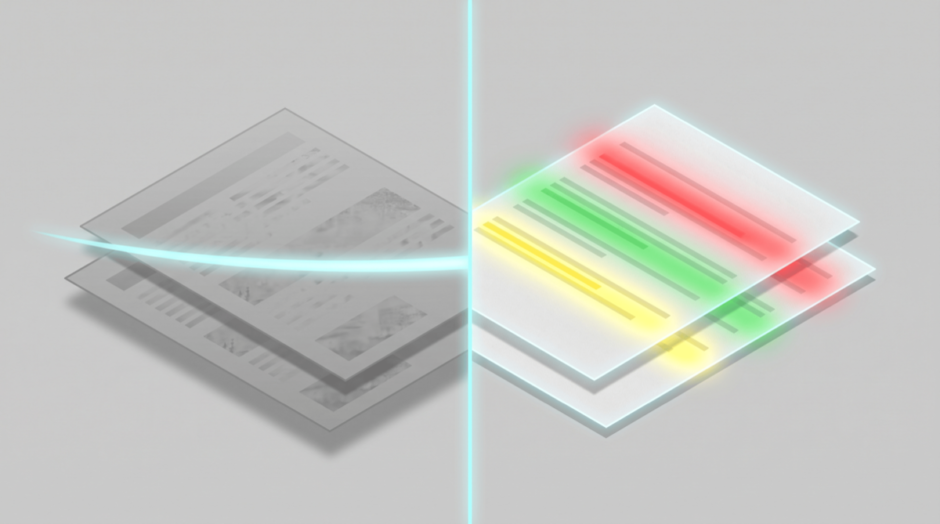

「改版したPDF、前のバージョンとどこが変わったんだっけ」。
これを確かめるために、2つのPDFを左右に並べて、全ページを上から目視で突き合わせる。
気づいたら30分溶けていて、それでも「1箇所見落としてないか」が消えない。
覚えのある人、けっこういると思います。
私はWeb制作を17年やっていて、納品物の改版チェックはずっとこのやり方でした。
テキストファイルの比較なら、WinMergeを開けば一瞬で差分が色付きで出ます。
だから当然「PDFもこれでいけるだろう」と思って、WinMergeに2つのPDFを放り込んだことがあります。
結果、何も起きませんでした。
あとで調べたら、プラグインを足せばPDFも一応比較できる、と出てきました。
ただ、それが分かったところで、私の環境では意味がありませんでした。
Excelも同じでした。
さらに私はメインがMacなので、そもそもWinMerge自体がMacでは動きません(Windows専用です)。
「テキスト比較ではあんなに頼れたのに、PDFとExcelになった途端に手詰まり」。

この記事は、当時の私と同じ場所で止まっている人に向けて書いています。
この記事を読むと、あなたはWinMergeで詰まったPDF・Excelの中身比較を、Macでも色分けで一目で済ませる手順を持ち帰れます。
ちなみに私は、この目視地獄が嫌すぎて自分で差分ツール(Diff Pro Max)を作った人間です。
なので、できることだけでなく「これはできません」も正直に書きます。
そこが一番大事なので。
なお、WinMergeからMacへ乗り換える話の全体像はWinMergeのMac代替を移行目線でまとめた記事に書きました。
この記事は、その中でも特に詰まりやすい「PDFとExcelの中身比較」だけを深掘りします。
記事を書いている人

R(アール)
ソロプレナー。精密栄養カウンセラー。
Web制作の現場で長く手を動かしてきました(いまも現役)。
個人開発でいくつものアプリを並行して作りながら、AIと「作る・届ける」を実験しています。
うまくいったことも、月収2,000円みたいな冴えない数字も、隠さず公開中。
教える人ではなく、少し先で転んで戻ってきた人として、あなたと同じ目線で現在地を観測していけたらと思います。
WinMergeが得意なこと、苦手なこと
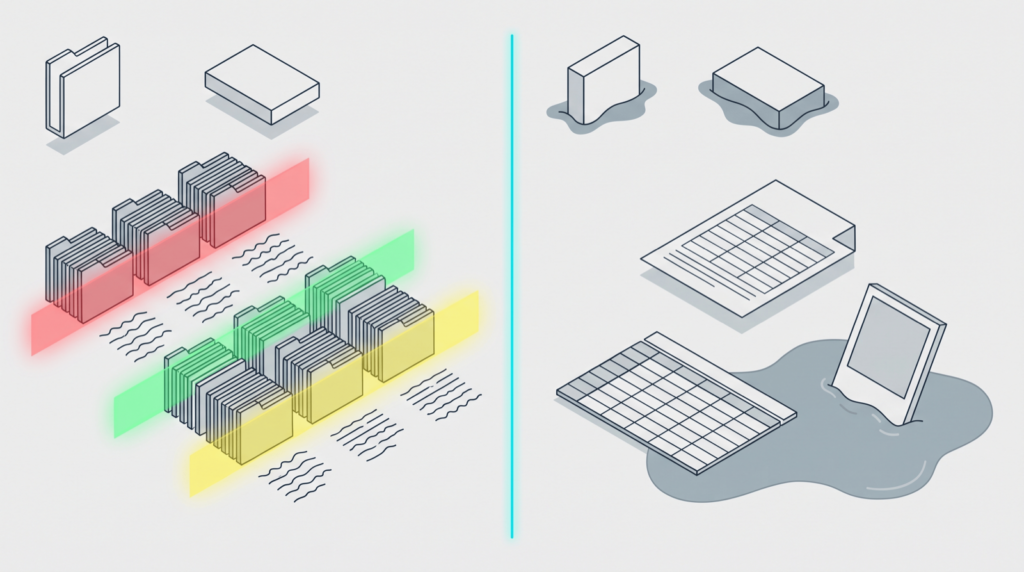
ここ、最初に整理しておかないと話が変な方向に行きます。
WinMergeを下げたいわけではありません。私はテキストの差分では今でも頼りにしています。
WinMergeは公式サイトから無料で入手できる定番ツールで、だからこそ、得意・苦手をフェアに切り分けておきます。
WinMergeが強いところ
- テキストファイルの差分比較(これが本丸で、無料で速い)
- フォルダ同士の比較(どのファイルが増えた・減った・変わったか)
- Windows定番という安心感。2026年8月時点でも月間27,100回検索されています(ラッコキーワード調べ)。
この知名度は伊達ではありません
WinMergeが苦手なところ
- PDFの中身は、放り込んだだけでは比較されない
- Excelのセル単位の中身比較も、同じように出てこない
- 画像比較がない
- そしてMac非対応。これは私のように移行組には致命的でした

えっ、WinMergeでPDFって普通に開けるんじゃないんですか?

開けるんですけど、中身を比較してくれないんです。PDFは見た目の座標で文字を置くフォーマットで、Excelはセルの格子に値を詰めた別物。テキスト差分の土俵とはルールがそもそも違うんですよ
ここ、言い切ると嘘になるので正直に足しておきます。
調べた限りでは、PDFはプラグインを足せば比較できるようですし、Excelにいたっては比較用のプラグインが公式インストーラに同梱されている、という記事が並んでいます。
私は試していないので、実際にどう動くかまでは書けません。
PDF側はJavaも要るという話ですし、そもそもWinMerge本体がMacでは起動しません。
移行した私には、プラグインがあってもなくても結論が同じでした。
最初のうちは、自分の設定が悪いんだと思っていました。
どこかにオプションがあって、見つけていないだけなんじゃないか、と。WinMergeはテキストとフォルダの定番で、それは揺るぎません。
ただ、私が比べたいのはPDFとExcelで、手元はMacでした。
噛み合わなかっただけです。
だから私が出した結論はシンプルで、万能を1本に求めないこと。
テキスト・フォルダはWinMerge、PDF・Excelは別ツール、と割り切る。
これが一番ストレスがありません。
ツール選びの全体像はMacのファイル比較ツールをどう選ぶかをまとめたガイド記事で整理しているので、用途から逆引きしたい人はそちらもどうぞ。
では、肝心の「PDFはどう比較するのか」から見ていきます。
PDFの差分比較 — WinMergeにない2つの方法
一番知りたいのはたぶんここですよね。
「じゃあPDFはどうやって比較するのか」。
私が作っているDiff Pro Maxには、PDFの差分比較の方法が2つあります。
これがWinMergeにはない部分です。
方法1: テキスト差分(変わった文字を色でハイライト)
1つ目は、PDFの中の文字を読み取って差分を取る方法です。
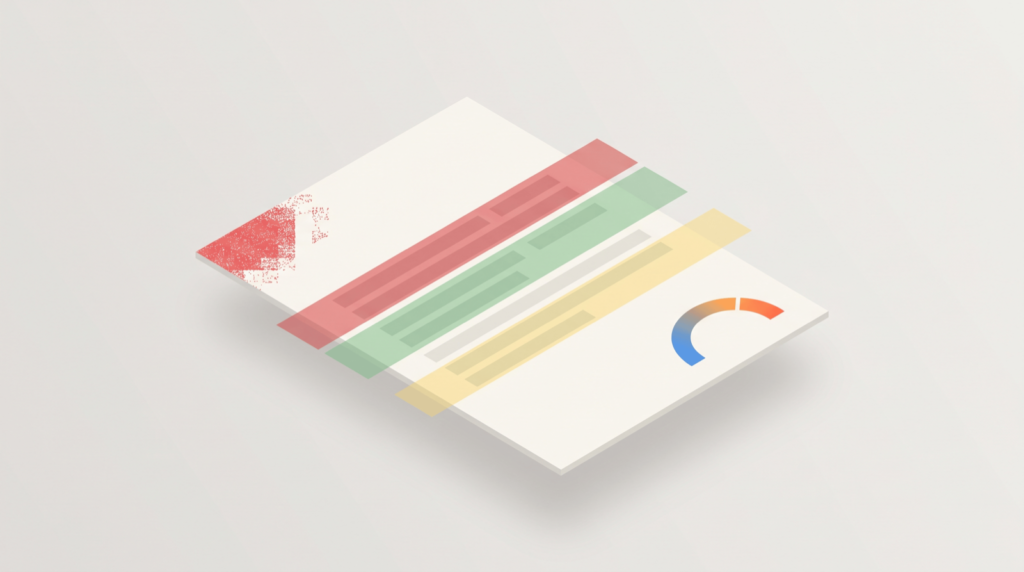
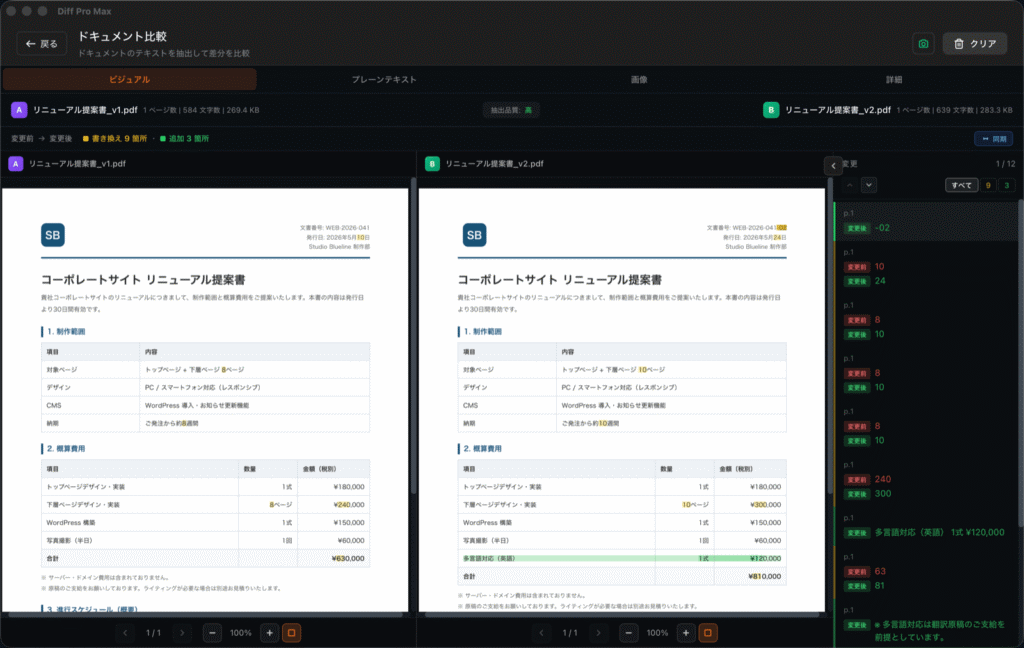
内部的にはPDFから座標付きのテキストを取り出し、単語・文字の単位で差分を計算して、PDFのページ画像の上に半透明の色を重ねます。
削除された箇所は赤、追加は緑、置換は黄。
前後のページがスクロール同期するので、左右を見比べる手間も減ります。
地味に効くのが日本語対応で、英語のような単語区切りがない日本語は文字単位の差分に自動で切り替わります。
「料金表の一文字だけ数字が変わった」みたいな改版でも、その1文字に色が乗る。
私が一番ほしかったのはこれでした。
ただ、文字の差分だけで安心できないこともあります。
一字も変わっていないのに、前のPDFと並べるとなんとなく印象が違う。
あれは何が動いたんだろう、と。
方法2: ピクセル差分(見た目の変化を割合で出す)
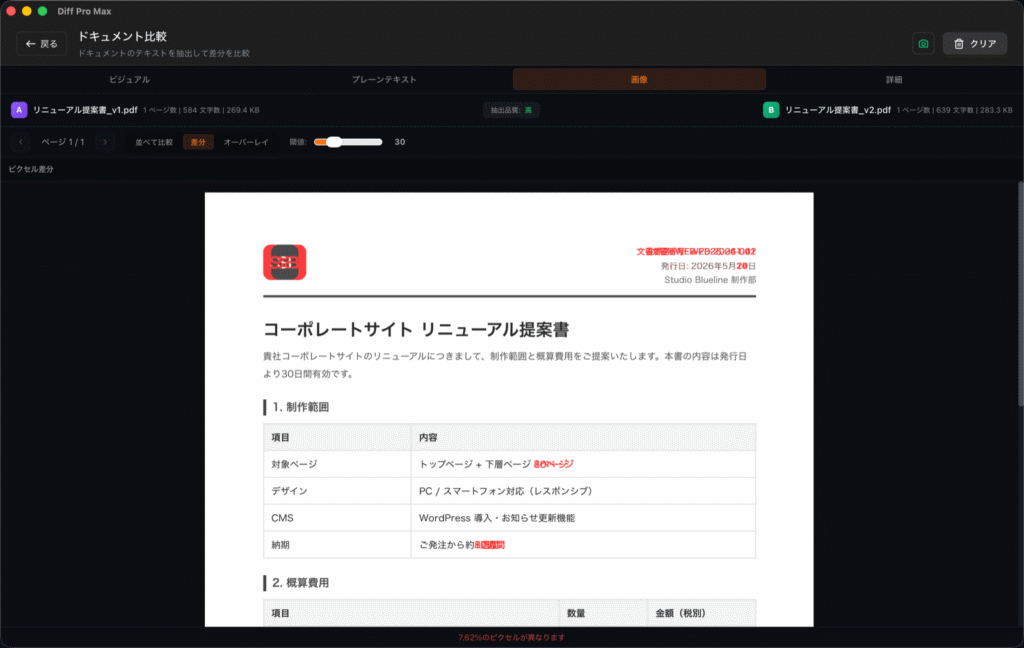
2つ目は、PDFを画像化してピクセル単位で総当たり比較する方法です。
RGBを突き合わせて、違うピクセルを赤く塗り、差分率を%で表示します。
閾値スライダーで「どのくらいの違いから差分とみなすか」を調整でき、side-by-side / diff / overlay の3つの見え方を切り替えられます。
さっきの「なんとなく違う」の正体は、たいていレイアウトや図版のズレです。
文字の差分では拾えない「ロゴの位置が数ミリ動いた」みたいなやつを、%で客観的に出せます。
PDFはDiff Pro Maxの目玉なので、ここはかなり力を入れて作りました。
逆に言うと、同じドキュメント比較でもDOCXは全文を1ページ扱いにするのでレイアウトが完全には再現できず、PPTXはスライド単位で「変更あり・なし」を出すところまで、というのが正直な実力です。
ドキュメント比較の本命はあくまでPDFだと思ってください。
PDFだけに絞り、同じ2枚をDiff Pro MaxとAcrobat Proで比べた結果は、PDFファイルを文字と見た目で比較した実測にまとめました。
次は、PDFと並ぶもう一つの主役、Excelです。
Excelの差分比較 — どのセルが変わったかを色で見る
WinMergeでExcelの中身比較に詰まった経験がある人なら、ここが効くはずです。
Diff Pro MaxのExcel比較は、セル単位で中身を読んで差分を出します。
表を左右に並べて終わりにせず、値を実際に突き合わせて色分けします。
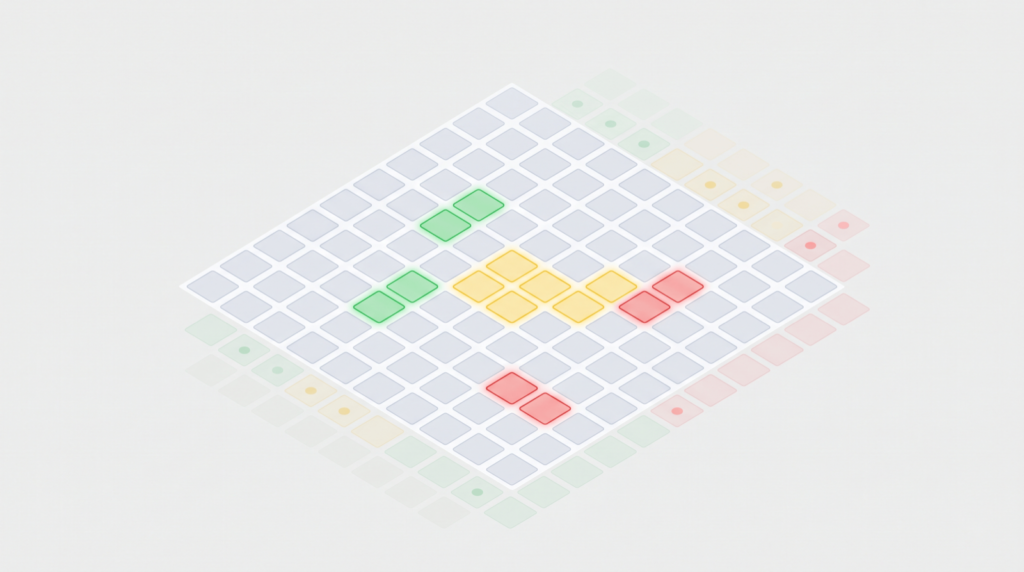
- 追加されたセル = 緑
- 変わったセル = 黄
- 消えたセル = 赤
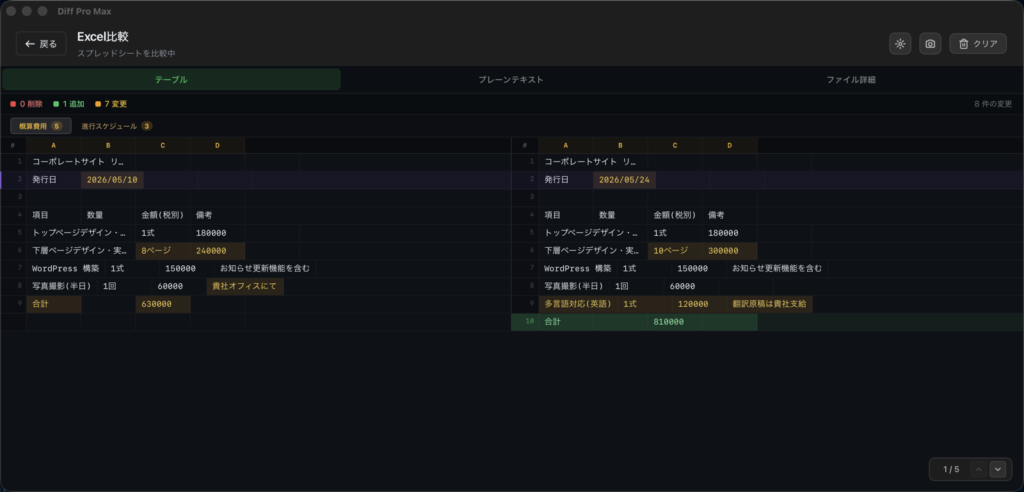
複数シートにも対応していて、シート名で対応を取りつつ、各シートの変更件数をバッジで出します。
「片方のファイルにしかないシート」もちゃんと検出します。
表示は3モード(グリッド表示 / テキストdiff / ファイル詳細)から選べて、「空白を無視」「大文字小文字を無視」「変更のない行・列を隠す」といった絞り込みオプションも付いています。
2つのファイルを比較して、違う箇所だけを抽出して見たい。
Excelで詰まっている人の要求は、たいていこれに落ちると思います。
「変更のない行・列を隠す」を入れると、まさにそれになります。
文字列が食い違っているセルだけが画面に残るので、巨大な表でも目が滑りません。
対応形式も、実はLP表記より広いです。XLSXだけでなく XLS / XLSM / XLSB / ODS / CSV / TSV まで読めます。
クライアントから来るExcelの拡張子がバラバラでも、たいてい受け止められます。
Excelファイル比較でInquireが使えないとき
Excelの比較というと、まずExcel純正の比較アドイン(Inquire)を探した人も多いと思います。
ところが、自分のExcelを開いてもそのタブが見当たらない。
「Excelファイル比較 Inquire ない」で検索してここに着いたなら、たぶんその状態ですよね。
Diff Pro MaxはExcelのアドインではありません。
単体のアプリとしてファイルそのものを開いて、セルの値を突き合わせます。
だから使えるかどうかがExcel側の事情に左右されませんし、Macでも同じ手順で比較できます。
ただし、ひとつだけ先に釘を刺しておきます。
比較できるのはセルの「値」です。数式そのものの差分を取る機能ではありません。
ここを誤解すると現場でハマるので、制約は後半でまとめて全部書きます。
その前に、比較とは別枠でもう一つ、触れておきたい機能があります。
納品データ作成 — 差分のあるファイルだけを抽出する
改版チェックの「その先」まで面倒だと感じている人への補足です。
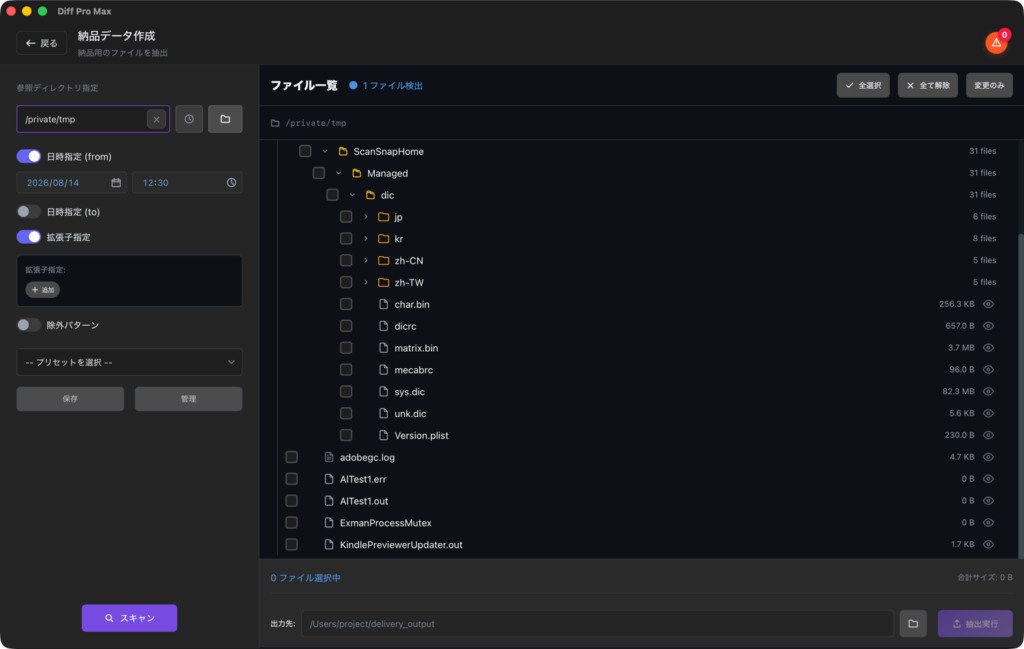
Diff Pro Maxには、ここまで書いてきた比較モードとは別に「納品データ作成」という機能があります。
無料版では1日3回まで、Proにすると回数制限が外れる、という扱いです。
やっていることは、日付や時間で並べ替えて、そこから変更されたファイルだけを抽出することです。
フォルダ全体をそのまま渡すのをやめて、更新された分だけを切り出す、と言ったほうが早いかもしれません。
ここで出てくるのは変更履歴のログではありません。
差分のあるファイルそのものが、まとめて手元に残ります。
想定している使い道は2つで、全体から更新分だけを抜き出して納品するときと、アップするファイルを選別するときです。
期間や拡張子で条件を決めて書き出すところから、渡したあとに何を出したかを確かめるところまでは、更新したファイルだけを取り出す手順にまとめました。
改版のたびに、一式まるごと渡していませんか。
比較モードと別枠でこれを積んだのは、改版の作業が「どこが変わったか見る」で終わらず、「変わった分だけを渡す」まで続くからです。
この記事は「PDFとExcelの差分が見たい」人に向けて書いているので、まずは比較のほうから触ってもらうのが早いと思います。
名前のとおり納品まわりの機能なので、改版と納品をセットで回しているWeb制作の人は、無料の3回のうちに一度覗いてみてください。
次は、自動でやってくれると思われがちな画像比較です。
画像の重ね合わせ比較(自動検出はありません)

ここは、あえて期待値を下げて読んでほしいところです。
Diff Pro Maxの画像比較は、重ね合わせ(overlay)と左右並べ(side-by-side)の目視比較です。
overlayでは透明度スライダーで2枚を重ねられて、ズームとパンが同期し、AとBのレイヤーを入れ替えられます。
対応形式はここもLP表記(PNG / JPG / SVG / WebP)より広くて、jpg / png / gif / bmp / svg / webp まで読めます(50MBまで)。
画像を放り込んだら、変わったところを自動で赤くしてくれるんですよね?
いや、そこは正直に言います。画像比較に自動ハイライトはありません。自分の目で重ねて見るための道具です。自動で差分を赤く示すのは、さっきのPDFのピクセル差分のほうだけなんです
画像をパッと放り込んで自動検出、を期待すると肩透かしを食らうので、そこは隠さず言っておきます。
アニメーションGIFの差分や画像編集も非対応です。
ここまでが「できること」。ここからは、できないことを6つ、まとめて出します。
正直に言う、できないこと
開発者本人だからこそ、できないことを先に渡しておきます。
買ってから「できると思ってたのに」となるのが一番がっかりすると思いますので正直ベースで。
PDFまわりの制約
- スキャンしただけのPDF(テキストレイヤがない、紙をスキャンした画像PDF)は、テキスト差分では何も出ません。この場合はピクセル差分なら見た目で比較できますが、OCRで文字を起こす機能は積んでいません。
- パスワード付きPDFは非対応です。先に解除してください。
- 比較は読み取り専用です。差分を見たうえで片方に取り込む(マージ)、編集して保存する、といったことはできません。あくまで「見るためのツール」です。WinMergeで差分をファイルに出力したりマージまでやっていた人には、ここが一番の落差になると思います。
Excelまわりの制約
- 比較できるのはセルの値だけです。数式単位の差分は取れません。
- 行の対応づけは位置ベース(同じ行番号同士)です。なので途中に1行挿入すると、それ以降が1行ずつズレて全部「変更あり」に見えます。行の増減が激しい表は、ここを承知のうえで使ってください。
- 書式・セル結合・グラフ・画像・セルの色は比較対象外です。あくまで値だけを見ます。
これらを「弱点」と捉えるか「割り切り」と捉えるかは使い方次第ですが、隠すと信用に関わるので全部書きました。
WinMergeから移ってくる人向けに、Mac代替全般の移行視点はWinMergeのMac代替を移行目線でまとめた記事に分けて書いてあります。
では、ここまで読んで「使ってみるか」と思った人向けに、料金の話を正直にします。
無料で試す → 毎日詰まるならPro
先に言っておくと、無料のままでもけっこう使えます。ここを隠すと不誠実なので正直に書きます。
- 無料版: テキスト比較は永久に無制限。フォルダ・画像・音声・動画・ドキュメント(PDF)・Excel・納品データ作成は1日3回まで。履歴保存は最大5件、変更グループは1グループ(3バージョン / 3履歴)まで。
- Pro(¥2,500・買い切り): 各種比較の回数制限が外れます。サブスクではなく買い切りの永久ライセンスです。
- アドオン(+¥1,500): 変更グループを無制限にします。
変更グループというのは、同じ資料のバージョンを1つの束にして積んでいく置き場です。
私はクライアントにデザインを提出するとき、最初に出したものをv1、フィードバックをもらって直したものをv2、という形で積んでいます。
ExcelやPPTの企画書も同じで、一旦見てもらって直したらv2。コードの差分ならgitが勝手に追ってくれますが、画像や企画書の改版は誰も追ってくれないので、修正の履歴と「以前どこを直したか」が後からたどれて、そのファイル自体も消えずに残るのが効きました。
比較そのものは全部で7種類(テキスト / フォルダ / 画像 / 音声 / 動画 / ドキュメント / Excel)あって、無制限で使えるのはテキストだけです。
音声や動画も、PDFやExcelと同じ1日3回の枠。この記事の本題から見るなら、覚えるのは「テキスト以外は1日3回」の1行で足ります。
判断軸はシンプルです。まず無料で痛みが解けるか確かめてください。
「月に数回PDFを比べる程度」なら無料の1日3回で足りるはずです。
Pro版にすると、あなたの作業がこう変わります
- WinMergeで諦めていたPDFの改版差分が、Macで回数を気にせず色付きで出せる
- Excelの「どのセルが書き換わったか」を、目視で突き合わせずに色で一目で確認できる
- 1回30分かけていた改版チェックが、数分で終わって「見落としてないか」の不安が消える
私自身、以前は1回の改版チェックに30分使っていました。買い切り2,500円は、昼休み半分の時短が1回でも起きれば回収できる計算です。
改版チェックが日課で毎日PDF・Excelで詰まっている人なら、浮く時間ですぐ元が取れます。
同じ目視地獄から抜けたい人なら、最初の1案件で「これがあるとここまで違うのか」を実感できるはずです。
押し売りはしません。
無料が強いのは事実なので、まずはDiff Pro Maxのダウンロードページから無料で入れて、手持ちのPDFとExcelで試してみてください。痛みが解けなければ、それで十分です。
用途別にどう使い分けるか
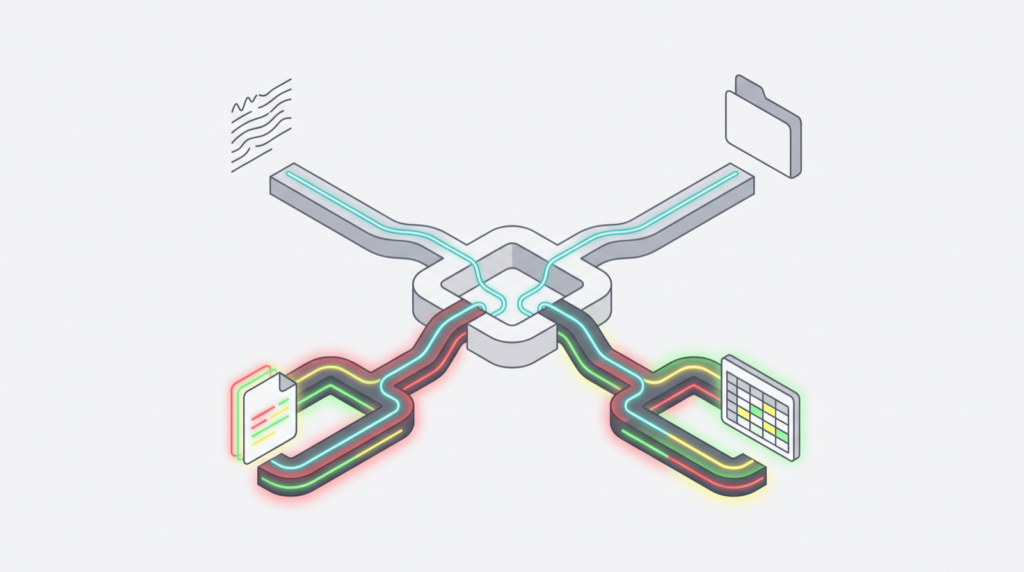
ツールを作る側になってみて、はっきりわかったことがあります。
「1本で全部やろう」とするから詰まるんです。
WinMergeにPDF比較を期待して止まっていた当時の私が、まさにそれでした。
2026年8月時点での、私自身の使い分けはこうです。
- テキスト・フォルダの比較 → WinMerge(Windowsなら)。
ここは定番で動かしません - PDFの改版チェック → Diff Pro Max。文字単位ハイライト+ピクセル差分の2枚看板が効きます
- Excelのセル差分 → Diff Pro Max。値ベースという制約を承知のうえで、色分けで一目
- Macで全部やりたい → Diff Pro Maxに寄せる。WinMergeが動かないので
差分ツールは便利です。ただ、作業が本当に変わるのは、ツールを入れた瞬間ではありません。
ツールを通じて 自分の改版チェックがどこで詰まっているのかを観測するようになってからです。
「PDFのどの種類の改版で見落とすのか」「Excelのどの作業で時間を溶かしているのか」。
そこが見えると、次に直す一点が決まります。
便利なツールも、自分の詰まりどころを観測している人が使えば作業の質が変わり、観測しない人が使えば「便利だった」で終わります。
あなたがいま目視で突き合わせているそのPDFやExcel、一度色付きで差分を出してみると、「これに何分かけてたんだ」と笑えるかもしれません。
私はそうでした。
そしてその「何分かけてたんだ」こそが、あなたの観測ポイントです。
Diff Pro Max Mac版はこちら、Windows版はこちら
ぜひ試してみてください。