
この記事には広告を含む場合があります。
記事内で紹介する商品を購入することで、当サイトに売り上げの一部が還元されることがあります。
- Mac標準のスクショと、わざわざ有料ツールを使う差は?
- 買い切り$29とサブスク、どっちが損しない?
- 入れたあと、最初に覚えるべき機能は?
CleanShot Xの使い方・価格・Mac標準スクリーンショットとの違いを、実際に毎日使っている目線でまとめます。全機能・料金プラン・導入手順まで、順番に解説していきます。
Macには標準のスクショ(⌘+Shift+5)があるのに、なぜわざわざ有料ツールを入れるのか。気になりますよね。違いは「撮ったあと」に出ます。デザイン案に「ここを直したい」と一言添えるだけでも、撮って、プレビューで開いて、矢印を描いて、保存して、チャットに貼って…と、地味に手数がかかります。
私はWeb制作を17年やっていて、スクリーンショットは1日に何十枚も撮ります。CleanShot Xを入れてからは、撮る→注釈→共有リンクのコピーが数秒で終わるようになりました。この記事では、その使い勝手と料金プラン、導入手順を一通り解説します。
記事を書いている人

R(アール)
ソロプレナー。精密栄養カウンセラー。
Web制作の現場で長く手を動かしてきました(いまも現役)。
個人開発でいくつものアプリを並行して作りながら、AIと「作る・届ける」を実験しています。
うまくいったことも、月収2,000円みたいな冴えない数字も、隠さず公開中。
教える人ではなく、少し先で転んで戻ってきた人として、あなたと同じ目線で現在地を観測していけたらと思います。
CleanShot XとMac標準スクリーンショットの比較
| 機能 | Mac標準(⌘+Shift+5) | CleanShot X |
|---|---|---|
| スクリーンショット撮影 | ✔️ | ✔️ |
| スクロールキャプチャ | ❌ | ✔️ |
| 注釈・矢印・テキスト追加 | ❌(プレビュー別起動) | ✔️(内蔵エディタ) |
| GIF/動画録画 | 画面録画のみ | ✔️(GIF変換も可能) |
| 背景ぼかし・デスクトップ非表示 | ❌ | ✔️ |
| ピン留め(画面上に固定表示) | ❌ | ✔️ |
| クラウドアップロード | ❌ | ✔️(CleanShot Cloud) |
| OCR(テキスト認識) | ❌ | ✔️ |
| 価格 | 無料 | $29(買い切り)/ $8/月(サブスク) |
上の表のとおり、Mac標準のスクリーンショットと一番違うのは「撮ったあと」です。スクロールキャプチャ、内蔵エディタでの注釈、ワンクリックのクラウド共有まで、別アプリを開かずにそのまま完結します。
ここからは、CleanShot Xの機能・使い方・料金プランを順番に見ていきます。まずは公式サイトで雰囲気だけ掴んでおくと、この先の説明が入りやすいです。

マジで神!詳しくは続きを読んでみてください!
CleanShot Xとは?

CleanShot Xは、Mac向けの強力なスクリーンショットツールで、クリエイターやデザイナーが日々の作業を効率化するために必要な機能を豊富に備えています。
単なるスクリーンショットキャプチャ機能にとどまらず、撮影後の編集、コメントの追加、さらには即座にクラウドにアップロードして共有するなど、さまざまな作業を1つのツールで完結できるのが特徴です。
また、スクリーンショットだけでなく、画面の録画機能も提供しており、静止画だけでなく動作説明やプロジェクトの進行具合をわかりやすく伝える動画やGIFを簡単に作成できます。
この点で、通常のスクリーンショットツールでは不足しがちな部分を補完し、作業全体をよりスムーズに進められるようサポートします。
特にCleanShot Xは、その直感的なUIと多機能性が評価されており、クリエイティブな仕事をしている人たちにとって、まさに「神ツール」と言える存在です。
これから紹介する機能を通して、その魅力をさらに深堀りしていきます
CleanShot Xの主要機能
CleanShot Xは、多彩な機能を備えており、特にクリエイターやデザイナーの作業効率を飛躍的に向上させます。
ここでは、その主要な機能をいくつか紹介します。
1. スクリーンショットキャプチャ
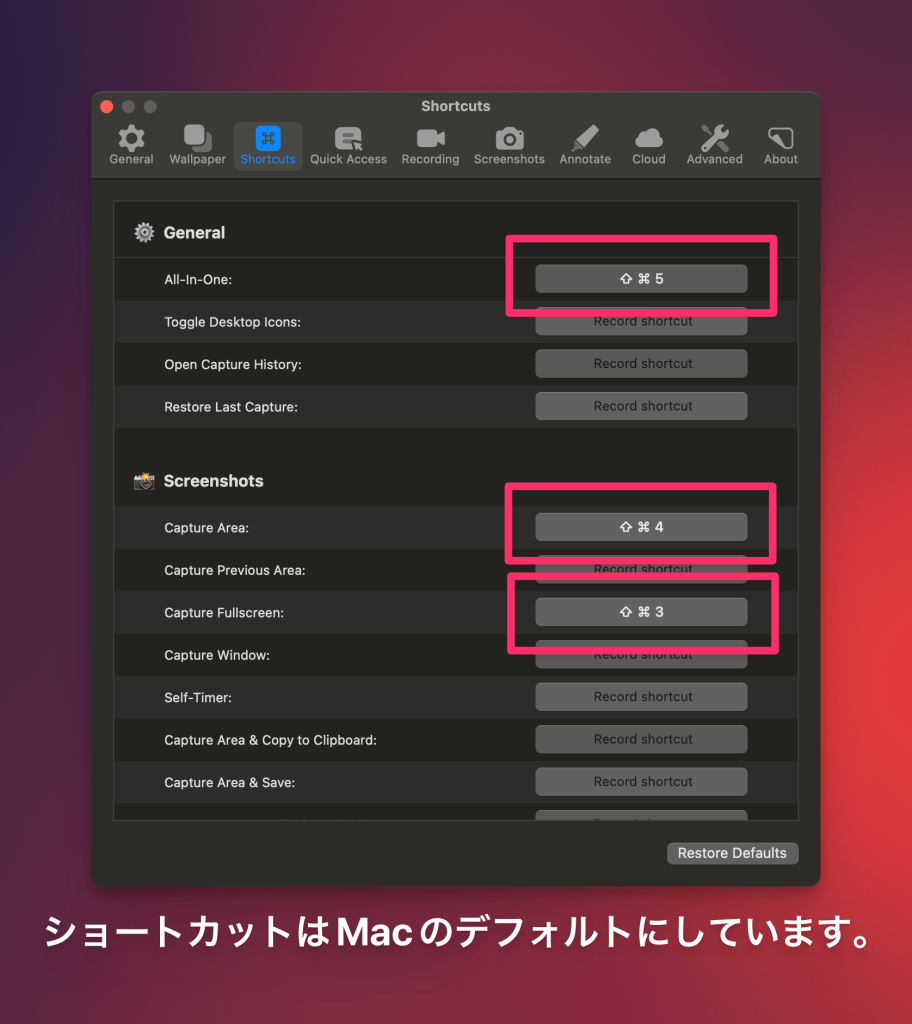
CleanShot Xの基本機能であるスクリーンショット撮影は、非常に柔軟です。
画面全体、選択範囲、ウィンドウ単位など、様々なシチュエーションに応じたキャプチャ方法が選べます。
通常のキャプチャに加え、背面のウィンドウをぼかして強調したり、クリップボードに保存してすぐに使えるようにしたりと、細部までこだわった作業が可能です。
よく使うものなので、一番自然に使えるようデフォルトのショートカットに置き換えて設定しています。
2. 編集機能
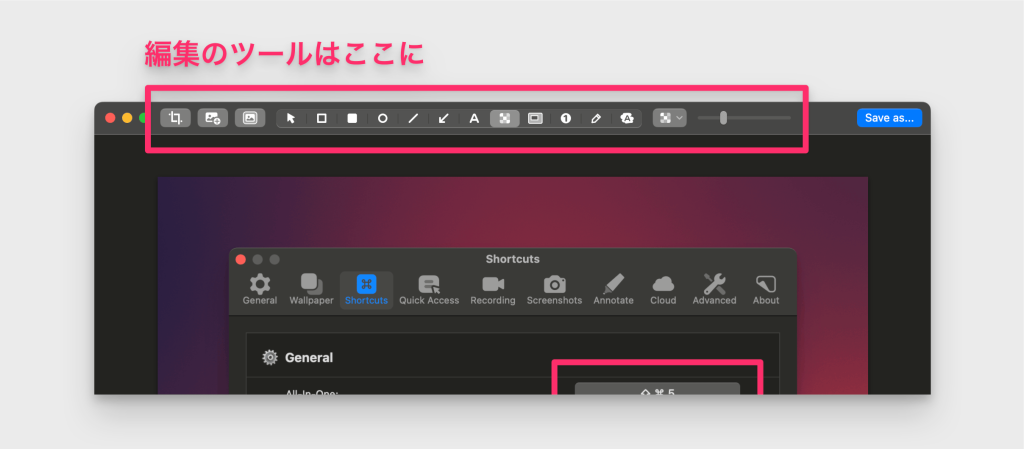
キャプチャ後、スクリーンショットに直接編集を加えることができます。
テキストや矢印を追加したり、特定のエリアをぼかして機密情報を隠すなど、手軽に注釈をつける機能が充実しています。
この機能を活用することで、クライアントやチームメンバーとのコミュニケーションがスムーズになり、視覚的に伝わりやすい資料を素早く作成できます。
以下に、左から順に簡単に説明します。
- 切り抜きツール
切り抜き部分を調整できます。切り抜くだけでなく、余白を追加することもできます。 - スクリーンショット追加
スクリーンショットを追加できます - 背景ツール
スクリーンショットに背景を追加し、パディング、配置、アスペクト比を調整できます。 - 矢印ツール
矢印を使って特定の部分を強調したいときに便利です。方向や太さを調整しながら、注目させたい箇所をわかりやすく示せます。 - 矩形ツール(線、塗)
四角形や長方形を描くことができ、特定の領域を囲んで強調するのに適しています。色や枠線の太さもカスタマイズ可能です。 - 楕円ツール
矩形と同様に、楕円や円を描いて重要な部分を囲みます。円形のアイテムや範囲を示したいときに便利です。 - 直線ツール
直線を引くことができます。太さや色も変更可能です。 - 矢印ツール
矢印を引くことができます。直線ツールと同様色や線も変更可能。また、矢印のスタイルもいくつか用意されています。 - テキストツール
スクリーンショットにテキストを追加することができます。メモや説明を画像に直接書き込みたいときに役立ちます。 - ぼかしツール
画像の一部をぼかして個人情報や重要なデータを隠すのに最適です。画面キャプチャの中の見せたくない部分に使います。 - スポットライトツール
画像の一部分以外を暗くして、囲った部分を目立たせることができます。 - カウンターツール
番号つきのアイコンをつけることができます。
画像の中に何箇所が順を追って説明するケースの場合は便利です。 - ドローツール
自由に描くことができるツールです。手書きのラインや注釈を追加して、よりクリエイティブに情報を伝えたいときに使います。 - ハイライトツール
マーカーでなぞったような表現をすることができます。
よく使うものなので、一番自然に使えるようデフォルトのショートカットに置き換えて設定しています。
3. スクリーン録画とGIF作成
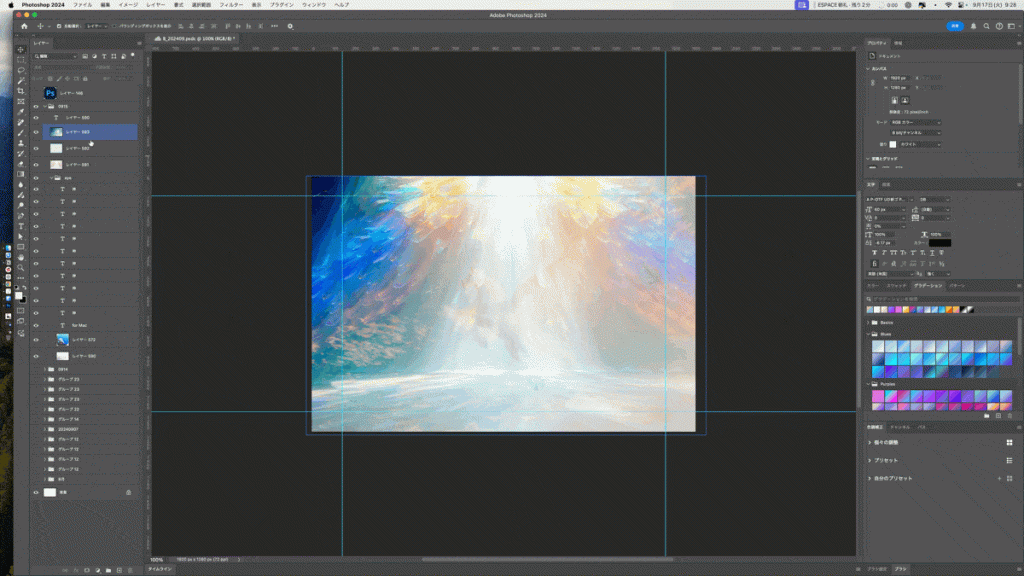
CleanShot Xでは、スクリーンショットだけでなく、画面録画も可能です。画面全体や特定のエリアを録画し、プロジェクトの進行や操作説明などを動画として記録できます。
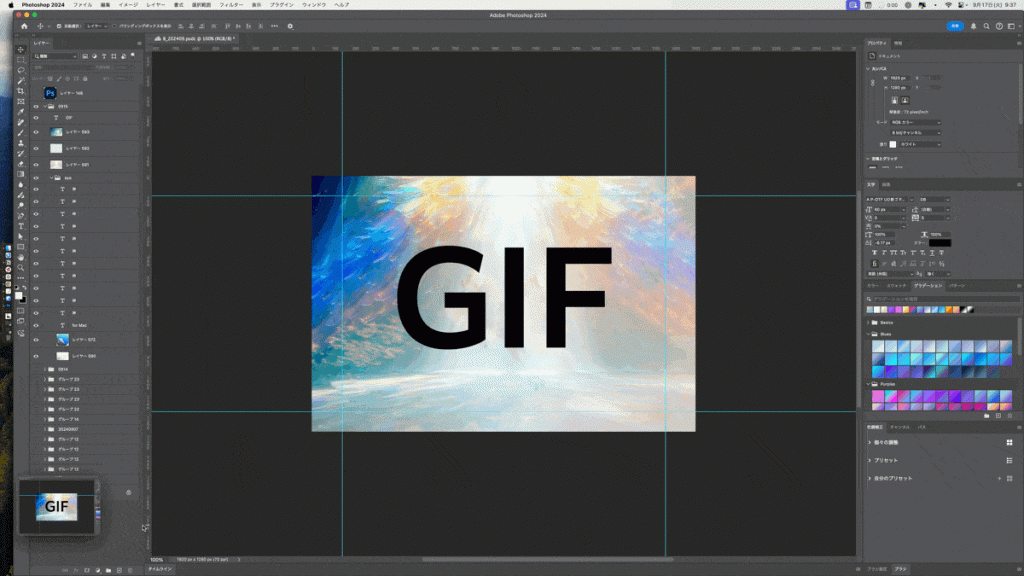
また、GIF形式での保存も可能なため、簡単な操作説明やデザインの進行を軽量なファイル形式で共有できるのが特徴です。
Gifで撮ってみました。ものすごく簡単。
ただ、やっぱりGifで動画にするとファイルサイズが重いですね。設定見直してみよう。
4. クラウドへの即時アップロード
CleanShot Xは、スクリーンショットや動画を撮影した後、ワンクリックで専用クラウドにアップロードできます。
これにより、撮影したファイルを即座に共有可能で、クライアントやチームメンバーへの連絡が格段にスムーズになります。
リンクをコピーして共有するだけでなく、クラウドに保存されたファイルはいつでも再編集やアクセスが可能です。
5. キャプチャ履歴管理ツールとしての利用
CleanShot Xは、撮影したスクリーンショットを整理するためのツールとしても優秀です。過去に撮影した画像を素早く呼び出せる「履歴機能」により、すでに作成した資料や参考画像をすぐに利用できるため、時間の節約にもなります。
これらの機能を駆使することで、単なるスクリーンショットツールを超え、クリエイティブな作業をより効率的かつプロフェッショナルに進めることが可能です。
CleanShot Xの使い方:ステップバイステップガイド
CleanShot Xを初めて使うクリエイターでも、簡単にスクリーンショットや録画ができるように、以下にステップバイステップで使い方を解説します。
1. インストールと初期設定
まずは、CleanShot Xの公式サイトからアプリをダウンロードし、インストールします。インストール後、CleanShot Xを初めて起動すると、ショートカットキーの設定や動作確認が表示されます。自分の作業スタイルに合わせて、ショートカットをカスタマイズしましょう。
Clearn Shot X for Mac オフィシャルサイトはこちら
2. スクリーンショットの撮影
CleanShot Xのメイン機能であるスクリーンショットの撮影は、非常に直感的です。
- メニューバーのアイコンをクリックするか、ショートカットキーを使用して、スクリーンショットモードに切り替えます。
- キャプチャのオプションが表示されますので、「フルスクリーン」「選択範囲」「ウィンドウ」などの撮影方法を選びます。
- 必要な範囲を選択したら、自動的に撮影され、編集画面が表示されます。
3. 撮影したスクリーンショットの編集
スクリーンショットを撮った後、すぐに編集が可能です。
- 編集画面では、テキストの追加、矢印や図形の挿入、特定エリアのハイライトやぼかし処理ができます。
- これらのツールは画面上部に表示されるため、直感的に使用できます。注釈を追加する際には、重要な部分を強調し、説明を明確にするのがポイントです。
4. スクリーン録画とGIF作成
CleanShot Xはスクリーン録画にも対応しています。
- メニューから「画面録画」を選択し、録画する範囲を選びます。
- 録画中に操作を記録し、停止すると自動的に動画が保存されます。
- 動画をGIF形式で保存する場合は、録画後のエクスポートオプションで「GIF」を選択します。これにより、操作説明やチュートリアルを簡単に作成できます。
5. クラウドへのアップロード
CleanShot Xの強力なクラウド機能を使えば、撮影した画像や動画をすぐに共有できます。
- スクリーンショットや録画が完了した後、クラウドへのアップロードアイコンをクリックします。
- アップロードが完了すると、共有用のリンクがコピーされます。このリンクをクライアントやチームに送信するだけで、簡単にファイルを共有できます。
6. 履歴管理と再利用
CleanShot Xには、過去に撮影したスクリーンショットを管理する履歴機能があります。
- メニューバーから履歴にアクセスし、過去に撮影したファイルをすぐに確認できます。
- これにより、以前作成した資料やデザインを素早く再利用することができ、時間の節約になります。
このように、CleanShot Xはスクリーンショットを撮るだけでなく、編集や共有、整理まですべてをサポートするツールです。
17年スクショを撮ってきて、CleanShot Xで本当に効いた3つの場面
「多機能なのは分かったけど、結局どれを使うの?」という話をします。私が17年の制作仕事で毎日使っているのは、正直この3つくらいに絞られます。全部を使いこなそうとすると逆に疲れるので、効いた順に書きます。
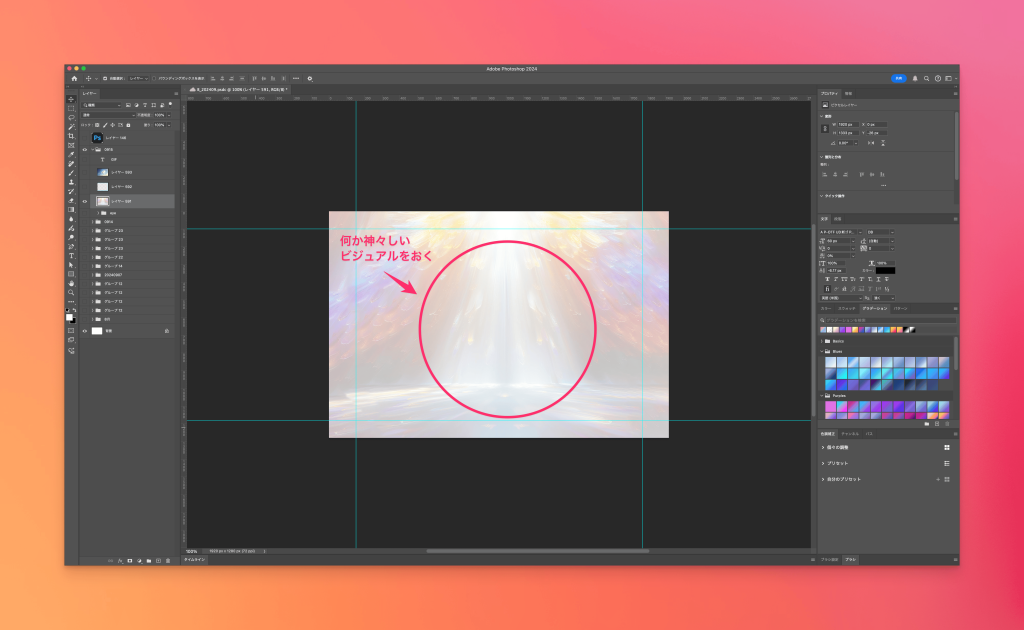
1. レビューが「撮る→注釈→共有リンク」で終わる
デザイン案を「ここの余白を詰めたい」と伝えるとき、昔は撮って、プレビューで開いて、矢印を描いて、保存して、チャットに貼って…と工程が多かったです。CleanShot Xは撮った直後に注釈エディタが開くので、矢印とテキストを足してそのまま共有リンクをコピーできます。クライアントへのフィードバックが1往復ぶん速くなりました。
2. 動きはGIFで見せる
UIのホバーやアニメーションは、静止画だと「言葉で補足」になりがちです。CleanShot XはGIF録画ができるので、「この動きです」を数秒のGIFで貼るだけで伝わります。実装前のモック確認で、長い説明文を書く回数がはっきり減りました。
3. ショートカットと保存先の自動化で、撮影が作業を止めない
地味ですが、いちばん積み上がったのがこれです。撮影のショートカットを体に入れて、保存先を専用フォルダへ自動で振り分けておくと、「撮る」という動作が思考を止めなくなります。1日に何十枚も撮る人ほど、この差が効いてきます。

機能が多すぎて、使いこなせる自信がないです…
最初は「撮って注釈」と「GIF」の2つだけで十分です。残りは必要になったとき覚えれば間に合います。
逆に言うと、クラウド共有をそこまで使わない個人利用なら、買い切りプランで十分まかなえます。次に、そのプランと価格を見ていきます。
CleanShot Xの3つのプラン
| プラン名 | 価格 | 機能・特徴 | クラウドストレージ | チーム機能 |
|---|---|---|---|---|
| Standard | $29(買い切り) | – スクリーンショット撮影 – 画面録画 – スクリーンショットの編集(アノテーション、モザイクなど) – GIF作成 – ローカル保存 | なし | なし |
| Pro | $8/月 または $79/年 | – Standardプランの全機能 – クラウドストレージ(最大20GB) – クラウドリンク共有機能 – クラウド履歴管理 | 最大20GB | なし |
| Team | $10/ユーザー/月 または $99/ユーザー/年 | – Proプランの全機能 – チームでのクラウド共有機能 – 管理者ダッシュボード – 拡張クラウドストレージ | 拡張クラウドストレージ | あり |
個人利用ならStandardプランの買い切り$29がコスパ最強です。CleanShot Xの公式サイトはこちらから購入できます。
まとめ
CleanShot Xは、クリエイターにとって作業効率を劇的に向上させる最強のスクリーンショットツールです。
高度な編集機能、クラウドへの瞬時のアップロード、GIFの作成など、スクリーンショットを撮るだけでなく、クリエイティブプロセスをサポートする多彩な機能を備えています。
特に、スクリーンショットを多用するデザイナーやクリエイティブワークに携わる人にとって、欠かせないツールと言えるでしょう。
次のステップとして、まずはStandardプランで基本機能を試し、自分の作業スタイルに合うかを確認してみましょう。
さらに、チームでのコラボレーションが必要な場合は、ProやTeamプランを検討することで、クラウド機能やチーム共有のメリットを最大限に活かすことができます。
CleanShot Xを使いこなし、日々のクリエイティブ作業をもっと効率的かつ楽しくしていきましょう。
ちなみに、Mac で Web 制作をしているなら、スクリーンショットと並んでファイル比較も日常作業のひとつです。WinMerge ユーザーが Mac で迷わない diff ツール選び でツール選定の体験を書いています。
僕自身はProプランを使っていて、クラウド共有が手放せなくなっています。CleanShot X公式サイトから自分に合ったプランを選んでみてください。
よくある質問(FAQ)
CleanShot Xは買い切り?サブスク?
両方あります。買い切り($29、1年間のアップデート付き)とサブスク($8/月)から選べます。1年以上使うなら買い切りがお得です。Setappのサブスクリプションに含まれるため、Setappユーザーなら追加費用なしで利用できます。
CleanShot XはWindowsでも使える?
いいえ、Mac専用です。Windows向けの代替としてはShareXやSnagitがあります。
CleanShot Xの無料版はある?
無料版はありませんが、Setapp経由なら7日間の無料トライアルが利用可能です。
あわせて読みたい



ツールを試すほど、迷子になっていく。
Adobe、Figma、Midjourney、Gamma、AIスライド、Notion――新しいツールが出るたびに試して、結局「自分は何を作りたかったんだっけ」が見えなくなる時期があります。
個人開発8本、月収2,000円。Web制作17年のクリエイターが、AI と「作る」「届ける」を honest に実験している過程をメルマガで公開しています。
登録特典:「AI時代に取り残されないための構造整理シート」(PDF 12p / 5ステップ)― ツールの前に、自分の構造を整理する。