
「数か所直しました」とだけ添えられたPDF。
旧版と新版のどこが変わったか、目で追い切れますか?
金額の書き換えは見つけられても、日付、注釈、図版の移動、文字とフッターの重なりまで、交互に開くだけで拾うのは骨が折れます。
知りたいことはひとつです。
2つのPDFの、どこが変わったのか。
Diff Pro Maxは、私が開発しているアプリです。
今回は同じテスト用PDFをAcrobat Proにも通し、見え方の違いを横に並べました。
Diff Pro Maxでは文字の「書き換え9・追加3」と、見た目の差を示す「7.62%」を確認。
Acrobat Proの比較レポートでは、内容14・スタイル2の合計16件が出ました。
数字が違うのには理由があります。
この記事では勝ち負けをつけず、それぞれが何を数え、見つかった場所から原本のどこへ戻ればよいかを追います。
記事を書いている人

R(アール)
ソロプレナー。精密栄養カウンセラー。
Web制作の現場で長く手を動かしてきました(いまも現役)。
個人開発でいくつものアプリを並行して作りながら、AIと「作る・届ける」を実験しています。
うまくいったことも、月収2,000円みたいな冴えない数字も、隠さず公開中。
教える人ではなく、少し先で転んで戻ってきた人として、あなたと同じ目線で現在地を観測していけたらと思います。
PDFファイルを比較するとき、先に決めるのは「何を見つけたいか」
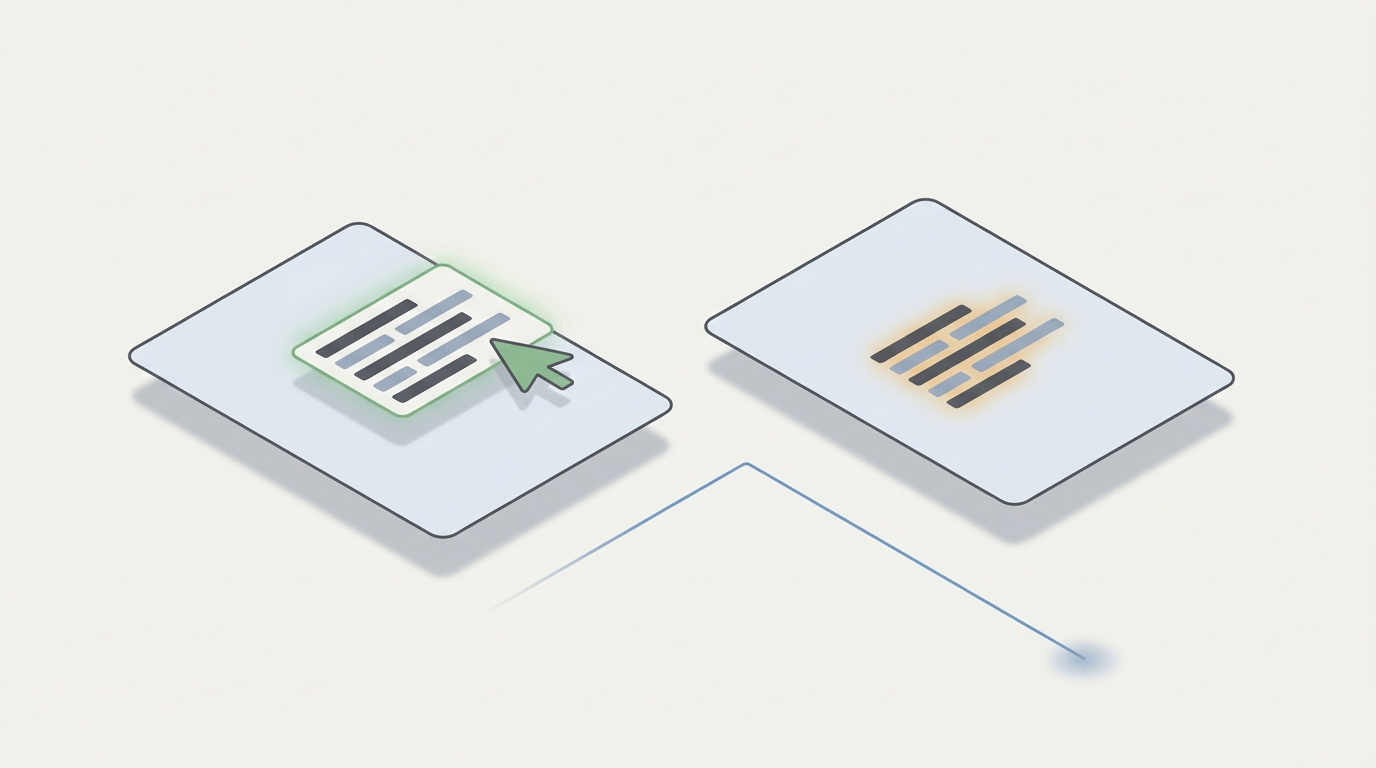
同じPDF比較でも、探したいものによって入口が変わります。
| 選択肢 | 向いている場面 | 対応OS |
|---|---|---|
| Acrobat Pro | すでに契約していて、PDF専用の変更レポートや左右表示が欲しい | Mac / Windows |
| Diff Pro Max | 文字・ピクセル・スキャンOCRを同じ流れで見たい。PDF以外のファイルも扱いたい | Mac / Windows |
| WinMerge | Windowsですでに使っている。オープンソースの道具を選びたい | Windows |
Acrobat Proを契約中なら、まず「ファイルを比較」を使って大丈夫です。
PDFだけを丁寧に追うなら、まっすぐな選択肢です。
Diff Pro Maxは、文字の変更を見たあと、そのまま見た目やスキャン画像へ移りたいときに合います。
提供先はMac App StoreとMicrosoft Storeで確認できますが、この記事の機能と数値はMac版v1.9.2で実測したものです。
WinMergeはWindows側の候補です。
ただし、WindowsだからWinMerge、MacだからDiff Pro Maxと二つに割れるわけではありません。
Acrobat ProとDiff Pro Maxは、どちらのOSにもあります。
では、同じ2枚を比べると、何が見えるのでしょうか。
Diff Pro Maxの文字比較で、書き換え9・追加3が見つかった
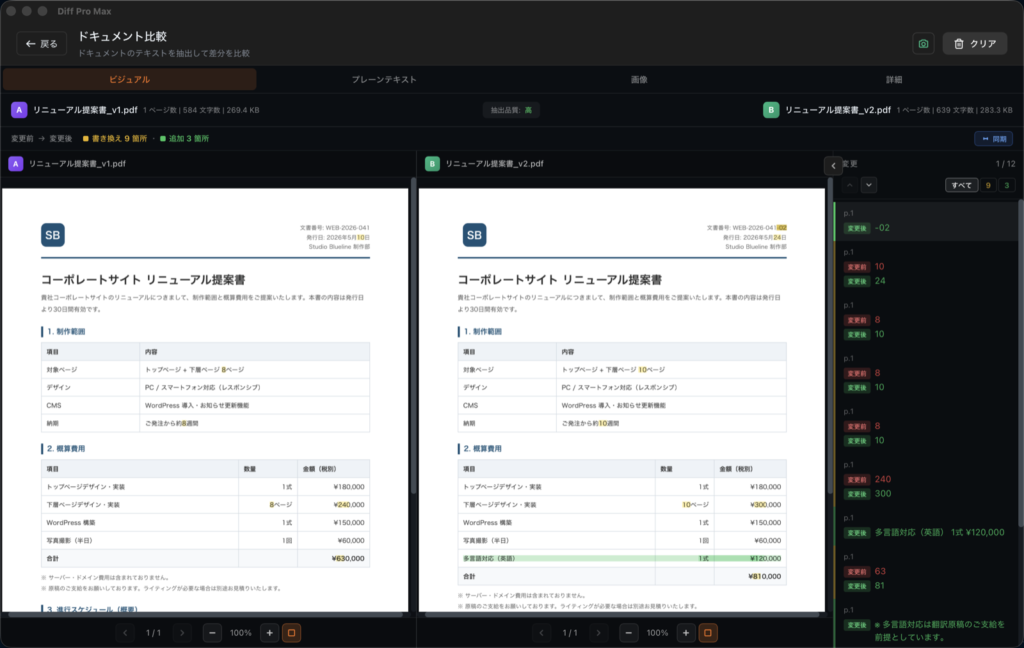
最初に、文字として変わった場所を探しました。
使ったのは、顧客データを含まない1ページのテスト用提案書です。
- リニューアル提案書_v1.pdf
- リニューアル提案書_v2.pdf
2026年8月18日、Mac版Diff Pro Max v1.9.2で比較すると、画面には「書き換え9箇所・追加3箇所」と表示されました。
中身を開くと、日付、ページ数、納期、費用が変わっています。
| 変更箇所 | v1 | v2 |
|---|---|---|
| 文書番号 | WEB-2026-041 | WEB-2026-041-02 |
| 発行日 | 2026年5月10日 | 2026年5月24日 |
| 下層ページ数 | 8ページ | 10ページ |
| 納期 | 8週間 | 10週間 |
| 下層ページ制作費 | 24万円 | 30万円 |
| 多言語対応 | なし | 12万円を追加 |
| 合計 | 63万円 | 81万円 |
63万円から81万円への変更は、目でも見つけやすい差です。
一方、文書番号の末尾や日付のような短い変更は、ページ全体を眺めていると通り過ぎます。
文字比較は、こうした「読み直す場所」を一覧にするのが得意でした。
ただし、この一覧だけでは拾いきれない変更がありました。
同じPDFを画像で比べると、フッターの重なりが見えた
文字の次に見たのは、ページ上の位置と重なりです。
同じ2枚をDiff Pro Maxのピクセル差分で比べると、差分率は7.62%でした。
数字や文書番号の変更に加えて、異なる領域が赤く表示されます。
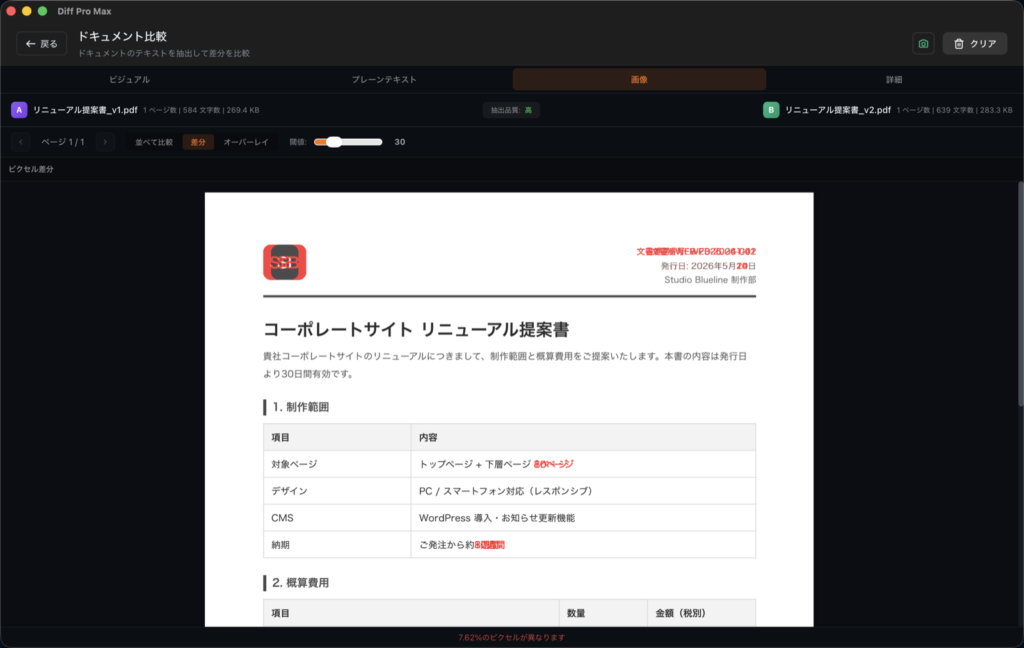
ここで見つかったのが、v2の最終行とフッターの重なりです。
文字そのものは残っているため、テキストとしては抽出できます。
でも紙面では、読みにくい位置まで下がっていました。
7.62%は、設定した条件で異なったピクセルの割合です。
文書の重要度を表す点数ではありません。
赤い場所を開き、内容の変更なのか、配置や描画条件の違いなのかを原本で見分けます。
文字で内容を拾い、画像で見た目を拾う。
この順番なら、金額が合っているかと、紙面が崩れていないかを別々に確認できます。
ここまでの手順は、比べる2枚が手元にそろっている前提です。
その2枚を選ぶところから整理するやり方は新旧2版を毎回探さずに呼び出す方法にまとめました。
文字を選べないPDFは、スキャンOCRから始める
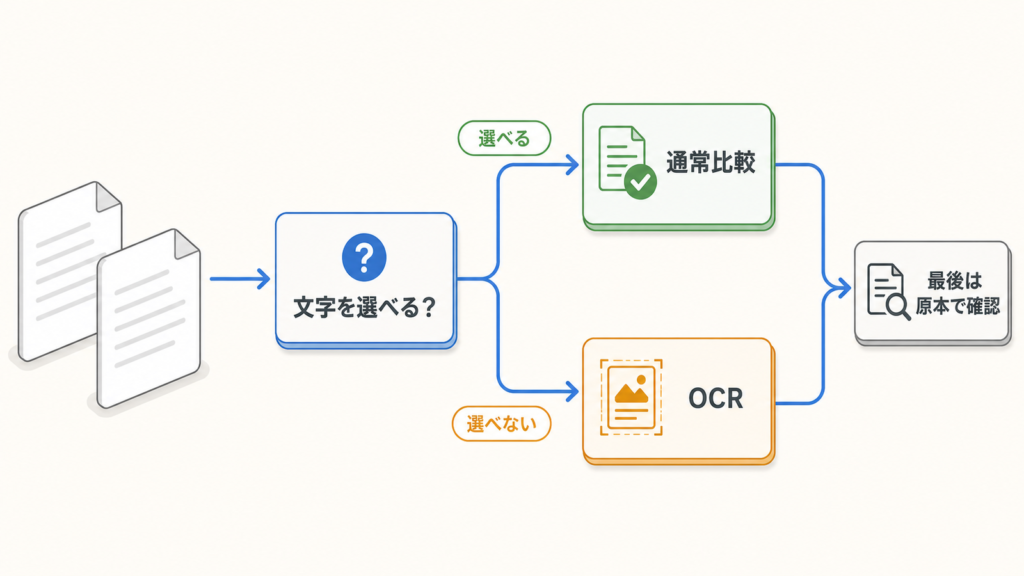
PDFを開き、本文を1行ドラッグしてみてください。
文字を選べるなら、テキスト比較から始められます。
選べない場合は、紙を撮影・スキャンした画像だけのPDFかもしれません。
Diff Pro Max v1.9.2では、スキャン判定後にOCRを手動で実行します。
確認したMac版ではmacOSのVisionを使う端末内処理で、OCRはPro機能です。
小さい文字、傾いた文字、手書き、専門用語は、読み方が揺れることがあります。
そんなとき、OCRの結果を最終回答にしなくても大丈夫です。
金額、日付、固有名詞が出たページを開き、原本と並べて読み直す。
OCRには、見直す範囲を絞るところまで任せると扱いやすくなります。
印影、図版、配置は文字の外側に残ります。必要なページだけピクセル差分も開けば、スキャンPDFでも確認する順番を作れます。
社外へ出せないPDFを扱う場合は、端末内で処理できるかに加え、会社や案件の文書取扱ルール、保存場所も一緒に確認しておくと安心です。
では、PDF専用のAcrobat Proでは、同じ変更がどう見えるのでしょうか。
Acrobat Proでは、変更合計16件のレポートになった
2026年8月18日、Mac版Acrobat Proの「ファイルを比較」で、同じv1とv2を開きました。
概要レポートに出た変更は、合計16件です。
| Acrobat Proの分類 | 件数 |
|---|---|
| 内容:置換 | 10 |
| 内容:挿入 | 2 |
| 内容:削除 | 2 |
| スタイル | 2 |
| 注釈 | 0 |
| 合計 | 16 |
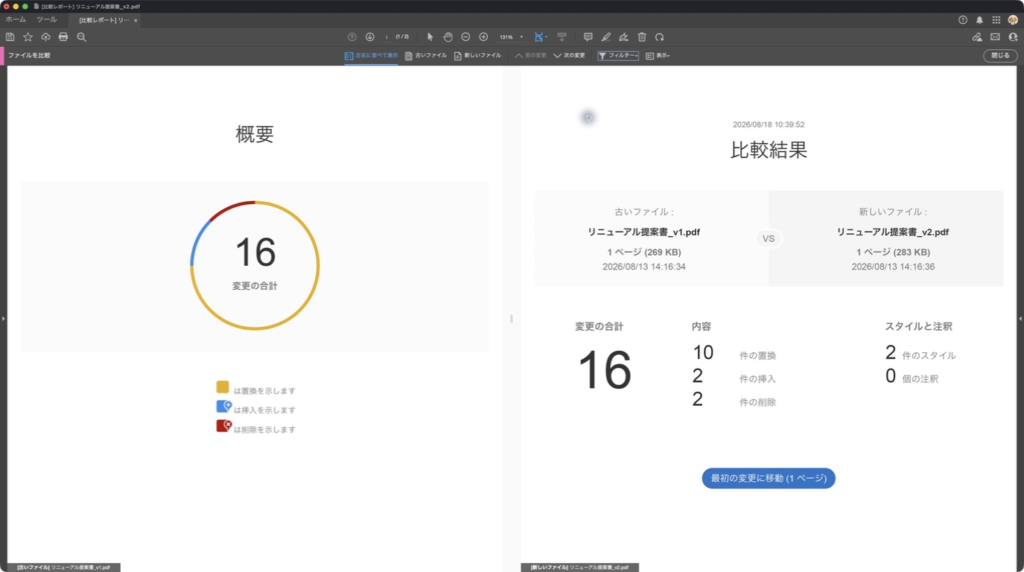
概要から変更を選ぶと、旧版と新版を左右に並べたまま該当箇所へ移れます。
変更の種類で絞り込み、次の変更へ進む操作も確認できました。
Adobe公式ヘルプでも、変更レポート、左右表示、テキスト・画像・注釈・書式の比較が案内されています。
Acrobat Proをすでに契約していて、確認したいのがPDFなら、先にこの機能を使ってよいと思います。
変更の種類が最初から整理されるため、レビュー担当へ結果を渡す場面にも向いています。
16件と12件、どちらが正しいのか
Acrobat Proは16件。Diff Pro Maxの文字比較は、書き換え9と追加3を合わせて12件でした。
この4件差だけを見て、片方が見落としたとは判断できません。
Acrobat Proの16件には、内容の置換・挿入・削除に加えて、スタイル2件が含まれます。
Diff Pro Maxの12件は、画面上の「書き換え」と「追加」を数えたものです。
変更をまとめる単位や分類が違うため、同じPDFでも件数はそろいません。
ピクセル差分の7.62%は、さらに別の尺度です。
こちらは変更の個数ではなく、画像上で異なった領域の割合を示します。
比べたいのは、件数の大小より、その数字の先にある変更箇所です。
- 文言を確認する:金額、日付、固有名詞、追加・削除された文章
- 見た目を確認する:文字や表の位置、図版、印影、フッターとの重なり
- スキャンを確認する:OCRで拾った語を手がかりに、該当ページを原本で読む
同じ数字になることを期待するより、文字・見た目・スキャンのどこまで確認したかを残すほうが、次の人にも伝わります。
WindowsでWinMergeを使っているなら、PDF比較にも使える
WinMergeをすでに使っているWindows環境では、別のアプリへ移る前にPDF比較を試せます。
2026年8月時点のWinMerge公式対応表には、対応するWindows 10以降のx64・ARM64環境で、PDFを画像として比較する機能と、画像からOCRで文字を抽出する機能が記載されています。
公式設定マニュアルでは、画像として扱うファイルパターンにPDFを含める設定と、OCR出力の選択肢も確認できます。
WinMergeでPDF比較を始めるときは、公式対応表で自分の環境を確認し、設定マニュアルのPDFとOCR設定へ進むと迷いにくいです。
Windowsでも、Acrobat ProやDiff Pro Maxは使えます。
OSだけで決めず、すでに持っている道具と、見たい差分で選べば十分です。
なお、PDFのあとにExcelなど別形式も同じアプリで比較したい場合は、Diff Pro Maxを候補に残せます。
PDF比較で残すのは、次に原本で見る場所
同じ2枚のPDFから、3つの数字が出ました。
- Diff Pro Maxの文字比較:書き換え9・追加3
- Diff Pro Maxのピクセル差分:7.62%
- Acrobat Proの比較レポート:合計16
これは成績表ではありません。
どれも、原本へ戻るための目印です。
最初の一手は小さくて大丈夫です。手元のPDFを開き、本文を1行だけ選んでみます。
選べたら、文字比較から。選べなければ、OCRから。配置や図版まで気になるページは、画像の差分も開きます。
比較結果を見たあとに、「何が変わったか」「何がまだ確かめられていないか」を分ける。そこまで見えると、次に原本で確認する一点を決められます。
比較ツールが照らした場所へ戻り、最後は原本で意味を確かめる。そこまでがPDF比較です。
手元の2枚で試してみたいときは、Mac版とWindows版を公式ページから選べます。(プロ版がありますが、無料でも十分使えます)