

この記事には広告を含む場合があります。
記事内で紹介する商品を購入することで、当サイトに売り上げの一部が還元されることがあります。
プレゼン資料は、AIに「構成と下書き」を任せて人間が仕上げに集中すれば、3時間が30分台まで縮みます。この記事は、Gammaを使った全手順と、AIに丸投げして失敗しないためのコツをまとめました。
- AIでプレゼン資料を作る全体フロー(5ステップ)
- テーマ定義→構成案→Gammaで自動生成の実践手順
- 人間が仕上げるべき3つのポイント
- AIプレゼンでやりがちな失敗5選
記事を書いている人

R(アール)
ソロプレナー。精密栄養カウンセラー。
Web制作の現場で長く手を動かしてきました(いまも現役)。
個人開発でいくつものアプリを並行して作りながら、AIと「作る・届ける」を実験しています。
うまくいったことも、月収2,000円みたいな冴えない数字も、隠さず公開中。
教える人ではなく、少し先で転んで戻ってきた人として、あなたと同じ目線で現在地を観測していけたらと思います。
プレゼン資料に3時間かけていませんか?

「また明日の朝イチにプレゼンがある……」
そう気づいた瞬間、どっと疲れが押し寄せた経験はないでしょうか。
スライドのレイアウトを整えて、フォントを揃えて、画像を探して、文章を削って……気づけば深夜3時。
そして翌朝のプレゼン本番はボロボロ。本末転倒とはまさにこのことです。
プレゼン資料の作成に、3時間以上かけているビジネスパーソンは決して少なくありません。
ある調査では、会社員が資料作成に費やす時間は週平均7〜10時間に及ぶとも言われています。
でも、これはもう「仕方ない」話ではありません。
2026年現在、プレゼン資料 作成 AIツールを使えば、草稿を30分以内に仕上げることが可能になっています。
デザインスキルも、PowerPointの高度な知識も、もはや必須ではありません。
この記事では、プレゼン資料をAIで作る全体フロー(5ステップ)を、実際のツール操作を交えながら解説します。
「どんな指示を出せばいいのか」「どこまでAIに任せて、どこから人間が仕上げるのか」という実践的な視点でまとめました。
AIによるプレゼン作成を試したことがある方にも、「なんかうまくいかない……」と感じている方にも、役立つ内容をお届けします。

プレゼン資料、AIに任せたらラクそうだけど…結局なんか微妙な仕上がりになって、自分で全部直す羽目になりませんか?

なります。AIに全部丸投げすると、たしかに「それっぽいけど刺さらない」資料になる。コツは、AIに構成と下書きをやらせて、人間は「1行の目的」と「最後の仕上げ」だけに集中すること。この役割分担ができると、3時間が30分になります。
AIでプレゼン資料を作る全体フロー(5ステップ)
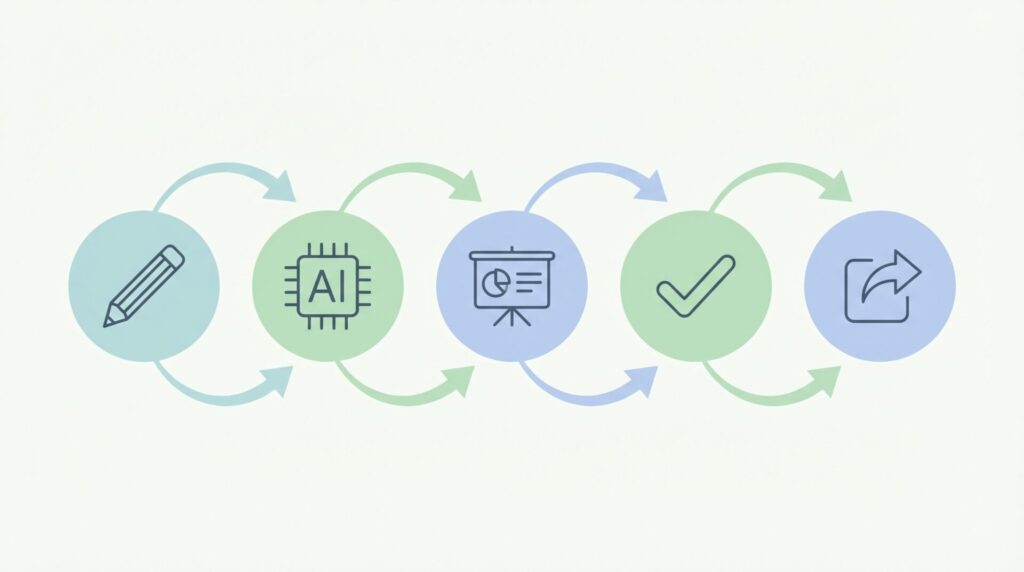
まず全体の流れを把握しておきましょう。
AIを使ったプレゼン資料作成は、大きく5つのステップに分けられます。
| ステップ | 作業内容 | 担当 |
|---|---|---|
| Step 1 | テーマと目的を1行で定義する | 人間 |
| Step 2 | AIに構成案を出させる | AI+人間(レビュー) |
| Step 3 | スライドを自動生成する | AI(Gamma等) |
| Step 4 | 人間が仕上げる | 人間 |
| Step 5 | 書き出し・共有 | 人間 |
このフローで効くのは、「AIに全部やってもらおう」という発想を手放すことです。
AIは優れた能力を持っていますが、あなたのプレゼンの文脈、組織の背景、聴衆の感情を知っているのはあなただけです。
AIはナビゲーター、最終的なハンドルを握るのは人間——この役割分担を意識するだけで、AIプレゼン作成の質は大きく変わります。
では、各ステップを詳しく見ていきましょう。
Step 1:テーマと目的を1行で定義する

AIへの最初の指示が、プレゼン全体の質を決めます。
多くの方がやってしまう最初の失敗は、「プレゼン資料を作って」という曖昧な指示です。
これでは、AIは当たり障りのない汎用的なスライドしか生成できません。
良いプロンプトの条件は3つです。
- テーマ:何について話すのか
- 目的:聴衆に何を理解・行動してほしいのか
- 対象:誰に向けたプレゼンなのか
悪い例と良い例
悪い例
プレゼン資料を作ってください。良い例
2026年Q2の新規事業提案プレゼン。

対象:経営会議(5名、意思決定者)。

目的:AI活用による業務効率化プロジェクトの承認を得る。

構成:現状課題→解決策→投資対効果→スケジュール。

スライド枚数:10枚程度。
この数行を書くだけで、AIの出力が劇的に変わります。
この定義をメモ帳かドキュメントに書き出す習慣をつけてみてください。
後のステップでも何度も活用します。
Step 2:AIに構成案を出させる

テーマと目的が決まったら、次は構成案(アウトライン)をAIに生成させるステップです。
ChatGPTやGeminiなどのテキスト生成AIに、Step 1で作ったプロンプトを入力します。
プロンプト例
以下の条件でプレゼン資料のアウトラインを作成してください。

テーマ:AI活用による業務効率化プロジェクト提案

対象:経営会議(意思決定者5名)

目的:プロジェクト承認を得る

構成要素:現状課題→解決策→投資対効果→スケジュール

スライド枚数:10枚程度

各スライドのタイトルと、そのスライドで伝える要点を1〜2行で示してください。AIが構成案を生成したら、必ず人間がレビューして修正します。
チェックポイントはこの3つです。
- 論理の流れ:課題→解決策→効果→行動という流れになっているか
- 聴衆視点:聴衆(この場合は経営層)が知りたいことに答えているか
- ボリューム:不要なスライドはないか、逆に足りないスライドはないか
構成案が固まるまで、AIとやりとりしながら修正していきましょう。
「〇〇のスライドを追加して」「△△は削除して」という指示も簡単に出せます。
この段階でしっかり構成を固めておくことが、後の作業を大きく楽にします。
Step 3:スライドを自動生成する(Gamma実践)

構成案が完成したら、いよいよスライドの自動生成です。
ここではGammaを使った実践手順を解説します。
AIスライド作成ツールの選び方については、AIスライド作成ツールおすすめ5選もご参照ください。
Gammaとは?
Gamma(ガンマ)は、テキストを入力するだけで高品質なプレゼンテーションスライドを自動生成できるAIツールです。
デザインの知識がなくても、数分でプロ品質のスライドを作ることができます。
- 無料プランでも利用可能(クレジット制)
- PPTX・PDF形式での書き出しに対応
- 日本語対応済み
Gammaの実践手順
① Gammaにアクセスしてサインイン
Gamma公式サイトにアクセスし、Googleアカウントでサインインします(無料で始められます)。
② 「新規作成」→「生成」を選択
ダッシュボードから「新規作成」をクリックし、作成モードを選びます。Gammaには3つのモードがあります。
- 生成:テーマを入力してゼロから作る
- テキストを貼り付け:既存の文章・メモからスライド化
- ファイルをインポート:Word・PDF・GoogleドライブのファイルをAIでスライドに変換
今回は「テキストを貼り付け」モードを使います。
Step 2で作ったアウトラインをそのまま貼り付けます。
③ アウトラインを貼り付けてAI生成
Step 2で作った構成案を貼り付けます。
Gammaはこのテキストを解析し、スライド構成の提案を行います。
提案された構成を確認・微調整してから「続行」をクリックします。
④ デザインテーマを選択
右側にデザインテーマの選択肢が表示されます。
ビジネス向けにはシンプルでクリーンなテーマを選ぶのがおすすめです。
テーマを選んだら「生成」ボタンをクリックします。
⑤ AIがリアルタイムでスライドを生成
AIが1枚ずつリアルタイムでスライドを生成していきます。
10枚程度であれば数分で完成します。
⑥ 内容の確認と微調整
生成されたスライドを確認し、テキストの修正や画像の変更を行います。
Gammaはドラッグ&ドロップで直感的に編集できます。
Gammaのより詳細な操作方法は、Gammaの使い方ガイドでステップごとに解説しています。
Step 4:人間が仕上げるべき3つのポイント

AIがスライドを生成してくれましたが、ここで作業終了にしてはいけません。
AIは優秀ですが、あなたのプレゼンに必要な「リアリティ」「説得力」「安全性」を自動で担保することはできません。
人間が必ず確認・仕上げをすべき3つのポイントがあります。
ポイント① ファクトチェック(数値・事実の確認)
AIが生成したテキストに含まれる数値や事実は、必ず一次情報で確認してください。
- 統計データ:出典元のウェブサイトや論文を確認する
- 法令・規制:最新の情報かどうかを確認する
- 他社事例:実際の出来事・成果と一致しているか確認する
AIは学習データをもとに回答を生成するため、古い情報や不正確な情報が含まれることがあります。
特にビジネスプレゼンで誤った数値を使ってしまうと、信頼を大きく損ないます。
ポイント② オリジナルの文脈・感情の追加
AIが生成する文章は「平均的に正しいもの」です。
しかし、プレゼンで相手の心を動かすのは、あなた自身の体験や、組織固有の背景、具体的なエピソードです。
- 自社のデータや実績を数字で示す
- 自分の言葉でストーリーを語る部分を追加する
- 聴衆が「自分ごと」と感じられる文言を入れる
ここが、AIが書いた資料と「あなたが作った資料」の差になります。
ポイント③ デザインの最終調整
AIが選んだ画像・フォント・配色が、あなたのブランドや聴衆の期待と一致しているとは限りません。
- 会社のロゴ・カラーコードを反映させる
- フォントをブランドガイドラインに合わせる
- 画像は著作権フリーのものか確認する
- 日本企業向けには、欧米風の画像より日本的なビジュアルを選ぶ
特にGammaは海外発のツールのため、自動選択される画像が欧米テイストになりやすいです。
この点は人間がしっかり確認・差し替えを行ってください。
Step 5:書き出し・共有
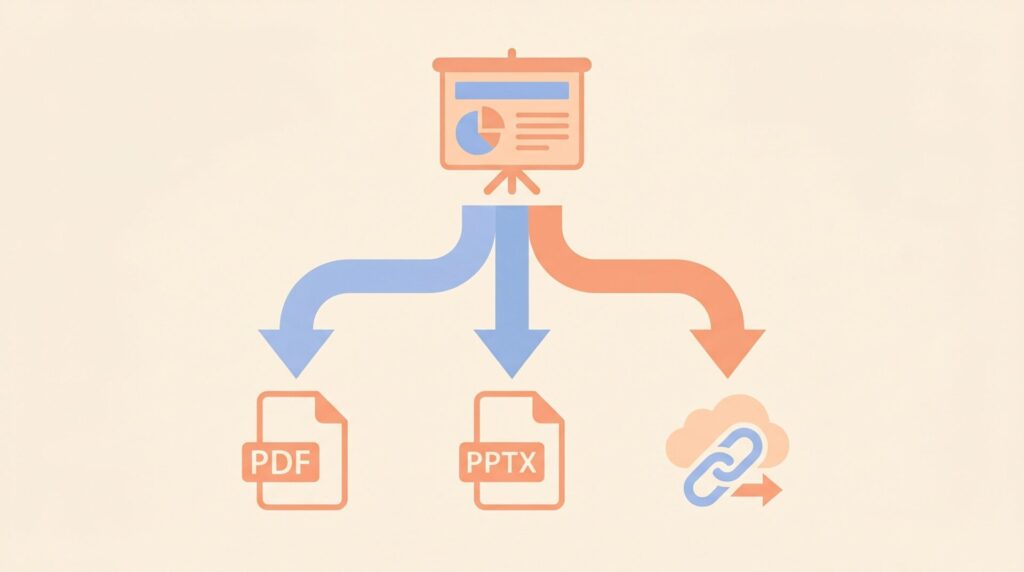
仕上げが完了したら、書き出しと共有を行います。
Gammaからの書き出し方法
GammaはPowerPoint(PPTX)形式とPDF形式での書き出しに対応しています。
- PPTX形式:社内共有・追加編集が必要な場合
- PDF形式:メール送付・印刷配布の場合
- Gammaのリンク共有:オンラインプレゼン・リアルタイム共同編集の場合
書き出しの手順:右上の「…」メニュー→「書き出し」→形式を選択します。
共有時の注意点
- 機密情報が含まれる場合:PDF推奨(編集不可のため)
- 共同編集が必要な場合:Gammaのリンク共有またはPPTX
- 印刷配布する場合:A4縦向きのPDFで書き出す
AIプレゼン資料でやりがちな失敗5選

AIを使ったプレゼン資料作成でよくある失敗パターンをまとめました。
事前に知っておくだけで大半の失敗は防げます。
失敗1:プロンプトが「ふわっと」している
「プレゼン資料を作ってください」だけでは、AIは迷います。
その結果、ありきたりな構成と抽象的な文章が生成されます。
対策:Step 1で解説した通り、テーマ・目的・対象者・スライド枚数を明記した指示文を用意しましょう。
失敗2:AIの出力を一切修正しない
「AIが作ってくれたから大丈夫」と思い、そのまま使ってしまうパターンです。
AIの出力はあくまで「叩き台」です。
対策:必ずStep 4のファクトチェックと人間の文脈追加を行ってください。
失敗3:機密情報をAIに入力してしまう
顧客情報・財務データ・社内未公開の計画などをAIツールに直接入力することは危険です。
データ保護の観点から、利用するプラットフォームのポリシーを必ず確認してください。
対策:機密情報は仮の数値(例:「X億円」「◯%増」)に置き換えてからAIに入力し、後から実際の数値を手動で埋める方法が安全です。
エンタープライズプランや社内導入済みAIを活用するのも有効です。
失敗4:ツールの制限を事前に確認していない
無料プランの制限に気づかず途中で止まったり、書き出し形式の確認不足で使えないファイルが出来上がったりするケースがあります。
対策:利用前に無料プランの制限(Gammaは生成10回まで等)と書き出し形式を確認しておきましょう。
無料AIスライドツール比較も参考にしてください。
失敗5:デザインを見直さない
AIが自動選択した画像やフォントが、聴衆・ブランドに合っていないまま使ってしまうケースです。
海外ツールは特に欧米テイストの画像が多く挿入される傾向があります。
対策:Step 4のデザイン最終調整を必ず行ってください。会社のビジュアルガイドラインがあればそれに準拠します。
AIをコンテンツマーケティングに活用したい方は、DMM 生成AI CAMP マーケティングコース も選択肢になります。月額制の学び放題で、ブログ運営・SEO・プレゼン資料作成までAI活用の実務テクニックを体系的に学べます。
まとめ
「プレゼン資料をAIで作る」というと、「全部AIに丸投げ」と思われがちです。
でも実際は、AIと人間の役割分担がカギです。
今回解説した5ステップをまとめます。
| ステップ | 作業 | 担当 | 目安時間 |
|---|---|---|---|
| Step 1 | テーマと目的を1行で定義 | 人間 | 5分 |
| Step 2 | 構成案をAIに出させて修正 | AI+人間 | 15分 |
| Step 3 | Gammaでスライドを自動生成 | AI | 5〜10分 |
| Step 4 | ファクトチェック・文脈追加・デザイン調整 | 人間 | 30〜60分 |
| Step 5 | 書き出し・共有 | 人間 | 5分 |
合計60〜90分程度で、以前なら3時間かかっていたプレゼン資料が完成します。
最初の1〜2回は慣れが必要ですが、3回目以降は確実にスピードが上がります。
まずはGammaの無料プランで試してみてください。
最初のツール選びに迷ったら、AIスライド作成ツールおすすめ5選で各ツールの特徴を比較しています。
プレゼン資料の作成で消耗する時間を減らし、その分を「何を伝えるか」という思考に使いましょう。
AIはそのための強力な相棒になります。
ただ、AIで速く作れること自体がゴールではありません。大事なのは、自分のプレゼン作りのどこに時間が溶けていて、どこで手が止まるのかを観測して、AIに任せる部分と自分で仕上げる部分を切り分けることです。その観測ができている人ほど、空いた時間を「何を伝えるか」にちゃんと回せます。
LifeOS 個人未来観測所では、こうしたAI活用の実践情報を定期的に発信しています。引き続きチェックしてみてください。
この記事を読んで「やってみよう」と思った方へ
AIを使いこなすには、最初に「自分の仕事のどの工程にAIを組み込むか」を整理することが大事です。
この整理を書き込み式でできるワークシートを、無料プレゼントとしてお渡ししています。
- 📘 AI時代の構造整理シート(5ステップの書き込み式ワーク)
- 📙 問いの技術 — 行動を増やす前に立てるべき100の問い
登録後すぐにダウンロードリンクが届きます。週1回、AI共存の実験ログもお届けしています。
→ 無料で受け取る
もっと生々しい実験記録を読みたい方へ
筆者自身が実際にAIと個人開発アプリで「売る」を始めた過程を note で公開しています。AI副業・個人開発・ネットで商品を売るということ — これらを自分の実験として書いているマガジンです。
→ 売るって、どういうこと? -ネットで商品を売る実験記録-
関連記事
- AIスライド作成ツール、無料で使えるのはどれ?7ツールの無料枠を徹底比較
- AIスライド作成ツール おすすめ5選【2026年版】
- Gammaの使い方|スライドをAIで自動生成する5ステップ完全解説
- 提案書テンプレート不要!AIで10分でスライドを完成させる方法【Gamma活用】
- AI副業が稼げないと言われる本当の理由|17年現役クリエイターが実態を公開
- AIで制作速度は上がった。でも収益は増えなかった|AI時代の4つの罠
日々の発信は X(@rkpg10)でも追えます。
ツールを試すほど、迷子になっていく。
Adobe、Figma、Midjourney、Gamma、AIスライド、Notion――新しいツールが出るたびに試して、結局「自分は何を作りたかったんだっけ」が見えなくなる時期があります。
個人開発8本、月収2,000円。Web制作17年のクリエイターが、AI と「作る」「届ける」を honest に実験している過程をメルマガで公開しています。
登録特典:「AI時代に取り残されないための構造整理シート」(PDF 12p / 5ステップ)― ツールの前に、自分の構造を整理する。