
この記事には広告を含む場合があります。
記事内で紹介する商品を購入することで、当サイトに売り上げの一部が還元されることがあります。
この記事を読むと、Claude Codeのインストールから既存プロジェクトでの最初のやりとりまでが30分で終わります。Cursor/Copilotとの根本的な違い、料金、ハマりポイントも実体験ベースで記録しています。
- Claude Codeとは何か(Cursor/Copilotとの根本的な違い)
- インストールから既存プロジェクトで最初の1往復まで(30分)
- 料金(Pro/Max)と /cost などの必須コマンド
- ハマりやすいポイント3つと、開発スタイルが変わる使い方
記事を書いている人

R(アール)
ソロプレナー。精密栄養カウンセラー。
Web制作の現場で長く手を動かしてきました(いまも現役)。
個人開発でいくつものアプリを並行して作りながら、AIと「作る・届ける」を実験しています。
うまくいったことも、月収2,000円みたいな冴えない数字も、隠さず公開中。
教える人ではなく、少し先で転んで戻ってきた人として、あなたと同じ目線で現在地を観測していけたらと思います。
Claude Codeとは?——「コードを書くAI」ではなく「開発環境に入るAI」
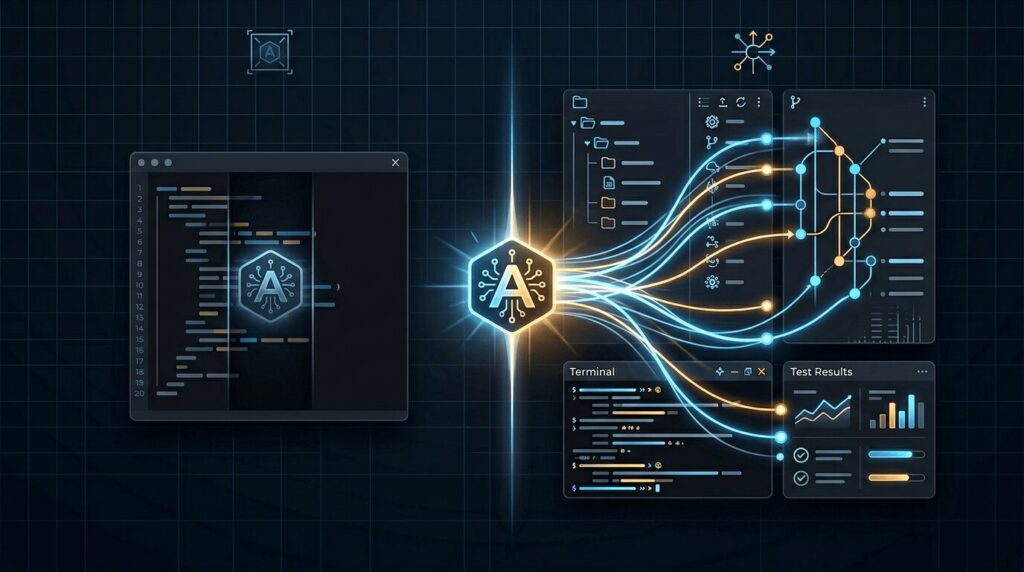
Claude Codeはターミナルで動くAIエージェントです。
「ターミナルで動く」——この一点が決定的に違います。
CursorやCopilotはエディタの中にAIが住んでいます。
Claude Codeはエディタの外、ファイルシステム・Git・シェルコマンドすべてにアクセスできる場所にいます。
具体的に何が違うか。
| Cursor / Copilot | Claude Code | |
|---|---|---|
| AIの居場所 | エディタ内 | ターミナル(開発環境全体) |
| できること | コード補完、ファイル編集 | ファイル操作、Git、コマンド実行、複数ファイル横断 |
| 指示の粒度 | 「この関数を直して」 | 「このバグを調査して直して」 |
| 判断 | 人間が逐一指示 | AIが調査→提案→実行(承認制) |
Copilotが「優秀なタイピスト」だとしたら、Claude Codeは「プロジェクトのコードベースを読める同僚」に近いです。
CursorとClaude Codeの具体的な使い分けはClaude CodeとCursorの使い分けガイドで書いています。
料金プラン早わかり
Claude Codeは無料プランでは使えません。
| プラン | 月額 | Claude Codeの利用 |
|---|---|---|
| Free | $0 | 使えない |
| Pro | $20 | 約45プロンプト / 5時間(リセット制) |
| Max 5x | $100 | Proの5倍 |
| Max 20x | $200 | Proの20倍 |
| API | 従量課金 | 上限なし(Sonnet推奨で安い) |
個人開発ならProで始めて十分です。
足りなくなったらMax。
APIは法人向けか、1日中使い倒す人向け。
料金の詳しい比較はClaude ProとMaxの料金比較ガイドにまとめています。
APIとの使い分けはClaude API/Pro/Maxコスト最適化も参考になります。
なぜClaude Codeを使い始めたか
Cursorを半年ほど使っていた。
コード補完は速いし、チャットで質問もできる。
不満はなかった。
ただ、ずっと引っかかっていたことがある。
「AIに毎回、何をすべきか説明するのがしんどい。」
ファイルを開いて、背景を説明して、やりたいことを伝えて、出力をコピペして——。
コード補完は超高速なのに、その前後の作業は全部自分。
AIがエディタの中にしかいないから、プロジェクトの全体像は自分が把握して橋渡しする必要があった。
Claude Codeの存在を知ったとき、惹かれたのは「ターミナルで動く」という一点だ。
ターミナルにいるなら、ファイルツリーも見える。
Gitの履歴も追える。
テストも実行できる。
つまり「開発のコンテキスト」をAIが自分で拾える。
エディタの補助ツールというより、開発パートナー。
その仮説を検証したくて使い始めた。

Claude CodeってCursorやCopilotと何が違うんですか?ターミナルって聞くと、それだけで難しそうで…

違いは「コードを書く」か「開発環境ごと任せる」か。最初はインストールして既存プロジェクトで1往復するだけでいいです。30分触れば「あ、これ補助じゃなくて相棒だ」って体感できます。
【5分】Claude Codeのインストールと初期設定
前提条件
- macOS、Linux、またはWindows(WSL推奨)
- Claude Pro以上のアカウント($20/月〜)
- Node.jsは不要(MCPサーバーを使う場合のみv18以上)
インストール
2025年後半からインストール方法が変わっています。
`npm install -g @anthropic-ai/claude-code` は非推奨(deprecated)になりました。
ネイティブインストーラーを使います。
macOS / Linux:
curl -fsSL https://claude.ai/install.sh | bashWindows(PowerShell):
irm https://claude.ai/install.ps1 | iexこれだけです。
Node.jsのバージョン管理も、npmの権限問題も関係ありません。
インストール後、バージョン確認。
claude --version数字が返ってくればOKです。
初回認証
claudeターミナルで`claude`と打つだけ。
初回はブラウザが開いて認証を求められます。
Claude.aiのアカウントでログインすれば完了です。
認証方式は3つありますが、個人利用なら「Claude.aiアカウント」一択で大丈夫です。
| 認証方式 | 用途 |
|---|---|
| Claude.aiアカウント | 個人利用(Pro/Max) |
| Anthropic Console | API利用・チーム管理 |
| APIキー環境変数 | CI/CD・自動化 |
VSCode拡張(任意だがおすすめ)
VSCode拡張がGA(一般提供)されています。
拡張ID:`anthropic.claude-code`。
VSCode内のターミナルでClaude Codeを使うのと違い、拡張版はエディタとの連携が強化されています。
Copilotと並行して使えるので、両方入れておいて問題ありません。
ただし、Claude Codeの土台はターミナルです。
拡張はあくまで便利なUIラッパー。
最初はターミナルから使って感覚を掴むほうが、仕組みの理解が早いです。
【10分】Claude Codeで最初のプロジェクトを開いてみる

既存プロジェクトでClaude Codeを起動
既存のプロジェクトディレクトリに移動して起動します。
cd ~/projects/my-app初回起動時、Claude Codeはプロジェクトのファイル構成を自動的に把握します。
ここが最初の驚きポイントでした。
何も説明していないのに、「このプロジェクトはNext.jsのアプリで、src/以下にコンポーネントがあって、Prismaでデータベースを管理していますね」と返ってくる。
ファイルツリーとpackage.json、設定ファイルを自分で読んでいるんです。
基本コマンド
Claude Codeのセッション内で使うコマンド。最初に覚えるのはこれだけで十分です。
| コマンド | 何をするか |
| コマンド | 説明 |
|---|---|
/compact | 会話を要約してトークンを節約 |
/clear | 会話履歴をリセット |
/cost | 今のセッションの消費トークンを確認 |
/init | CLAUDE.mdの雛形を生成 |
/model | 使用モデルを切り替え(デフォルトはOpus 4.8) |
/doctor | 環境診断 |
/mcp | MCPサーバーの状態確認 |
`/cost`は序盤から癖にしておくと安心です。トークン感覚がないまま使うと、Proの上限に気づかず止まります。
「設計を聞いてくる」体験
最初に試してほしいのが、こういう指示です。
このプロジェクトのREADME.mdを読んで、アーキテクチャの概要を説明してあるいは、
src/components/ 以下で、再利用されていないコンポーネントを探してコードを「書いて」とは言っていません。
「読んで、考えて」と頼んでいます。
Claude Codeはファイルを横断的に読み、grepし、依存関係を追いかけて回答します。
正直、ここで驚いた。
エディタのAIでは絶対にできなかった「プロジェクト全体を見渡す目」がある。
この体験をしてから、自分の指示の出し方が変わりました。
「この関数を修正して」から「この機能の設計方針を提案して」に変わった。
Claude Codeを使って変わったこと——実装80%→設計70%に逆転
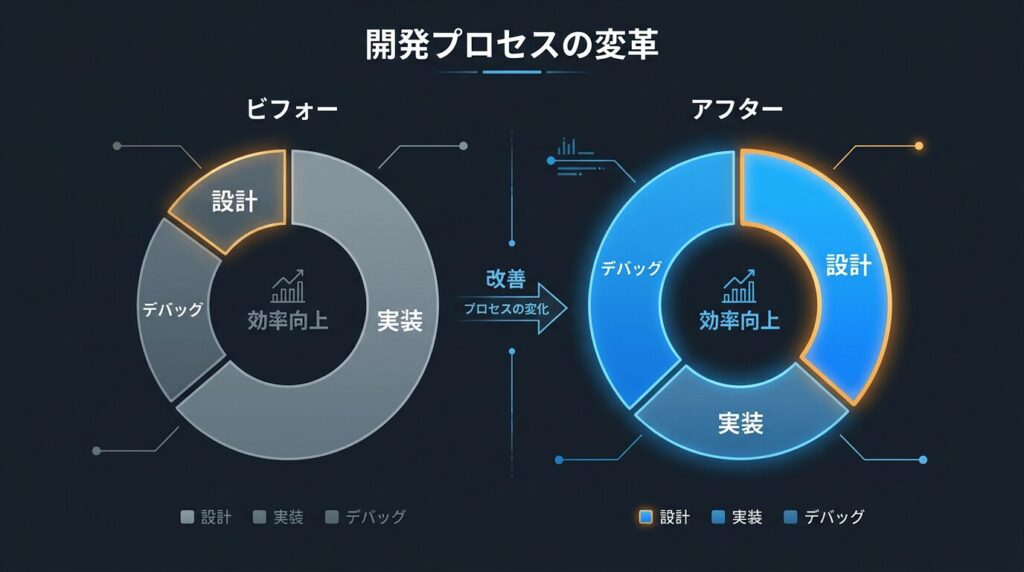
Claude Codeを使い始めて3ヶ月。
開発時間の内訳が明確に変わりました。
Before(Cursor/Copilot時代):
- 設計・調査:20%
- 実装:60%
- デバッグ:20%
After(Claude Code導入後):
- 設計・調査:70%
- 実装(Claude Codeに指示):15%
- レビュー・修正:15%
実装に費やしていた時間が激減して、「何を作るか」「どう作るか」を考える時間が圧倒的に増えました。
数字で言うと、個人プロジェクトで1機能あたりの実装時間が平均3時間から40分になっています。
ただし「設計を明確に言語化する」という新しいスキルが必要になったので、総作業時間が単純に減ったわけではありません。
配分が変わった、が正確です。
もう1つ地味に助かっているのがGitのコミットメッセージ。
Claude Codeに実装を任せると、変更内容に基づいたコミットメッセージを提案してくれます。
自分で書くより的確なことが多い。
Claude Codeでハマったポイント3つと対策

1. CLAUDE.mdの肥大化
`/init`で生成されるCLAUDE.mdに、プロジェクトのルールをどんどん追記していった。
便利なんだけど、気づくと500行超え。トークンを圧迫して、応答が遅くなった。
対策:
CLAUDE.mdは「プロジェクトの憲法」レベルに絞る。
詳細な手順や仕様は別ファイルに分割して、必要なときだけ参照させます。
具体的な方法はCLAUDE.mdの育て方とCLAUDE.md肥大化を防ぐ3つのコツに書きました。
2. トークン爆発
大きなファイルを読ませたり、「プロジェクト全体を分析して」と雑に指示すると、1回の応答で数万トークン消費する。
Proプランだと5時間で約45プロンプトという制限があるので、午前中に枠を使い切って午後何もできない、という日があった。
対策:
- `/compact`をこまめに使う。長い会話は要約してトークンを回収
- 指示を具体的に。「全体を見て」をやめて「src/auth/以下の認証フローを確認して」
- `/cost`でこまめに消費量をチェック
3. 権限の事故
Claude Codeはファイルの作成・削除・コマンド実行ができる。
つまり、`rm -rf`もできる。デフォルトでは危険なコマンドの前に確認が入るけれど、許可設定を広げすぎると事故が起きる。
実際、`.env`ファイルをうっかり上書きされたことがある。
Gitに入っていないファイルだったので復旧に手間取った。
対策:
- `.env`や設定ファイルはCLAUDE.mdで「触るな」と明記
- Gitのワーキングツリーで作業して、変更は必ず`git diff`で確認してからコミット
- 大事なファイルのバックアップは別で持つ
その他の失敗パターンはClaude Code 5つの失敗パターンと教訓にまとめています。
Claude Code活用の学習ロードマップ

ここまでで「インストール→起動→基本コマンド」はできるようになりました。
ここから先は段階的に深めていきます。
自分が実際に進んだ順番で並べます。
Step 1: CLAUDE.mdを育てる
Claude Codeの出力精度は、CLAUDE.mdの質で決まります。
プロジェクトの構造、命名規則、テストの方針、やってほしくないこと——これを言語化して書くほど、AIの出力が変わります。
Step 2: サブエージェント・スキル・コマンド
Claude Codeの中からさらに別のAIエージェントを起動できます。
「調査はサブエージェントA、実装はサブエージェントB」のように分業させると、複雑なタスクも分解して処理できます。
Step 3: MCPで外部ツールとつなぐ
MCP(Model Context Protocol)を使うと、Claude CodeからSlack、Notion、GitHub、データベースなど外部サービスを直接操作できます。「開発環境に入るAI」が、開発環境の外にも手を伸ばせるようになります。
Step 4: Agent Teamsで並列開発
2026年2月にリリースされたAgent Teams(Research Preview)を使うと、複数のAIエージェントが並列で動きます。
1人が調査、1人が実装、1人がテスト——を同時に。
Claude DesktopのCowork機能でも並列エージェント実行が可能になりました。
全体像を把握したい場合はClaude Code完全ガイドをどうぞ。
独学で詰まりやすい部分を体系的に学びたい方は、2026年4月から「Claude Codeマスターコース」が追加されたDMM 生成AI CAMP 生成AIエンジニアコース も選択肢になります。月額制の学び放題なので、必要な期間だけ集中して学べます(新規無料セミナーから試せます)。
まとめ——次にやること
Claude Codeは「コードを書いてくれるAI」というより、「開発のコンテキストを自分で読めるAI」です。
インストールは5分、最初の体験は10分で得られます。
今日やること:
curl -fsSL https://claude.ai/install.sh | bashを実行して、既存プロジェクトで「このプロジェクトの構造を説明して」と聞いてみてください。
そこから先は、勝手に変わっていきます。
Claude Codeを入れて本当に変わるのは、ツールが速くなることより、自分の開発のどこをAIに任せて、どこを自分が握るのかを観測できるようになることでした。実装80%→設計70%に逆転したのは、毎回の作業を観測して「ここはAI、ここは自分」の線を引き直したからです。便利なツールを足すより、自分の作業工程を観測して次に渡す一点を決める。それを続けるほど、Claude Codeが単なる速いツールから、開発の相棒に変わります。
📚 Claude Code・AI開発の全体像は Claude Code・AI開発 完全マスターガイド で関連21記事を整理しています。
📚 シリーズ全体を見る: Claude Code CLI/Desktop 完全ガイド(このシリーズの pillar 記事)
Git/Claude Code 使い込んでる人ほど、止まりがちです。
「もっと勉強しなきゃ」「もっと作らなきゃ」――Claude Code, Cursor, GitLens を試すほど、知識は増えるのに、自分が前に進んでる感覚は薄れていく。
個人開発8本、月収2,000円。Web制作17年のクリエイターが、AI と「作る」「届ける」を honest に実験している過程をメルマガで公開しています。
登録特典:「AI時代に取り残されないための構造整理シート」(PDF 12p / 5ステップ)― スキル棚卸し → AI との組み方 → 自分のポジション設計。