
n8n MCP連携は、ワークフロー1本と設定1回で動きます。Claude Code・Desktop・Cursorから自分のn8nワークフローをAIに呼ばせる手順を、CLI派も置いていかない形でまとめました。
n8n を MCP サーバーにするのに必要なのは、ワークフロー1本と、クライアント側の設定1回だけです。ワークフローに MCP Server Trigger ノードを足して Activate し、Claude Code なら claude mcp add をターミナルで1発打つ。これで最初の1本が30分以内に、自分の n8n ワークフローが Claude Code / Claude Desktop / Cursor から「AIが自分で見つけて呼べる道具」に変わります。
この記事では、その手順を3クライアント横断で、コピペで動く形で載せます。あわせて、つまずきの定番——公式ノード/コミュニティノード/n8n-mcp という名前の似た3つの混同、Claude Desktop だけ mcp-remote を噛ませる理由、nginx で SSE が詰まる3行——を先回りで潰します。2026年5月時点・n8n v2 系(私の環境は v2.8.3)の記録です。
タイムラインや Zenn で「n8n を MCP サーバーにして Claude から呼ぶ」投稿を見て、すごいと思いつつ手が止まっていませんか。設定例を探すと Claude Desktop(GUI)の話ばかりで、毎日叩いている Claude Code(CLI)からの繋ぎ方が出てこない——半年前の私もそうでした。でも詰まりの正体は技術の難しさではなく、情報が散らばっていて CLI の例が見当たらないことでした。だから n8n MCP連携の手順を網羅するより、「迷わない一本道」として書きます。
前提として、この記事はn8nをDocker Composeでセルフホストする手順で建てた環境(n8n v2系・2026年5月時点)を想定しています。まだn8n自体を触ったことがない方は、先にn8nの基本的な使い方と概要を読んでおくと、ノード名で迷いません。
- n8nをMCPサーバー化し、Claude Code/Desktop/Cursorからワークフローを呼ぶ手順
- Webhookとの違いとMCPにする理由=「ツールの発見」をAIが自動化
- 3クライアント接続方式の違い(CLI・Cursorは直結、Desktopはmcp-remote)
- 混同しやすい3つ(公式ノード/コミュニティ/n8n-mcp)とnginx・認証の安全策
記事を書いている人

R(アール)
Web制作の現場で18年(現役進行中)。精密栄養カウンセラー。
個人開発をアプリ6本並行しながら、AIと「作る・届ける」を実験しています。
うまくいったことも、月収2,000円みたいな冴えない数字も、隠さず公開中。
教える人ではなく、少し先で転んで戻ってきた人として、あなたと同じ目線で現在地を観測していけたらと思います。
目次
- n8n MCPとは? ── n8nで使うための最小知識
- n8n × MCP、連携は2方向ある(先に全体地図)
- パターン1:n8nをMCPサーバーにする(MCP Server Trigger)
- クライアント別の繋ぎ方:Claude Code / Claude Desktop / Cursor
- 実践レシピ:Slack通知をn8n MCP経由で呼ぶ(30分・4ステップ)
- パターン2:n8nがMCPクライアントになる(AI Agent × MCP Client Tool)
- 混同しやすい3つの整理:公式ノード / コミュニティ / n8n-mcp
- Instance-level MCP(Beta)と、本番運用の安全策
- まとめ:ワークフローを増やす=AIにできることが増える
- Git/Claude Code 使い込んでる人ほど、止まりがちです。
n8n MCPとは? ── n8nで使うための最小知識
深い仕様は不要です。n8n MCPを動かすために知っておくべきことだけ書きます。
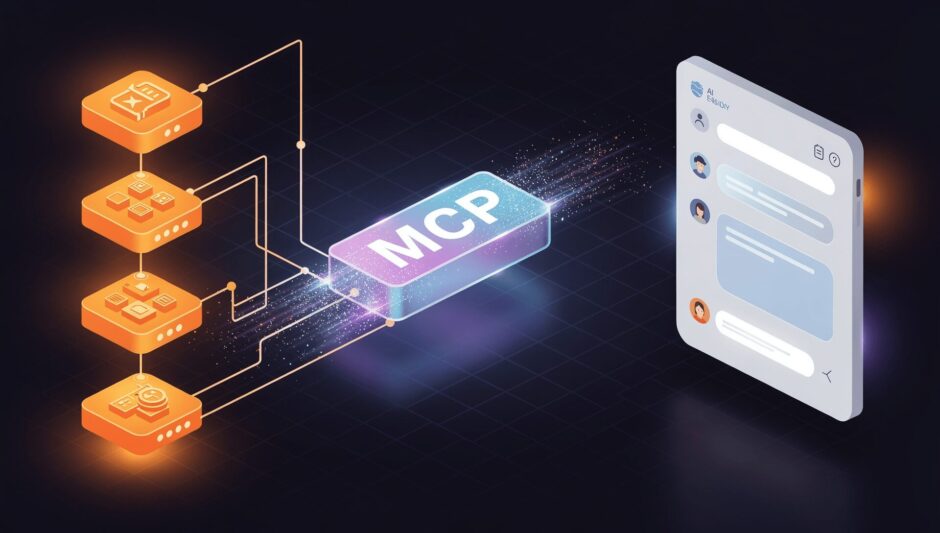
MCP(Model Context Protocol)は、AIアプリと外部ツールをつなぐ共通プロトコルです。Anthropicが2024年11月に発表しました。よく「AIのUSB-C」と例えられます。
覚えるのは2つの役割だけです。
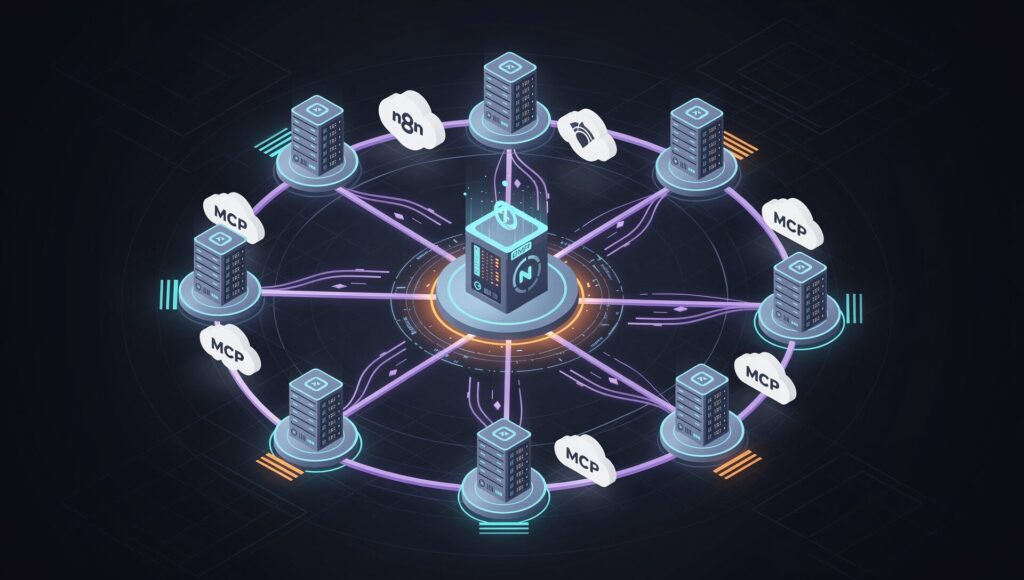
- MCPサーバー:ツール(機能)を公開する側。今回の主役、n8nがこれです
- MCPクライアント:ツールを呼ぶ側。Claude Code / Claude Desktop / Cursorがこれです
MCPそのものが「結局なにに役立つのか」がまだピンと来ていない方は、MCPが結局なにに役立つのかを先に読むと、この後の話が立体的になります。
Webhookで済むのに、なぜわざわざMCPにするのか
ここ、私も最初に引っかかりました。「n8nにはWebhookがあるじゃん。MCPにする意味あるの?」と。
違いは一言、「ツールの発見」です。
Webhookは「このURLにこのJSONを投げて」と、こちらがURLを丸暗記して指定する方式です。AIに使わせるなら、プロンプトに毎回URLとパラメータの形式を書いておく必要があります。
MCPは違います。クライアント(Claude Codeなど)がサーバー(n8n)に「何ができる?」と聞き、ワークフロー一覧を自動で取得します。そのうえで、ユーザーの指示に合うワークフローをAIが自分で選んで呼びます。URLを覚える必要はありません。「Slackに投げて」と書けば、AIが「あ、Slack通知のツールがあるな」と気づいて使う。この発見の自動化が決定的に違います。
とはいえ、Webhookが不要になるわけではありません。決まったタイミングで決まった処理を確実に叩くなら、Webhookのほうがシンプルで速いです。「AIに自由に選ばせたい」ときがMCPの出番。用途で使い分けるのが正解です。
n8n × MCP、連携は2方向ある(先に全体地図)
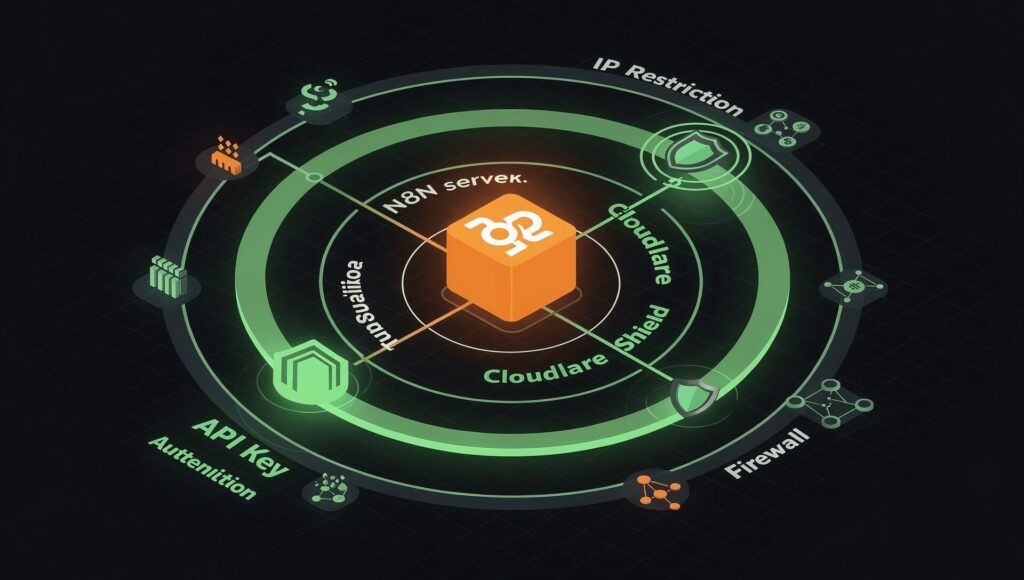
迷子になる最大の原因は、連携に方向が2つあることを知らないまま記事を読み始めることです。先に地図を渡します。
| パターン | n8nの役割 | 用途 |
|---|---|---|
| パターン1(メイン) | MCPサーバー | Claude Code / Claude Desktop / Cursorからn8nワークフローを呼ぶ |
| パターン2(後半で補足) | MCPクライアント | n8nのAI Agentノードから外部MCPサーバーを呼ぶ |
本記事のメインはパターン1(n8nをサーバーにする)です。これが「自分のワークフローをAIに使わせる」の本体。パターン2(n8nがクライアントになる)は逆方向で、後半でまとめて触れます。
パターン1:n8nをMCPサーバーにする(MCP Server Trigger)
MCP Server Triggerノードの設定
n8n mcp server 化の心臓は、MCP Server Triggerノードです。v1.88.0(2025年4月)で追加され、現行のv2系でも問題なく動作しています(私の環境はv2.8.3です)。これ1つで、ワークフローがそのままn8n MCPサーバーになります。設定項目の正式な仕様はn8n公式ドキュメント(MCP Server Trigger)に整理されているので、迷ったら一次情報を当たってください。
設定はシンプルで、5ステップです。
- ワークフローを新規作成する
- トリガーとして MCP Server Trigger を追加する
- 認証方式を選択する(本番では Bearer Token 推奨)
- MCP Server Triggerにツールノードを接続する
- ワークフローを Activate(公開)する
MCP Server Triggerノードの設定項目は、次の3つを押さえれば十分です。
- Path:MCPエンドポイントのパス(ランダム生成、カスタマイズ可)
- Authentication:
None/Bearer Token/Header Auth - Transport:SSE(レガシー) / Streamable HTTP(推奨)
ここで一番大事なのは、MCP Server Triggerに接続したツールノードだけがMCPツールとして公開されるという仕組みです。ワークフロー全体がまるごと公開されるわけではありません。接続したSlackノードだけが「AIから呼べるツール」になる。逆に言えば、公開したくないノードは繋がなければいい。これは安全側に倒れていて、私は安心しました。
Transportの選択:SSE(レガシー)vs Streamable HTTP(推奨)
n8nは2つのトランスポートをサポートしています。
- SSE(Server-Sent Events):初期からの方式。長時間接続を維持する。現在は非推奨
- Streamable HTTP:新しい推奨方式。SSEの後継で、より効率的
ぶっちゃけ、Claude Desktop接続では後述のmcp-remote経由になるので体感差はほぼありません。ただ、公式がStreamable HTTPを推奨しているので、新規構築なら素直に従っておくのが無難です。私もそうしました。

解説を探してもClaude Desktopの話ばかりで、Claude Code(CLI)から繋ぐ方法が見つからないんです…

そこなんですよ。多くの記事がGUI前提で、CLI派が置いていかれてる。でも実はClaude Codeが一番カンタンで、ターミナルでコマンド1発です。次に3クライアント横断で繋ぎ方をまとめます。
クライアント別の繋ぎ方:Claude Code / Claude Desktop / Cursor
ここが、私がこの記事で一番書きたかったところです。多くの解説がClaude Desktop(GUI)前提で、毎日Claude Code(CLI)を叩いている人間からすると「で、自分はどう繋ぐの?」が抜けている。CLI派が置いていかれている。その穴を、3クライアント横断で埋めます。
そもそもなぜクライアントごとに繋ぎ方が違うのか。背景はClaude Code(CLI)とClaude Desktopの違いに詳しいですが、要点は「対応しているトランスポートが違う」ことです。
3クライアント接続方式の比較表(直結できる / mcp-remoteで噛ませる)
| クライアント | n8n MCPへの繋ぎ方 | mcp-remote | 設定場所 |
|---|---|---|---|
| Claude Code(CLI) | SSE / HTTPに直結 | 不要 | claude mcp add コマンド |
| Cursor | SSEに直結 | 不要 | .cursor/mcp.json |
| Claude Desktop(GUI) | STDIOしか喋れない | 必要(噛ませる) | claude_desktop_config.json |
表の通り、Claude CodeとCursorは直結、Claude Desktopだけがmcp-remoteでブリッジが必要です。この1行が頭に入っていれば、もう迷いません。順に見ていきます。
① Claude Code(CLI)から接続する(n8n claude code 連携の本命)
「n8n claude code」で検索しても断片的な情報しか出てこない、と感じていた方。ここが本命です。Claude Code(CLI)はリモートのSSE / HTTPサーバーに直接繋がります。mcp-remoteのような橋渡しは要りません。設定ファイルを手で開く必要すらなく、ターミナルからコマンド1発です。
n8nのMCP Server TriggerがSSEの場合は、こうです。
claude mcp add --transport sse n8n-workflows \
  https://your-n8n-domain.com/mcp/your-mcp-path/sse \
  --header "Authorization: Bearer your-token-here"
Streamable HTTPで公開しているなら、--transportをhttpに変えるだけです。
claude mcp add --transport http n8n-workflows \
  https://your-n8n-domain.com/mcp/your-mcp-path/mcp \
  --header "Authorization: Bearer your-token-here"
追加できたか確認するには、次のコマンドです。
claude mcp list一覧にn8n-workflowsが出れば成功です。なお、デフォルトでは追加したMCPサーバーは「local」スコープ(そのプロジェクト限定・自分専用)になります。どのプロジェクトからでも呼びたいなら--scope userを付けてください。設定は~/.claude.jsonに保存されます。
claude mcp add --transport http n8n-workflows --scope user \
  https://your-n8n-domain.com/mcp/your-mcp-path/mcp \
  --header "Authorization: Bearer your-token-here"
正直、CLIから繋ぐ場合がいちばん楽でした。JSONを手で書かない分、カッコの閉じ忘れもない。n8n claude code 連携を探していたCLI派の方は、ここが一本道です。
② Claude Desktop:STDIOしか喋れないのでmcp-remoteで噛ませる
ここが最大のハマりポイントです。私もここで時間を溶かしました。
Claude Desktop(GUI)は、STDIOトランスポートしかネイティブサポートしていません。つまり、n8nのSSE / Streamable HTTPベースのMCPサーバーに直接は繋がらないのです。「設定例の通りにURLを書いたのに認識されない」のほとんどは、これが原因です。
解決策はmcp-remoteです。STDIOとSSE / HTTPをブリッジしてくれるnpmパッケージで、これを間に挟むと接続が通ります。claude_desktop_config.jsonを編集します。
macOS:~/Library/Application Support/Claude/claude_desktop_config.json
Windows:C:\Users\USERNAME\AppData\Roaming\Claude\claude_desktop_config.json
{
  "mcpServers": {
    "n8n-workflows": {
      "command": "npx",
      "args": [
        "mcp-remote@latest",
        "https://your-n8n-domain.com/mcp/your-mcp-path/sse",
        "--header",
        "Authorization: Bearer ${AUTH_TOKEN}"
      ],
      "env": {
        "AUTH_TOKEN": "ここにn8nで設定したBearerトークンを入れる"
      }
    }
  }
}URLの形式はhttps://your-n8n-domain.com/mcp/{path}/sseです。{path}はMCP Server Triggerノードの設定画面で確認できます。設定後、Claude Desktopを再起動してください。ツール一覧にn8nのワークフローが表示されれば成功です。
③ Cursor:SSE直結(.cursor/mcp.json)
CursorはSSEへの直接接続をサポートしています。Claude Codeと同じくmcp-remoteは不要です。プロジェクトルートの.cursor/mcp.jsonに次を追加します。
{
  "mcpServers": {
    "n8n-workflows": {
      "url": "https://your-n8n-domain.com/mcp/your-mcp-path/sse",
      "headers": {
        "Authorization": "Bearer your-token-here"
      }
    }
  }
}
Cursorの Settings > MCP からGUIで追加することもできます。お好みで。
実践レシピ:Slack通知をn8n MCP経由で呼ぶ(30分・4ステップ)
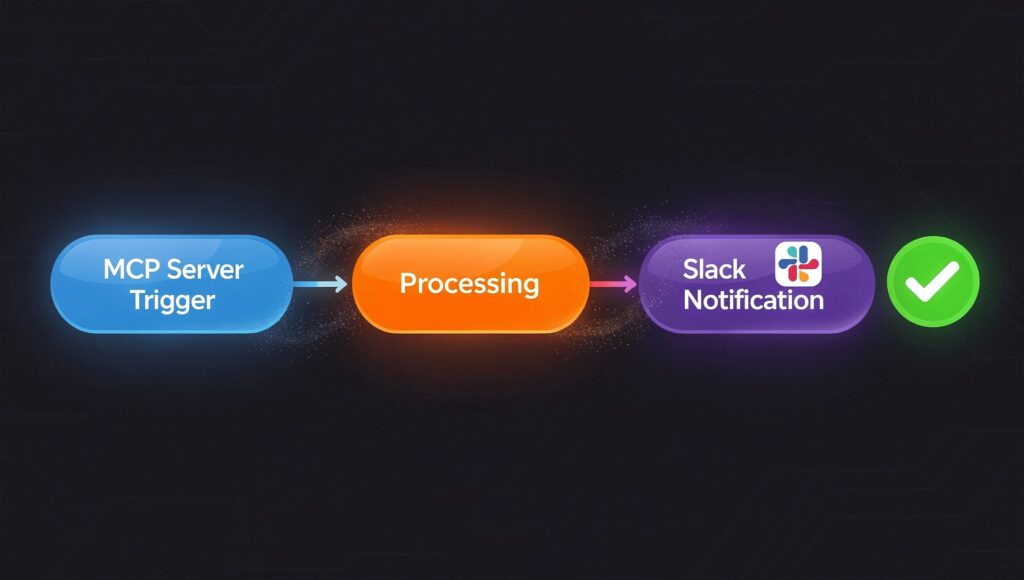
知識はここまでで十分です。手を動かしましょう。Slack通知ワークフローをMCPツールにして、自分のクライアントから呼べるようにします。所要30分。
Step 1:ワークフローを作る
n8nで新規ワークフローを作成し、次の2ノードを配置します。
- MCP Server Trigger — 認証:Bearer Token
- Slack – Send Message — MCP Server Triggerのツールコネクタに接続
Slackノードの設定で、チャンネルとメッセージを「入力パラメータ」として受け取るようにします。MCP Server Triggerに接続されたSlackノードは、クライアントが渡すパラメータ(channel、message)をそのまま受け取れます。
Step 2:ワークフローを公開する
右上の Activate を押します。これでProduction URLが有効になります。MCP Server Triggerノードをクリックすると、Production URLが表示されます。この中の/mcp/{path}/sse部分をメモしてください。後でクライアント側に貼ります。
Step 3:自分のクライアントから接続する
前章の比較表に従って、自分の使っているクライアントで繋ぎます。Claude Code派なら、これだけです。
claude mcp add --transport sse n8n-slack \
  https://your-n8n-domain.com/mcp/your-mcp-path/sse \
  --header "Authorization: Bearer your-bearer-token"
Claude Desktop派なら、claude_desktop_config.jsonにmcp-remote経由の設定を書いて再起動します。
{
  "mcpServers": {
    "n8n-slack": {
      "command": "npx",
      "args": [
        "mcp-remote@latest",
        "https://your-n8n-domain.com/mcp/your-mcp-path/sse",
        "--header",
        "Authorization: Bearer ${N8N_MCP_TOKEN}"
      ],
      "env": {
        "N8N_MCP_TOKEN": "your-bearer-token"
      }
    }
  }
}
Step 4:動作確認
クライアントで、自然文で頼んでみます。
Slackの#generalチャンネルに「MCP連携テスト成功!」と送って
クライアントがn8n MCPサーバーのSlackツールを検出し、確認ダイアログが表示されます。許可すると、n8nのワークフローが実行されてSlackにメッセージが届きます。
ここまで、30分もかかりません。私が初めて通したときの「声が出た」瞬間が、たぶんこのStep 4です。
動かないときの最初の一手:mcp-remoteとnginxを疑う
もしツール一覧に出てこなかったら、原因はだいたい2つに絞れます。Claude Desktopならmcp-remoteを挟み忘れていないか。セルフホストでリバースプロキシを通しているなら、nginxの設定(後述)でSSEが詰まっていないか。この2つを先に疑うと、無駄に検索タブを増やさずに済みます。
パターン2:n8nがMCPクライアントになる(AI Agent × MCP Client Tool)
逆方向の連携です。今度はn8n側がMCPクライアントになり、外部のMCPサーバーを呼びます。
AI Agentノード × MCP Client Toolの組み合わせ
n8nには MCP Client Tool ノードがあります。これをAI Agentノードのツールとして接続すると、外部MCPサーバーのツールをLLMが動的に発見・呼び出しできます。設定手順です。
- AI Agentノードを配置する
- AI Agentのツールコネクタに MCP Client Tool を接続する
- MCP Client Toolに外部MCPサーバーのSSE / Streamable HTTPエンドポイントを設定する
- 認証情報を設定する(Bearer Token / Header Auth / OAuth2)
これで、n8nのワークフロー内でLLMが外部MCPサーバーのツールを使えるようになります。n8nとDifyをAI Agent文脈で比較した記事でも触れた「AIエージェント」の機能が、MCPでさらに拡張される形です。
ちなみに、AI Agentノードを経由しない MCP Client(スタンドアロン) ノードもあります。List Tools(ツール一覧取得)とExecute Tool(ツール実行)の2つのオペレーションで、ワークフロー内の任意のステップから直接MCPサーバーを呼べます。AI Agentを介さずに呼びたい場面では、こちらのほうが軽量です。
混同しやすい3つの整理:公式ノード / コミュニティ / n8n-mcp
ここ、まじで混同しやすいので表で一発整理します。私が検索タブを増やした最大の原因が、この3つの名前の似かたでした。
| 名前 | 種類 | 機能 |
|---|---|---|
| MCP Server Trigger / MCP Client Tool | n8n公式ノード | ワークフローのMCPサーバー化 / MCPクライアント |
| n8n-nodes-mcp | コミュニティノード | STDIOトランスポート対応のMCPクライアント(公式はSSE / Streamable HTTPのみ) |
| n8n-mcp | 外部npmパッケージ | n8n APIを操作してワークフローを自然言語で作成・管理する |
日本語の解説記事でも、この3つを混同しているものが少なくありません。この記事で解説しているのは 公式ノード です。とくにn8n-mcpはワークフローを動かすためというより「作成・管理する」ためのツールなので、目的が根本から違います。名前が似ているだけで、別物だと割り切ってください。
Instance-level MCP(Beta)と、本番運用の安全策
Instance-level MCP:1接続で複数ワークフロー。ただしスコープ分離は未実装
n8n v1.120以降では、インスタンス全体を1つのMCPサーバーとして公開できる Instance-level MCP 機能がベータ提供されています。ワークフローごとにMCP Server Triggerを設定しなくても、単一の接続で複数ワークフローをまとめて公開できます。
便利ですが、率直に制約も書きます。まず、ベータ段階なので仕様変更の可能性があります。そして、接続クライアント間のスコープ分離が未実装です(全クライアントが同じワークフロー群を参照する)。私の感覚では、自分専用の検証環境なら快適ですが、本番でクライアントごとに見せるツールを分けたい用途には、まだ早い。本番導入は慎重に判断してください。
セキュリティ3点:認証 / nginx / Cloudflare Tunnel・IP制限
VPSでn8nをセルフホストしてMCPエンドポイントを外部公開するなら、セキュリティ対策は必須です。「公開して大丈夫か」という不安は、ここを押さえれば消えます。
① 認証は必ず設定する。 当たり前ですが、本番でAuthentication: Noneは絶対にダメです。Bearer Tokenを設定し、トークンは環境変数で管理してください。定期的なローテーションも忘れずに。
② nginxリバースプロキシの設定。 SSE / Streamable HTTPを通すには、nginx側に注意が必要です。
location /mcp/ {
  proxy_pass http://localhost:5678;
  proxy_http_version 1.1;
  proxy_buffering off;
  gzip off;
  chunked_transfer_encoding off;
  proxy_set_header Connection '';
  proxy_set_header Host $host;
  proxy_set_header X-Real-IP $remote_addr;
  proxy_read_timeout 86400s;
  proxy_send_timeout 86400s;
}
proxy_buffering off、gzip off、chunked_transfer_encoding off の3つが揃っていないと、SSEが正常に動きません。ここでハマる人、本当に多いです(私も含めて)。「クライアント側は正しいのに繋がらない」ときは、まずこの3行を確認してください。
③ Cloudflare Tunnel・IP制限。 ポートを開放せずに公開したいなら、Cloudflare Tunnel + Zero Trustが有効です。UIとMCPエンドポイントでサブドメインを分ければ、それぞれ別のセキュリティポリシーを当てられます。自分しか使わないなら、ファイアウォールで接続元IPを制限するのが最もシンプルです。n8nの建て方やリバースプロキシ周りはn8nをDocker Composeでセルフホストする手順にまとめてあります。
まとめ:ワークフローを増やす=AIにできることが増える
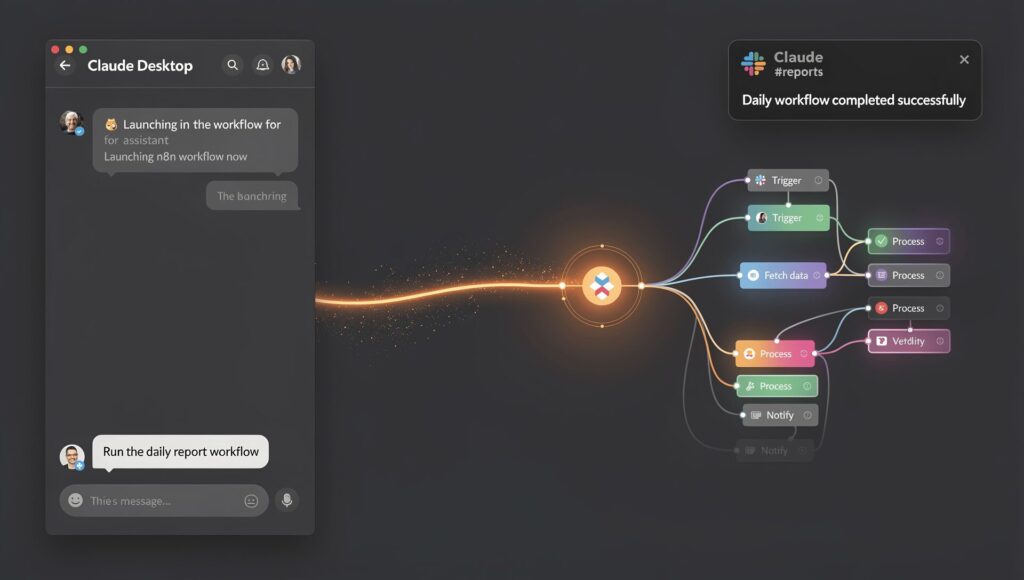
n8nをMCPサーバーにする。やってみて分かったのは、これが単なる技術連携ではないということでした。
1本通ると、発想が変わります。それまでは「AIに何をさせるか」を考えていました。今は「n8nでどんなワークフローを作るか」を考えるようになりました。ワークフローを1つ足すたびに、Claude Code / Claude Desktop / Cursorから呼べる道具が1つ増える。Slack通知、カレンダー登録、データベース更新——n8nで自動化できるものは、全部AIの手足になります。
冒頭で書いた「乗り遅れている気がする」焦り。あれは、技術が難しかったからではありません。情報が散らばっていて、自分のクライアント(CLI)の例が見つからなかったから生まれていたものです。一本道さえ通れば、「今日1本やればいい」に変わります。
まずは一番よく使うワークフロー1本を、MCP Server Triggerで公開してみてください。そして自分のクライアントから呼んでみる。「これ全部つながるのか」という感覚は、手を動かさないと得られません。
どのワークフローをMCPで公開するかは、結局「自分が毎日どんな作業を繰り返しているか」を観測できているかで決まります。AIに渡す道具を増やす前に、自分の手元の繰り返しを見ておくと、最初に公開すべき1本が早く見つかります。
n8nのUIを日本語化する方法がまだの方は、ノード名が見やすくなるので先に済ませておくのもおすすめです。
n8n以外も含めて自動化ツールの全体像を整理したい方は、n8n以外も含めたAI自動化ツールの全体像で、各ツールの設計思想と用途別の選び方をまとめています。「次に何を選ぶか」で迷ったら、こちらへどうぞ。
参考になれば幸いです。
📚 n8n・AI自動化ツールの全体像は n8n・Dify・AI自動化ツール 完全マスターガイド で関連9記事を整理しています。
📚 シリーズ全体を見る: AI自動化ツール 完全ガイド(このシリーズの pillar 記事)
Git/Claude Code 使い込んでる人ほど、止まりがちです。
「もっと勉強しなきゃ」「もっと作らなきゃ」――Claude Code, Cursor, GitLens を試すほど、知識は増えるのに、自分が前に進んでる感覚は薄れていく。
個人開発8本、月収2,000円。Web制作17年のクリエイターが、AI と「作る」「届ける」を honest に実験している過程をメルマガで公開しています。
登録特典:「AI時代に取り残されないための構造整理シート」(PDF 12p / 5ステップ)― スキル棚卸し → AI との組み方 → 自分のポジション設計。