
この記事には広告を含む場合があります。
記事内で紹介する商品を購入することで、当サイトに売り上げの一部が還元されることがあります。
スマホの動画編集アプリなんて、どうせ“おまけ”でしょ——正直、僕もそう思っていました。でも Rush 終了後に登場した Adobe Premiere の iPhone/iPad 版を触ってみて、その先入観が少し崩れたんです。何が良くて、どこが「まだここはPCだな」と感じたのか。実際に使ってみたファーストインプレッションを、正直に書きます。
- Premiere Pro モバイル版(iPhone/iPad)を実際に使った正直なファーストレビュー
- UI・Creative Cloud連携・カット編集・無料でできる範囲、それぞれの実力
- 「Rush終了後の本家モバイル版」がどこまで本格的に使えるのか
- モバイルで完結できる作業と、PC版に残すべき作業の線引き
記事を書いている人

R(アール)
ソロプレナー。精密栄養カウンセラー。
Web制作の現場で長く手を動かしてきました(いまも現役)。
個人開発でいくつものアプリを並行して作りながら、AIと「作る・届ける」を実験しています。
うまくいったことも、月収2,000円みたいな冴えない数字も、隠さず公開中。
教える人ではなく、少し先で転んで戻ってきた人として、あなたと同じ目線で現在地を観測していけたらと思います。
はじめに:Premiere Pro iPhone版の実力はいかに?
これまでLumaFusion iOS/iPad OS、DaVinci Resolve for iPad、Final Cut Pro for iPadなど、主要なモバイル動画編集アプリはひと通り試してきました。
そんな中で登場したAdobe Premiere のiPhone/iPad版。
「Premiere Rush」が終了して、いよいよ本家がモバイルに来た──となれば、やっぱり気になります。
Rushは“できるだけシンプルに、誰でもすぐ扱える”という設計でしたが、今回は名前からして「Adobe Premiere」。
どこまで本格的に使えるのか、そしてモバイルでどんな体験になるのか。
ワクワクしながら触ってみました。
実際に使ってみると、「モバイル編集の進化」をかなり感じられる仕上がりでした。

なんかUIがだいぶ使いやすい印象でした。モバイルに特化している。
 Remotionとは?|Reactで動画を作れるフレームワークを触ってみた
Adobe Premiere iPhone版、使ってみて感じた「良かった点」
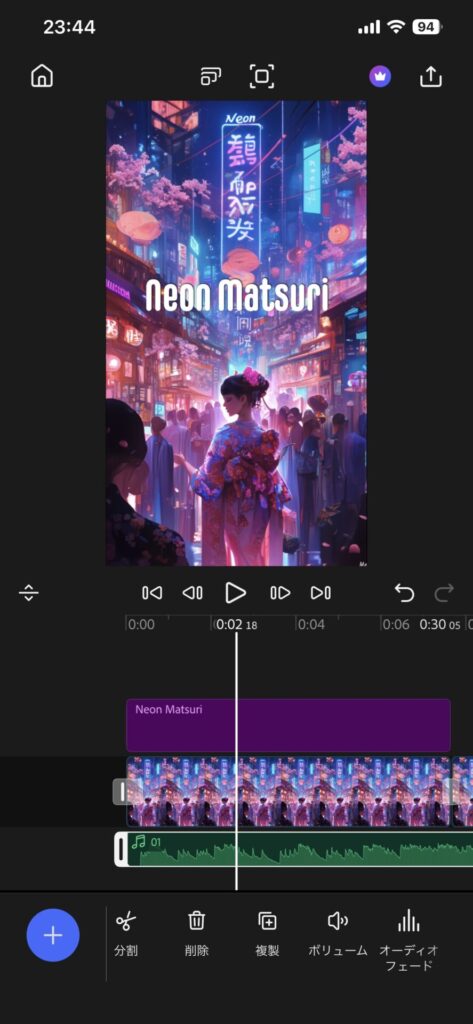
1. UIがとにかく使いやすい
最初に触って感じたのは、「操作の迷いが少ない」ということ。
Premiere特有の複雑なメニュー構成はうまく整理されていて、タップとスワイプだけで主要な編集が完結します。
特にタイムライン操作がスマホ向けに最適化されていて、“Premiereをモバイルに落とし込むとこうなるのか”という納得感がありました。
2. Creative Cloudとの連携がスムーズ
iPhoneで作業したプロジェクトを、Premiere形式で書き出せるので、そのままデスクトップのPremiereで開けるのはかなり便利。
「外で編集して、オフィスで仕上げる」というワークフローが自然に成立します。
クラウド同期のスピードも安定しており、素材の転送や管理でストレスを感じませんでした。
3. カット編集やテキスト追加が快適
基本操作のレスポンスが良く、動画をカットして並べるだけなら十分実用レベル。
テロップ追加もフォント選択や位置調整が直感的で、“思い立ったときにすぐ編集できる”体験が気持ちいいです。
SNS用の短尺動画なら、これ一台で完結できる印象です。
4. 無料でここまでできるのはすごい
生成AIの機能(FireFlyとの連携)部分はクレジットを使うケースもありますが、一通りの機能が無料で今の所使えるようになってました。
これはかなりいけてると感じました。
まとめ:Adobe Premiere iPhone版はモバイル編集の新しいスタンダードに
Premiere Pro iPhone/iPad版は、「Rushの進化版」ではなく“新しいPremiere体験”と呼ぶべき仕上がり。
Adobe FontsやStockとの連携、AIによる補助、ボイスオーバー機能によるワークフロー拡張など、
モバイル編集の概念が一段階アップしています。
本格的なカラーグレーディングやプラグインを使う作業はまだデスクトップ領域ですが、
撮影・編集・音声・投稿を1台でこなす流れはすでに現実的です。
モバイル編集を“おまけ”というより“もう一つの本流”として捉え直すタイミングかもしれません。
Davinciでも同じようなのでないかな・・・
このRの独り言は、半分本気です。DaVinciでも近いことはできるし、来年にはもっと良いアプリが出ているかもしれません。だからこそ、“どれが一番いいか”を探すより大事なのは、自分がどこで・何を撮って・誰に届けたいのか——自分の制作スタイルを観測することだと思っています。
それが見えていれば、新しいアプリが出るたびに振り回されずに済みます。新しい時代に自分のスキルを伸ばすというのは、最新ツールを追うことより、今の自分を観測して次に試す一点を決めることでした。
 AIで仕事は楽になる?プロが実感した「本質に集中する」ための使い方
この記事は「Adobe×生成AIワークフローガイド」シリーズの一部です。
→ シリーズ全体を見る
AI動画制作を本格的に学びたい方は、DMM 生成AI CAMP 生成AI動画クリエイターコース も選択肢になります。月額制の学び放題で、動画生成AIの活用テクニックを実務レベルで学べます。
あわせて読みたい
📚 Adobe・AI画像生成の全体像は Adobe・AI画像生成 完全マスターガイド で関連12記事を整理しています。
📚 シリーズ全体を見る: Photoshop Web版 完全比較(このシリーズの pillar 記事)
ツールを試すほど、迷子になっていく。
Adobe、Figma、Midjourney、Gamma、AIスライド、Notion――新しいツールが出るたびに試して、結局「自分は何を作りたかったんだっけ」が見えなくなる時期があります。
個人開発8本、月収2,000円。Web制作17年のクリエイターが、AI と「作る」「届ける」を honest に実験している過程をメルマガで公開しています。
登録特典:「AI時代に取り残されないための構造整理シート」(PDF 12p / 5ステップ)― ツールの前に、自分の構造を整理する。