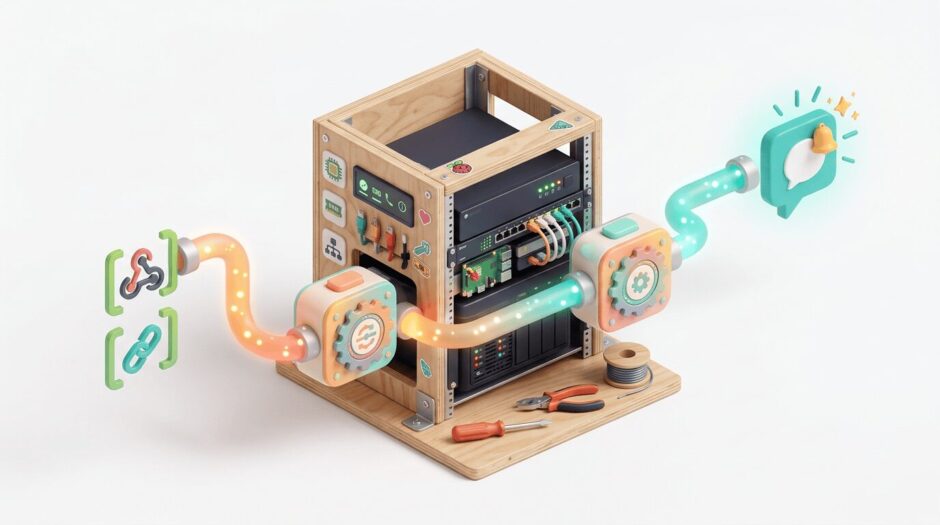

n8nの使い方は、Docker Composeでn8nを起動し、Webhookで受けてSlackに通知するワークフローを1本作る——まずここまでで全体の感覚がつかめます。所要およそ30分。この記事では、その最初の1本が動くまでをコピペで追える形で解説します(2026年5月時点・n8n v2系)。
腰を据えたセルフホスト構築(docker-compose.yml / .env / SSL・本番運用込み)はn8n × Docker Compose 構築ガイドに分けてあります。この記事は逆に、難しい設定は最小限にして「まず1本動かして使い方をつかむ」ことに集中します。
- Docker Composeでn8nを起動する手順(コピペで追える)
- Webhook→Slack通知のワークフローを1本作る流れ
- n8nでハマりやすいポイント3つと回避策
- セルフホストの基礎と、次に自動化を広げる一歩
記事を書いている人

R(アール)
ソロプレナー。精密栄養カウンセラー。
Web制作の現場で長く手を動かしてきました(いまも現役)。
個人開発でいくつものアプリを並行して作りながら、AIと「作る・届ける」を実験しています。
うまくいったことも、月収2,000円みたいな冴えない数字も、隠さず公開中。
教える人ではなく、少し先で転んで戻ってきた人として、あなたと同じ目線で現在地を観測していけたらと思います。
このn8n使い方ガイドでできるようになること
ゴールは「Webhookを受け取ったらSlackに通知する」ワークフロー1本です。n8nの全機能を網羅する記事ではありません。まず動かして手応えを得ることに振り切っています。n8nとは何か、読み方やZapierとの違いを先に押さえたい方はそちらをどうぞ。
なぜn8nを使い始めたか

きっかけはZapierの請求明細です。
月$20。
年間で$240。
やっていることはWebhook受信→Slack通知と、フォーム回答→スプレッドシート転記の2本だけ。
タスク数の上限も気にしながら使っていて、正直ストレスでした。
n8nの存在はSNSで知っていました。
ただ「Docker必須」と書いてあったので、その時点で一度閉じた。
転機はn8n・Dify・Make・Zapierを含むAI自動化ツール比較を書くためにツールを片っ端から触ったこと。
n8nをDocker Composeで立ち上げてみたら、思ったより簡単だった。
そしてZapierでは絶対にできないことができた。
Webhook→Claude API→Slack通知。
自分でワークフローを設計して、自分のAPIキーで、自分のサーバーで動かす。
月額$0、タスク制限なし。
n8nはノーコードじゃないです。
ローコード。
でもそれが良い。

Dockerってなんか難しそうで、それだけで手が止まっちゃうんですけど…

最初の1本ならコマンドはコピペでいけます。中身を理解するのは動いてからで十分。まず手を動かして「あ、動いた」を体験するのが近道です。
手順① Docker Composeでn8nを起動する
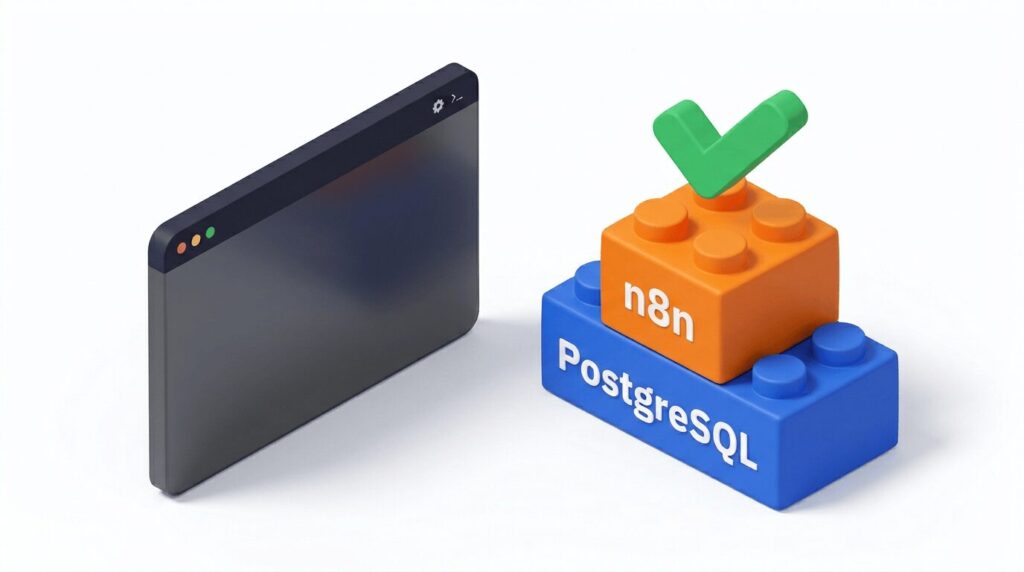
前提として、DockerとDocker Composeがインストール済みであること。
macOSならDocker Desktop、LinuxならDockerエンジンが入っていればOKです。
docker-compose.ymlを作る
任意のディレクトリに`docker-compose.yml`を作ります。
n8n公式リポジトリ(n8n-io/n8n-hosting)の構成をベースにした最小版です。
version: "3.8"

services:

postgres:

image: postgres:16

restart: unless-stopped

environment:

POSTGRES_USER: n8n

POSTGRES_PASSWORD: n8n

POSTGRES_DB: n8n

volumes:

- postgres_data:/var/lib/postgresql/data

n8n:

image: n8nio/n8n

restart: unless-stopped

ports:

- "5678:5678"

environment:

DB_TYPE: postgresdb

DB_POSTGRESDB_HOST: postgres

DB_POSTGRESDB_PORT: 5432

DB_POSTGRESDB_DATABASE: n8n

DB_POSTGRESDB_USER: n8n

DB_POSTGRESDB_PASSWORD: n8n

volumes:

- n8n_data:/home/node/.n8n

depends_on:

- postgres

volumes:

postgres_data:

n8n_data:
PostgreSQL 16を使っているのは公式推奨だからです。
SQLiteでも動きますが、本番運用を考えるとPostgreSQLにしておいたほうがいい。
最小VPS要件は1 CPU・1-2GB RAM。ローカルPCなら余裕です。
起動する
docker compose up -dこれだけです。初回はイメージのダウンロードで2〜3分かかります。
ブラウザで `http://localhost:5678` を開くと、n8nの初期設定画面が出ます。
メールアドレスとパスワードを設定してログイン。
UIは英語ですが、操作は視覚的なのでそこまで困りません。
どうしても日本語で使いたい場合はn8nの日本語化手順を参考にしてください。
SSL/TLS設定やドメイン割り当てなど、本番環境向けの構成はDocker Composeでのn8n構築を詳しく知りたい方の記事でまとめています。
手順② n8nで最初のワークフローを作る(Webhook→Slack通知)

n8nのダッシュボードで「Add workflow」をクリックします。
ノードの考え方
n8nのワークフローは「ノード」をつないで作ります。フローチャートと同じです。
- トリガーノード: ワークフローの起動条件(Webhook、スケジュール、メール受信など)
- アクションノード: 実行する処理(Slack送信、HTTP Request、データ変換など)
この2種類を線でつなぐだけ。
Webhook → Slack通知を組む
- Webhookノードを追加 — 「Add first step」→ 検索で「Webhook」を選択。MethodはPOSTにしておく
- Slackノードを追加 — Webhookノードの右の「+」→ 検索で「Slack」を選択。Operationは「Send a Message」
- Slack認証を設定 — Slack APIのOAuth Tokenを入力(Slack App作成が必要。ここが一番面倒な工程)
- チャンネルとメッセージを設定 — 送信先チャンネル名と、メッセージ本文を入力。
Webhookで受け取ったデータを `{{ $json.body.text }}` のように埋め込める - テスト実行 — Webhookノードの「Test URL」をコピーして、ターミナルからcurlで叩く
curl -X POST http://localhost:5678/webhook-test/xxxxx

-H "Content-Type: application/json"

-d '{"text": "n8nからのテスト通知"}'
Slackにメッセージが届いたら成功です。
6. ワークフローをActivate — 右上のトグルをオンにすると、Production URLが有効になる
ここまでで、外部からHTTPリクエストを送るとSlackに通知が飛ぶ仕組みが完成しました。
n8nを使って変わったこと
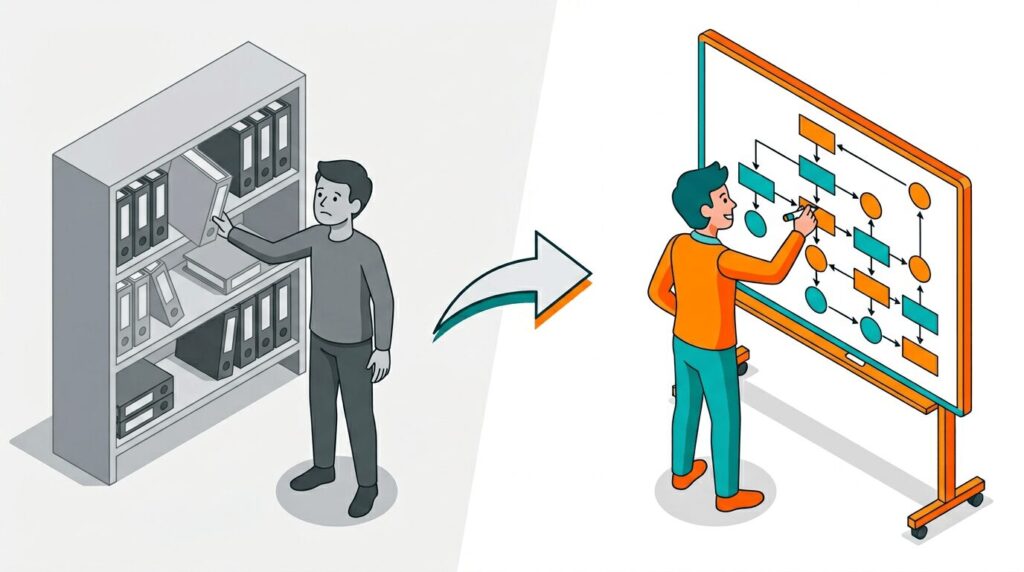
一番大きかったのは、自動化を「使う」から「設計する」に変わったこと。
Zapierでは用意されたテンプレートを選んで、パラメータを埋める。
n8nでは自分でフローチャートを描いて、好きなAPIを呼べる。
今はWebhook→Claude API→Slack通知のワークフローを実運用しています。
ブログのコメントが来たらClaudeが要約して、Slackの専用チャンネルに投げる。
Zapierでこれをやろうとすると、Claude APIへのHTTPリクエスト部分だけで追加課金が発生します。
n8nなら月額$0。
ぶっちゃけ、「使う」のと「設計する」のでは全く別の体験です。
n8n 2.0(2025年12月リリース)でDraft/Published状態の分離が入り、ワークフローの管理がさらにやりやすくなりました。GitHub Stars 約178,000、公式インテグレーション400以上。コミュニティの勢いも止まっていません。
セルフホストなら完全無料です。
ライセンスはSustainable Use License(fair-code)で、社内利用は制限なし。
ただし「オープンソース」ではないので、再販や組み込みには別途ライセンスが必要です。
n8nで何を自動化すべきか迷ったときの考え方も書いているので、次のワークフローに悩んだら読んでみてください。
n8nでハマったポイント3つ

① Dockerが怖い問題
自分もそうでした。
でも実際やることは`docker compose up -d`と`docker compose down`だけ。起動と停止。
ymlをコピペして、コマンド1つ打てば動きます。
一度起動してしまえば、その後Dockerを触ることはほぼありません。
詳しくはn8nで最初にやらかした失敗の記録にも書きました。
② 認証設定が面倒
SlackやGoogleなど外部サービスとつなぐとき、OAuth認証の設定が必要です。
「Client ID」「Client Secret」「Redirect URI」あたりで最初は混乱します。
ただ、これは最初の1回だけ。
一度設定すればCredentialsとして保存されるので、2本目以降のワークフローではワンクリックで使い回せます。
③ ノードの考え方に慣れるまで
Zapierの「トリガー→アクション」は1対1の直線。
n8nは分岐・ループ・マージができるので、最初は「どこから何が流れてくるのか」がわからなくなります。
コツは、最初から複雑なフローを作らないこと。
Webhook→1つのアクション、という最小構成で動かして、そこから1ノードずつ足していく。
3日も触れば慣れます。
n8n活用のロードマップ

n8nの本当のポテンシャルはAI連携にあります。
AI Agent nodeでClaude、GPT-4、Gemini、Ollamaを呼び出せるし、MCP Server Trigger + MCP Client Toolで双方向のMCP連携もできます。
やりたいことに応じて、次に読む記事を選んでください。
- 日本語で使いたい → n8nの日本語化手順
- AIエージェントを組みたい → n8nとMCPを連携してAIエージェントを構築する方法
- Difyと迷っている → n8nとDifyの違いを体験ベースで比較した記事
- Manusなど汎用AIエージェントと比較したい → Manus・Dify・n8n の使い分け完全ガイド
n8nを使い込んで「他のツールと比較したい」と感じたら、AI自動化ツール比較【2026年版】|n8n・Dify・Agent Builderの違いと選び方で設計思想の違いと選び方をまとめています。
まとめ
`docker compose up -d`を打つ。
ブラウザで`localhost:5678`を開く。
Webhook→Slack通知のワークフローを1つ作る。
それだけで、Zapierとの違いがわかります。
次にやることは、n8nで何を自動化すべきか迷ったときの考え方を読んで、自分のワークフローを設計すること。
n8nは便利なツールです。でも効いてくるのは、ツールを入れること自体より、自分の作業のどこが手作業で詰まっているのかを観測できるようになることでした。1本動かすと「次に自動化すべき面倒」が見えてきます。ツールを増やすより、自分の手が止まる場所を観測する。そこからワークフローを足していくと、n8nが自分の時間を返してくれる道具に変わります。
📚 n8n・AI自動化ツールの全体像は n8n・Dify・AI自動化ツール 完全マスターガイド で関連9記事を整理しています。
📚 シリーズ全体を見る: AI自動化ツール 完全ガイド(このシリーズの pillar 記事)
Git/Claude Code 使い込んでる人ほど、止まりがちです。
「もっと勉強しなきゃ」「もっと作らなきゃ」――Claude Code, Cursor, GitLens を試すほど、知識は増えるのに、自分が前に進んでる感覚は薄れていく。
個人開発8本、月収2,000円。Web制作17年のクリエイターが、AI と「作る」「届ける」を honest に実験している過程をメルマガで公開しています。
登録特典:「AI時代に取り残されないための構造整理シート」(PDF 12p / 5ステップ)― スキル棚卸し → AI との組み方 → 自分のポジション設計。