
この記事には広告を含む場合があります。
記事内で紹介する商品を購入することで、当サイトに売り上げの一部が還元されることがあります。
n8n を Docker でセルフホストするのに必要なのは、3ファイルと10分だけです。コピペで動く設定と、3ヶ月運用して出た実数値まで、Dockerが怖い人向けに一本道でまとめました。
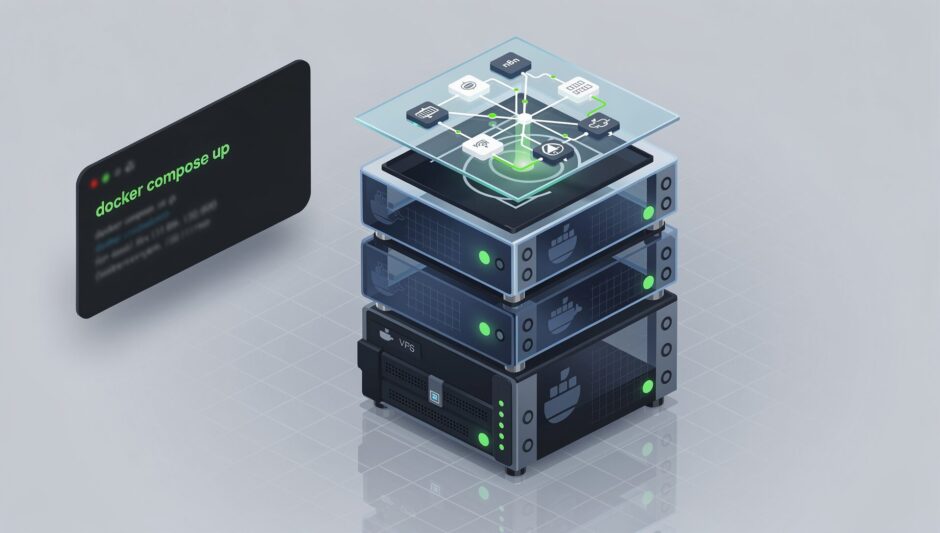
n8n を Docker でセルフホストするのに必要なのは、docker-compose.yml / .env / Caddyfile の3ファイルだけです。VPS にコピペして docker compose up -d を打てば、SSL 付きで10〜30分で立ち上がります。月500〜600円で、Zapier や n8n クラウドの月額課金から降りられます。
この記事では、その3ファイルをコピペでそのまま動く形で全文載せます。あわせて、先回りで潰しておきたい n8n 固有の地雷(DB_TYPE の選択ミス、ENCRYPTION_KEY 消失で全クレデンシャルが復号不能になる事故など)と、Hetzner の VPS で n8n を3ヶ月運用して出た実数値(CPU・メモリ・ディスク)まで、必要な情報を1箇所にまとめました。2026年5月時点・n8n v2 系の記録です。
「Docker でサーバーに常駐させるのは、なんとなく怖い」と手が止まる気持ちも分かります。n8nとは何か(読み方・Zapierとの違い)まで調べて VPS も契約できるのに、いざ構築となると Qiita や Zenn の設定例が記事ごとに違っていて迷う——半年前の私もそうで、最初に半日溶かしました。でも詰まりの正体は Docker の難しさではなく、情報が散らばっていることでした。だから、この1本で完結させます。
- コピペで動く3ファイル(docker-compose.yml / .env / Caddyfile)の全文
- VPSにSSL付きで10〜30分で立ち上げる手順
- 先回りで潰すn8n固有の地雷(DB_TYPE選択ミス・ENCRYPTION_KEY消失事故)
- Hetzner VPSで3ヶ月運用した実数値(CPU2〜5%・メモリ〜1.2GB・ディスク3GB)
記事を書いている人

R(アール)
Web制作の現場で18年(現役進行中)。精密栄養カウンセラー。
個人開発をアプリ6本並行しながら、AIと「作る・届ける」を実験しています。
うまくいったことも、月収2,000円みたいな冴えない数字も、隠さず公開中。
教える人ではなく、少し先で転んで戻ってきた人として、あなたと同じ目線で現在地を観測していけたらと思います。
目次
- なぜ n8n を Docker でセルフホストするのか(クラウド・npm 直との違い)
- n8n Docker 構築の前提条件
- コピペで動く設定ファイル一式(docker-compose.yml / .env / Caddyfile)
- まずローカルで試す最小構成(ドメイン・SSL 不要 / localhost:5678)
- n8n Docker の各設定の解説 ── なぜこの値なのか
- n8n の起動と初期設定(DNS → docker compose up -d → アカウント作成)
- Dockerfile で n8n を拡張する(独自パッケージ・依存を足したいとき)
- n8n を Docker で3ヶ月運用して分かったこと(実数値)
- n8n Docker セルフホストのトラブルシューティング(遭遇した4つ)
- まとめ:サーバーが動いたら、次は何を自動化するか
- あわせて読みたい
- Git/Claude Code 使い込んでる人ほど、止まりがちです。
なぜ n8n を Docker でセルフホストするのか(クラウド・npm 直との違い)
手順に入る前に、3つの「ほんとにこれでいいの?」に先に答えておきます。私自身が構築前に引っかかった疑問でもあります。
Zapier 月$30 vs VPS 月600円 ── コスト主権の中身
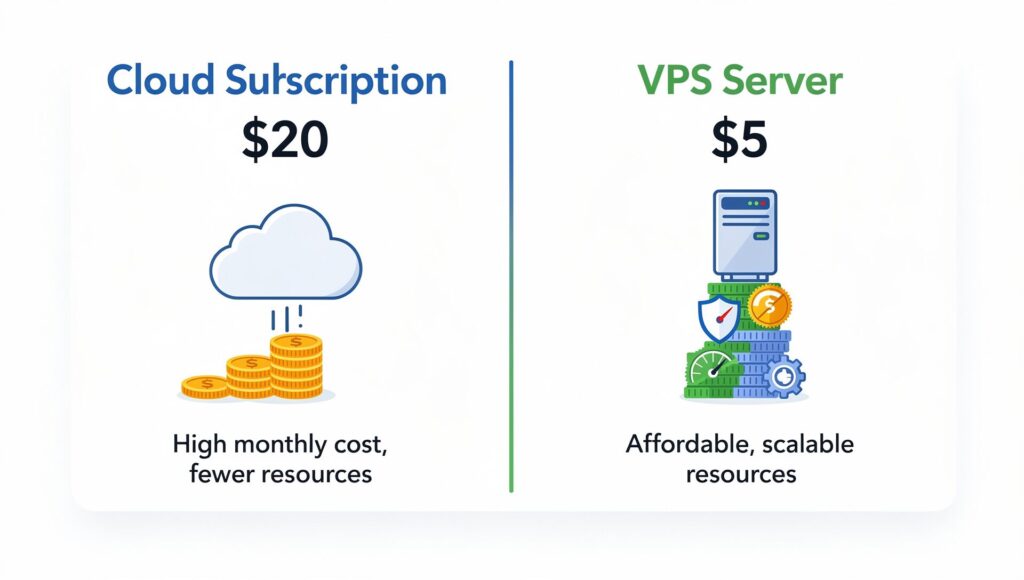
Zapier は使った分だけ課金が増える従量制で、月$20〜$50。n8n クラウド版も月額がかかります。一方、n8n をセルフホストすると、かかるのは VPS 代だけ。
| Zapier / n8n クラウド | n8n セルフホスト(Docker) | |
|---|---|---|
| 月額 | $20〜$50(従量・増える) | VPS 代のみ 月500〜600円(固定) |
| 実行回数 | プランごとに上限 | 無制限 |
| ワークフロー数 | プランごとに上限 | 無制限 |
| データの置き場所 | 相手のサーバー | 自分のサーバー |
| 運用の手間 | ほぼゼロ | 初回構築 + 月数分のメンテ |
ぶっちゃけ、ここで本当に欲しいのは「安いこと」そのものより、従量課金から降りて、自分で全部握る側に回るという主導権なんですよね。実行回数を気にしながらワークフローを5つに絞る、あの感覚から解放される。クラウド版を全否定するつもりはありません。手間ゼロで使えるのは大きな価値です。ただ、毎月の課金と「全部自分で握れる自由」を天秤にかけて、後者を選ぶ人のための記事です。
Docker を選ぶ理由(npm 直インストールとの違い)
「Docker じゃなくて npm で直に入れちゃダメなの?」とよく聞かれます。動くには動きます。ただ、私が Docker を選ぶ理由は3つです。
- 依存関係を閉じ込められる ── Node.js のバージョンや PostgreSQL をホスト OS に直接入れると、後で別のものを入れたときに衝突します。Docker なら n8n の世界がコンテナの中に閉じます。
- アップデートが2コマンド ──
docker compose pull && docker compose up -dで終わり。npm 直だと依存の更新で詰まることがあります。 - DB 込みで再現可能 ── 設定ファイルさえあれば、別の VPS でもまったく同じ環境がもう一度立ちます。引っ越しが怖くなくなる。
「Docker は難しそう」というイメージがあるかもしれませんが、この記事でやるのは設定ファイルを3つ置いて1コマンド打つだけ。怖さの大半は、やってみると拍子抜けします。
n8n Docker 構築の前提条件
走り出す前に、必要なものをはっきりさせておきます。ここが曖昧なまま始めると、途中で「あれが足りない」と止まるので。
| 項目 | 条件 |
|---|---|
| VPS | Ubuntu 22.04以降(Debian系でもOK) |
| スペック | 最低1 vCPU / 2 GB RAM / 20 GB SSD |
| ドメイン | 自分のドメインがあり、DNSのAレコードを設定できる |
| Docker | Docker EngineとDocker Composeが入っている |
VPS はどこでも構いません。コマンドラインの操作に不安があるなら、日本語の管理画面で完結するConoHa VPSの2GBプランあたりが入りやすいです(このリンクはアフィリエイトリンクです)。
私自身は Hetzner の CX22(EUR 3.79/月、約600円)で運用しています。2 vCPU、4 GB RAM、40 GB NVMe SSD。n8n には十分すぎるスペックです。海外 VPS で英語の管理画面に抵抗がなければ、コスパは頭一つ抜けています。
Docker がまだ入っていない場合は、公式のインストールスクリプトで一発です。Docker の仕組み自体に不安がある人は、超初心者向けの Docker 基礎を先に読んでおくと、これから打つコマンドの意味が腑に落ちます。
# Docker公式のインストールスクリプト(Ubuntu)
curl -fsSL https://get.docker.com | sh
sudo usermod -aG docker $USER
2行目を実行したら、いったんログアウトして入り直してください。これで docker コマンドを sudo なしで打てるようになります。

設定ファイルをコピペするだけって本当ですか?自分の環境で壊れたりしないか不安で…

3ファイルをそのまま置いて1コマンドで、SSL付きで立ち上がります。ただしDB_TYPEとENCRYPTION_KEYだけは地雷があるので、そこは記事内で先回りして潰してあります。コピペしていれば踏みません。
コピペで動く設定ファイル一式(docker-compose.yml / .env / Caddyfile)
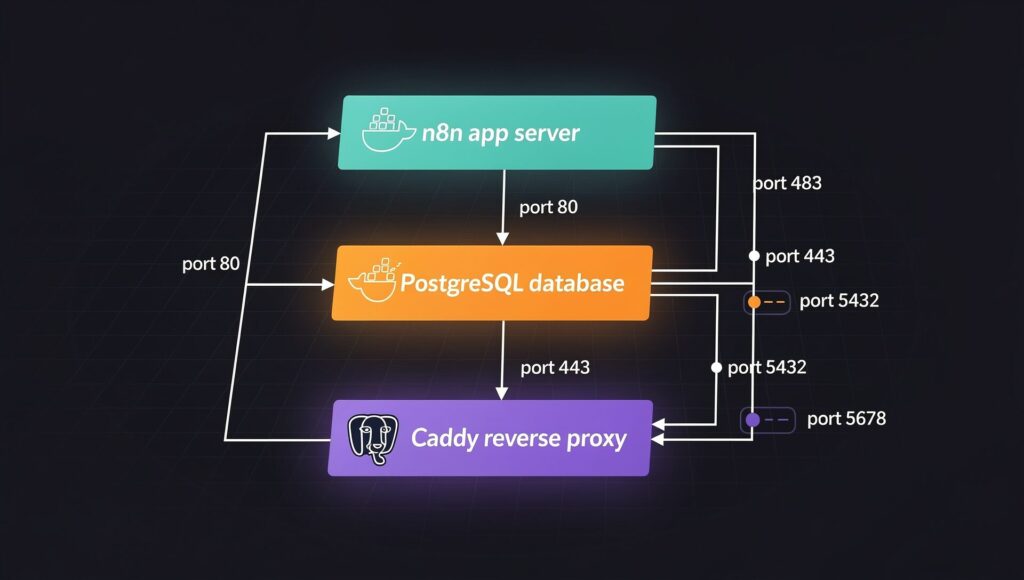
ここが核です。散らばった設定例を比べて消耗するくらいなら、3ヶ月動いている1セットをそのまま使ってください。
以下の3ファイルを VPS 上の同じディレクトリに置きます。
ディレクトリ構成
/opt/n8n/
├── docker-compose.yml
├── .env
└── caddy_config/
└── Caddyfile
まず作業ディレクトリを作ります。
sudo mkdir -p /opt/n8n/caddy_config
cd /opt/n8n
docker-compose.yml 全文(n8n + PostgreSQL + Caddy)
services:
postgres:
image: postgres:16-alpine
restart: unless-stopped
environment:
- POSTGRES_USER=${POSTGRES_USER}
- POSTGRES_PASSWORD=${POSTGRES_PASSWORD}
- POSTGRES_DB=${POSTGRES_DB}
volumes:
- postgres_data:/var/lib/postgresql/data
healthcheck:
test: ["CMD-SHELL", "pg_isready -U ${POSTGRES_USER}"]
interval: 10s
timeout: 5s
retries: 5
shm_size: 128mb
n8n:
image: docker.n8n.io/n8nio/n8n
restart: always
depends_on:
postgres:
condition: service_healthy
environment:
- DB_TYPE=postgresdb
- DB_POSTGRESDB_HOST=postgres
- DB_POSTGRESDB_PORT=5432
- DB_POSTGRESDB_DATABASE=${POSTGRES_DB}
- DB_POSTGRESDB_USER=${POSTGRES_USER}
- DB_POSTGRESDB_PASSWORD=${POSTGRES_PASSWORD}
- N8N_HOST=${SUBDOMAIN}.${DOMAIN_NAME}
- N8N_PORT=5678
- N8N_PROTOCOL=https
- NODE_ENV=production
- WEBHOOK_URL=https://${SUBDOMAIN}.${DOMAIN_NAME}/
- GENERIC_TIMEZONE=${GENERIC_TIMEZONE}
- TZ=${TZ}
- N8N_ENCRYPTION_KEY=${N8N_ENCRYPTION_KEY}
- EXECUTIONS_DATA_PRUNE=true
- EXECUTIONS_DATA_MAX_AGE=168
- N8N_DEFAULT_BINARY_DATA_MODE=filesystem
- N8N_DIAGNOSTICS_ENABLED=false
volumes:
- n8n_data:/home/node/.n8n
- ${DATA_FOLDER}/local_files:/files
caddy:
image: caddy:latest
restart: unless-stopped
ports:
- "80:80"
- "443:443"
environment:
- SSL_EMAIL=${SSL_EMAIL}
- SUBDOMAIN=${SUBDOMAIN}
- DOMAIN_NAME=${DOMAIN_NAME}
volumes:
- caddy_data:/data
- ${DATA_FOLDER}/caddy_config:/config
- ${DATA_FOLDER}/caddy_config/Caddyfile:/etc/caddy/Caddyfile
volumes:
postgres_data:
n8n_data:
caddy_data:
20行ちょっとの YAML に見えますが、これだけで n8n + データベース + SSL 付きリバースプロキシが揃います。各サービスのインデント(字下げ)だけは崩さないよう注意してください。YAML はインデントで構造が決まるので、ここがズレると起動しません。
.env 全文(パスワード・ENCRYPTION_KEY 生成コマンド込み)
POSTGRES_USER=n8n
POSTGRES_PASSWORD=ここに強力なパスワードを入れる
POSTGRES_DB=n8n
DATA_FOLDER=/opt/n8n
DOMAIN_NAME=example.com
SUBDOMAIN=n8n
SSL_EMAIL=your-email@example.com
GENERIC_TIMEZONE=Asia/Tokyo
TZ=Asia/Tokyo
N8N_ENCRYPTION_KEY=ここに64文字のランダム文字列を入れる
パスワードと暗号化キーは、以下のコマンドで生成できます。
# パスワード生成(32文字)
openssl rand -base64 32
# 暗号化キー生成(64文字)
openssl rand -hex 32
DOMAIN_NAME と SUBDOMAIN は自分の環境に合わせて書き換えてください。n8n.example.com でアクセスする想定です。生成した N8N_ENCRYPTION_KEY は、この後で説明する理由から、必ずどこか安全な場所に控えておいてください。
Caddyfile 全文(7行で SSL 自動取得)
{
email {$SSL_EMAIL}
}
{$SUBDOMAIN}.{$DOMAIN_NAME} {
reverse_proxy n8n:5678 {
flush_interval -1
}
}
たった7行。でもこれだけで SSL 証明書の自動取得と自動更新が動きます。Nginx で同じことをやろうとすると、certbot の設定で倍の手間がかかります。Caddy を選ぶ理由はここです。
そして flush_interval -1。これは見落としがちですが、入れておかないと長時間実行するワークフローの途中で接続が切れます。n8n 固有の罠なので、忘れずに入れてください。詳しくは後の「各設定の解説」で触れます。
まずローカルで試す最小構成(ドメイン・SSL 不要 / localhost:5678)
「いきなり VPS は怖い。まず自分の Mac や Windows で n8n を触ってみたいだけ」── これも正解です。私も最初の感触を掴んだのはローカルでした。
ローカルで試すなら、ドメインも SSL も要りません。Caddy を抜いて、n8n と PostgreSQL の2つだけ立てれば、http://localhost:5678 で開けます。Docker Desktop(Mac / Windows)か Docker Engine が入っていれば動きます。これが n8n のいちばん簡単なインストール方法です。
# docker-compose.yml(ローカル最小構成 / Caddy なし)
services:
postgres:
image: postgres:16-alpine
restart: unless-stopped
environment:
- POSTGRES_USER=n8n
- POSTGRES_PASSWORD=localpassword
- POSTGRES_DB=n8n
volumes:
- postgres_data:/var/lib/postgresql/data
n8n:
image: docker.n8n.io/n8nio/n8n
restart: unless-stopped
ports:
- "5678:5678"
depends_on:
- postgres
environment:
- DB_TYPE=postgresdb
- DB_POSTGRESDB_HOST=postgres
- DB_POSTGRESDB_DATABASE=n8n
- DB_POSTGRESDB_USER=n8n
- DB_POSTGRESDB_PASSWORD=localpassword
- N8N_SECURE_COOKIE=false
volumes:
- n8n_data:/home/node/.n8n
volumes:
postgres_data:
n8n_data:
このファイルを置いたディレクトリで docker compose up -d を打って、ブラウザで http://localhost:5678 を開くだけ。N8N_SECURE_COOKIE=false は、SSL なし(http)でログイン画面を出すために必要です。本番ではこの行は不要です(https になるので)。
ローカル構成と本番 VPS 構成の差分
| ローカル(お試し) | 本番 VPS | |
|---|---|---|
| Caddy(SSL) | なし | あり(https 自動) |
| アクセス先 | http://localhost:5678 | https://n8n.example.com |
| ドメイン / DNS | 不要 | 必要(A レコード1本) |
| N8N_SECURE_COOKIE | false | 設定不要(既定 true) |
| Webhook の到達 | 外部から届かない | 届く |
| 用途 | 触って慣れる | 常時稼働・自動化の実運用 |
ローカルは「触って慣れる」用です。Webhook(外部サービスからの通知)を受け取る自動化を本格的に組むなら、結局は外から届く本番 VPS が要ります。ローカルで操作感を掴んだら、上の本番3ファイルに進んでください。やることはほぼ同じで、Caddy とドメインが足されるだけです。
n8n Docker の各設定の解説 ── なぜこの値なのか
YAML 全体をコピペすれば動きます。でも「なぜこの設定なのか」を知っておくと、トラブルが起きたとき自分で対処できます。ここは、私が3ヶ月の間に踏んだ/人が踏むのを見た地雷を、先回りで潰すパートです。
DB_TYPE=postgresdb(最多の設定ミス・1時間ハマる罠)
ここ、いちばん多い設定ミスです。
postgres ではなく postgresdb。n8n 独自の命名規則なので、一般的な Docker Compose の感覚で postgres と書くと接続エラーになります。これだけで1時間ハマった人を、私は何人か見ています。コピペしていれば踏みませんが、自分で書き換えるときは要注意です。
N8N_ENCRYPTION_KEY(失うと全クレデンシャル復号不能)
n8n はワークフロー内の API キーやパスワードを暗号化して保存します。この鍵を紛失すると、保存済みのクレデンシャルがすべて復号不可能になります。つまり、全ての外部サービス接続を最初からやり直しです。
これは脅しではありません。実際に起きます。VPS を作り直したときに .env を控えていなければ、それまで繋いだ Slack も Google も Notion も、全部もう一度認証し直しになる。.env ファイルのバックアップは、何よりも先に取っておいてください。
EXECUTIONS_DATA_PRUNE / MAX_AGE(DB 肥大化防止)
実行ログを168時間(7日)で自動削除する設定です。これがないと、データベースが際限なく肥大化します。毎分動くワークフローを放っておくと、数週間でディスクを食い潰しかねません。個人用途なら7日で十分です。
N8N_DEFAULT_BINARY_DATA_MODE=filesystem(2 GB RAM の OOM 回避)
画像や PDF などのバイナリデータを、データベースに持たせず、ファイルシステムに保存する設定です。メモリ消費を大幅に抑えられるので、2 GB RAM の VPS では必須です。これを入れずに PDF 生成を回したら、メモリが足りずに OOM Killer に n8n を殺されたことがあります。低スペック VPS で動かす人は、この1行が効きます。
Caddyfile の flush_interval -1(長時間ワークフローで接続が切れる罠)
先ほどの Caddyfile に出てきた1行です。リバースプロキシは普通、レスポンスをある程度バッファしてから流します。ところが n8n は実行中の進捗をストリーミングで返すため、バッファされると長時間ワークフローの途中で接続が切れたように見えます。flush_interval -1 はバッファせず即座に流す指定。これも踏むまで誰も教えてくれない、n8n 固有の地雷です。
n8n の起動と初期設定(DNS → docker compose up -d → アカウント作成)
ここまで準備できたら、あとは3ステップです。慣れれば10分、初めてでも30分あれば終わります。
1. DNS を設定
ドメインの DNS 管理画面で、A レコードを1本追加します。これが「自分のサブドメインを VPS に向ける」設定です。
タイプ: A
名前: n8n(サブドメイン)
値: VPSのIPアドレス
TTL: 300
2. 起動
cd /opt/n8n
docker compose up -d
初回はイメージのダウンロードがあるので2〜3分かかります。
# ログを確認
docker compose logs -f
PostgreSQL のヘルスチェックが通り、n8n が Editor is now accessible via: https://n8n.example.com と表示されたら成功です。この一行が出た瞬間が、いちばん「越えた」と感じる瞬間でした。
3. ブラウザでアクセス
https://n8n.example.com を開きます。初回はオーナーアカウントの作成画面が表示されるので、メールアドレスとパスワードを設定すれば n8n のダッシュボードに入れます。
立ち上がった直後、UI が全部英語で少し戸惑うかもしれません。日本語にしたい場合はn8n の UI を日本語化する方法(セルフホスト版)でまとめています。立てた直後の自然な次の一歩です。
Dockerfile で n8n を拡張する(独自パッケージ・依存を足したいとき)
ここから先は、最初は読み飛ばして構いません。まず動かすことが先です。
公式イメージで大半は足りる|拡張が要る時だけ Dockerfile
結論から言うと、9割の人は公式イメージ(docker.n8n.io/n8nio/n8n)のままで足ります。私自身、3ヶ月のうち独自 Dockerfile が必要になった場面は限られていました。
Dockerfile を書く必要が出るのは、次のようなケースです。
- Code ノードで使う npm パッケージを足したい(例: 独自の日付処理ライブラリ、画像処理)
- システム依存のコマンドを使いたい(例:
ffmpegで動画変換、imagemagickで画像加工) - フォントやロケールを追加したい(PDF 生成で日本語が豆腐になるとき)
逆に言えば、上のどれにも当てはまらないなら Dockerfile は不要です。判断軸はシンプルで、「公式イメージで動かない壁にぶつかってから書く」。先回りで凝ったイメージを作ると、アップデートのたびに自分で追従する手間が増えます。
FROM docker.n8n.io/n8nio/n8n を拡張する最小例
例として、ffmpeg と独自 npm パッケージを足した Dockerfile です。公式イメージを土台(FROM)にして、必要なものだけ上乗せします。
# Dockerfile
# 公式イメージを土台にする
FROM docker.n8n.io/n8nio/n8n
# root に切り替えてシステム依存を入れる
USER root
RUN apk add --no-cache ffmpeg
# Code ノードで使う npm パッケージを追加
RUN npm install -g moment lodash
# n8n の実行ユーザー(node)に戻す
USER node
n8n の公式イメージは Alpine Linux ベースなので、システムパッケージは apk add で入れます(Debian 系の apt ではありません)。最後に USER node で実行ユーザーを戻すのを忘れないでください。root のまま動かすと、先ほどのパーミッション周りで余計なトラブルを呼びます。
あとは docker-compose.yml の n8n サービスで、image: を build: . に差し替えるだけです。
n8n:
# image: docker.n8n.io/n8nio/n8n   ← これをコメントアウト
build: .   ← 同じディレクトリの Dockerfile からビルド
# 以下はそのまま
これで docker compose up -d --build すると、拡張したイメージで n8n が立ち上がります。なお、Dockerfile で立てた n8n を AI ツールの一部として外から叩きたくなったら、n8n を MCP サーバー化して Claude Desktop から叩く方法が次の発展先です。
n8n を Docker で3ヶ月運用して分かったこと(実数値)
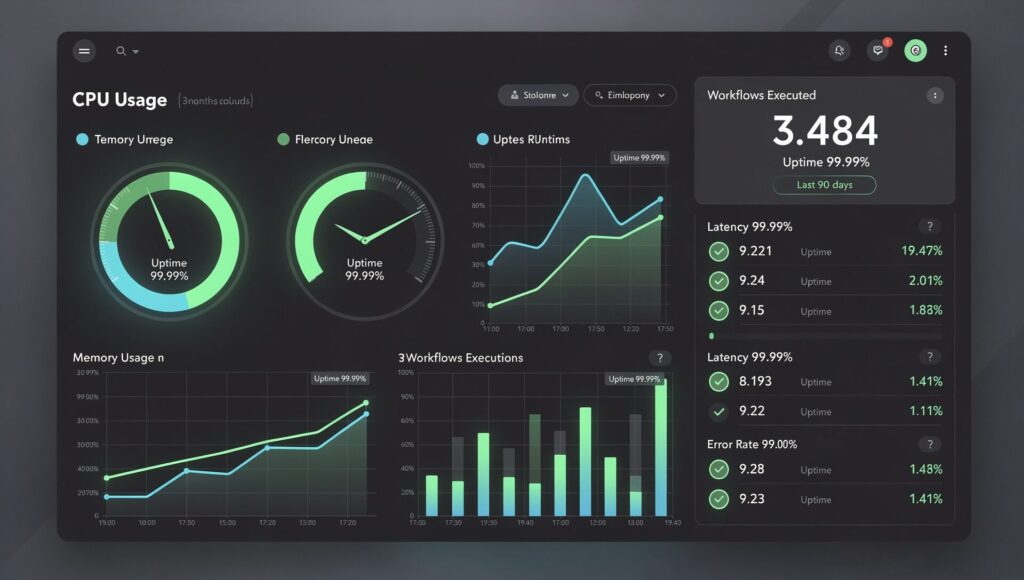
「構築できた」と「安定運用できている」の間には、けっこう距離があります。ここからが、公式ドキュメントにも Qiita にも載っていない、私の N=1 の運用記録です。
結論から言うと、拍子抜けするほど安定していました。あれだけ「壊したらどうしよう」と怖がっていたのが何だったのか、というくらいに。
実リソース消費(CPU 2〜5% / メモリ 800MB〜1.2GB / ディスク 3GB)
Hetzner の CX22(2 vCPU / 4 GB RAM)で、n8n + PostgreSQL + Caddy の3コンテナを動かした、2026年5月時点・3ヶ月分の実測値です。
CPU使用率: 平均2〜5%
メモリ使用量: 約800MB〜1.2GB
ディスク使用量: 約3GB(ログ自動削除あり)
ワークフローが10個程度なら、1 vCPU / 2 GB RAM でも問題なく動くと思います。あくまで私の環境(ワークフロー10個前後、画像・PDF 処理を時々)での話ですが、想像していた負荷の10分の1でした。
ただし前述のとおり、メモリ2 GB ギリギリでバイナリ処理(PDF 生成など)を回すと OOM Killer に殺されることがあります。N8N_DEFAULT_BINARY_DATA_MODE=filesystem は必ず設定してください。
バックアップを作ったのは構築2週間後だった話
正直に白状すると、バックアップの仕組みを作ったのは構築から2週間後でした。
その間にワークフローを10個作り込んでから、ふと「これ、消えたら全部終わりだな」と気づいて青ざめた。本来は最初の日に設定すべきものです。同じ轍を踏まないよう、起動できたらすぐ入れてください。週1の cron で十分です。
# /opt/n8n/backup.sh
#!/bin/bash
docker compose -f /opt/n8n/docker-compose.yml exec -T postgres pg_dump -U n8n n8n | gzip > /opt/n8n/backups/n8n-db-$(date +%Y%m%d).sql.gz
# 30日以上古いバックアップを削除
find /opt/n8n/backups -name "*.sql.gz" -mtime +30 -delete# crontab -e で追加
0 3 * * 0 /opt/n8n/backup.sh毎週日曜3時にバックアップを取り、30日で古いものを削除。DB に加えて .env(あの暗号化キー!)もどこか別の場所に控えておけば、VPS が吹き飛んでも復旧できます。
アップデートは2コマンド(pull && up -d)
cd /opt/n8n
docker compose pull && docker compose up -d
これだけ。ダウンタイムは数秒です。Docker の更新の手軽さを実感するのがこの瞬間でした。
ただし、メジャーアップデート(1.x → 2.x など)の場合はリリースノートを必ず確認してください。DB マイグレーションが含まれることがあり、そのときはバックアップを取ってから上げるのが安全です。
n8n Docker セルフホストのトラブルシューティング(遭遇した4つ)
3ヶ月の間に遭遇した(または相談された)トラブルを4つまとめます。エラーメッセージで検索してここに辿り着いた人は、該当箇所だけ読んでください。
DB 接続エラー(ECONNREFUSED 5432 = DB_TYPE ミス)
ERROR: connect ECONNREFUSED 127.0.0.1:543299%の原因は DB_TYPE の設定ミスです。
# docker-compose.yml の environment を確認
# ❌ DB_TYPE=postgres
# ✅ DB_TYPE=postgresdb
本記事の YAML では docker-compose.yml 内に直接 DB_TYPE=postgresdb と書いているので、コピペしていれば発生しません。
SSL 取得失敗(DNS 未伝播・80/443 未開放)
ERROR: challenge failed: ACME challenge not completed確認するのは2つ。
- DNS: A レコードが正しく設定され、伝播しているか(
dig n8n.example.comで確認。設定直後は数分〜数十分かかることがあります) - ポート: VPS のファイアウォールで80番と443番が開いているか
# ポート確認
sudo ufw status
# 開いていなければ
sudo ufw allow 80/tcp
sudo ufw allow 443/tcp
パーミッションエラー(UID 1000)
Error: EACCES: permission deniedn8n コンテナは UID 1000 で動作します。マウントしたフォルダのオーナーを合わせてください。
sudo chown -R 1000:1000 /opt/n8n/local_filesWebhook 不達(WEBHOOK_URL の http・末尾スラッシュ)
外部サービスからの Webhook が届かない場合、.env の WEBHOOK_URL を確認してください。地味ですが、私が一番無駄に時間を使ったのがここでした。
# ❌ よくある間違い
WEBHOOK_URL=http://n8n.example.com/ # httpになっている
WEBHOOK_URL=https://n8n.example.com # 末尾スラッシュがない
# ✅ 正しい
WEBHOOK_URL=https://n8n.example.com/
まとめ:サーバーが動いたら、次は何を自動化するか
ここまでの手順で、VPS 上に n8n の Docker セルフホスト環境が動いているはずです。振り返ると、必要だったのは3つのファイルだけでした。
- docker-compose.yml — n8n + PostgreSQL + Caddy の3サービス定義
- .env — パスワード、ドメイン、暗号化キーの設定
- Caddyfile — SSL 自動化のリバースプロキシ設定
あれだけ「Docker でサーバーに常駐させるのが怖い」と思っていたのに、越えてみたら拍子抜けでした。月500〜600円の VPS 代だけで、ノード数もワークフロー数も制限なし。Zapier の無料プランで5つのワークフローに悩んでいたのが嘘みたいです。月額課金の従量制から、自分で全部握る側に回れた。
サーバーが動いたら、次は「何を組むか」です。使い方の第一歩はn8n の使い方・初回ワークフローの組み方で、30分で最初のワークフローまで進めます。「そもそも何を自動化すればいいのか分からない」なら、n8n で何を自動化すればいいか(日々の観察から見つける)が、自動化のタネの見つけ方の話です。
n8n 以外の選択肢もまだ迷っているなら、AI 自動化ツールの全体像(n8n・Dify・Make 比較)でツールの選び方を整理しています。
セルフホストで本当に効いてくるのは、サーバーを持てること自体より、「これ自動化したらどうなる?」を月600円・実行無制限で気軽に試せる土台が手に入ることです。便利な構成も、自分が何を回したいかを観測している人が持てば資産になり、観測しないまま立てると「動いてるだけのサーバー」で終わります。
ぶっちゃけ、セルフホストの自由度を一度知ってしまうと、もう従量課金には戻れません。参考になれば幸いです。
あわせて読みたい
📚 シリーズ全体を見る: AI自動化ツール 完全マスターガイド(このシリーズの pillar 記事)で、n8n・Dify・Make を含む関連記事を整理しています。
Git/Claude Code 使い込んでる人ほど、止まりがちです。
「もっと勉強しなきゃ」「もっと作らなきゃ」――Claude Code, Cursor, GitLens を試すほど、知識は増えるのに、自分が前に進んでる感覚は薄れていく。
個人開発8本、月収2,000円。Web制作17年のクリエイターが、AI と「作る」「届ける」を honest に実験している過程をメルマガで公開しています。
登録特典:「AI時代に取り残されないための構造整理シート」(PDF 12p / 5ステップ)― スキル棚卸し → AI との組み方 → 自分のポジション設計。