
Nijijourneyでアニメ調のイラストを生成したい。でもプロンプトに何を書けばいいのか、見当がつかない。
この記事を読めば、プロンプトの基本構文からコピペで使える実例10パターン、1枚の画像を段階的に仕上げるリファイン手順まで、一通りできるようになります。
Nijijourneyとは
NijijourneyはMidjourneyをベースにした、アニメ・イラスト特化のAI画像生成ツールです。Discord上で
/imagine prompt:
に続けてテキストを入力するだけで画像が生成されます。日本語プロンプトにも対応しています。
正直、これだけ知っていれば十分です。さっそくプロンプトの書き方に入ります。
プロンプトの基本構文
Nijijourneyのプロンプトは、この形で書きます。
/imagine prompt: [主題], [スタイル], [詳細], --パラメータ具体例で見てみます。
/imagine prompt: 魔法少女, 少女漫画風, キラキラしたエフェクト, 満月の夜空 --ar 2:3 --niji 6要素を分解すると、こうなります。
| 要素 | 役割 | 例 |
|---|---|---|
| 主題 | 何を描くか | 魔法少女 |
| スタイル | どんな画風か | 少女漫画風 |
| 詳細 | 背景・エフェクト・小物 | キラキラしたエフェクト, 満月の夜空 |
| パラメータ | 技術的な指定 | –ar 2:3 –niji 6 |
コツは「主題を最初に、パラメータを最後に」。
間の順序はそこまで厳密に気にしなくて大丈夫です。
パラメータ早見表
| パラメータ | 意味 | 設定例 |
|---|---|---|
--ar |
アスペクト比 | --ar 16:9(横長), --ar 2:3(縦長),--ar 1:1(正方形) |
--niji |
Nijijourneyモードの指定 | --niji 6(最新版) |
--s |
スタイライズ(装飾度) | --s 50(控えめ)〜 --s 750(派手) |
--q |
品質 | --q 1(標準),--q 2(高品質・時間2倍) |
--no |
除外したい要素 | --no text, watermark(文字・透かし除外) |
--niji
を付け忘れると通常のMidjourneyモードで生成されます。アニメ調にしたいなら必ず付けてください。
コピペで使えるプロンプト10選
そのままDiscordに貼って使えます。--niji 6
で動作確認済みのプロンプトです。
キャラクター系
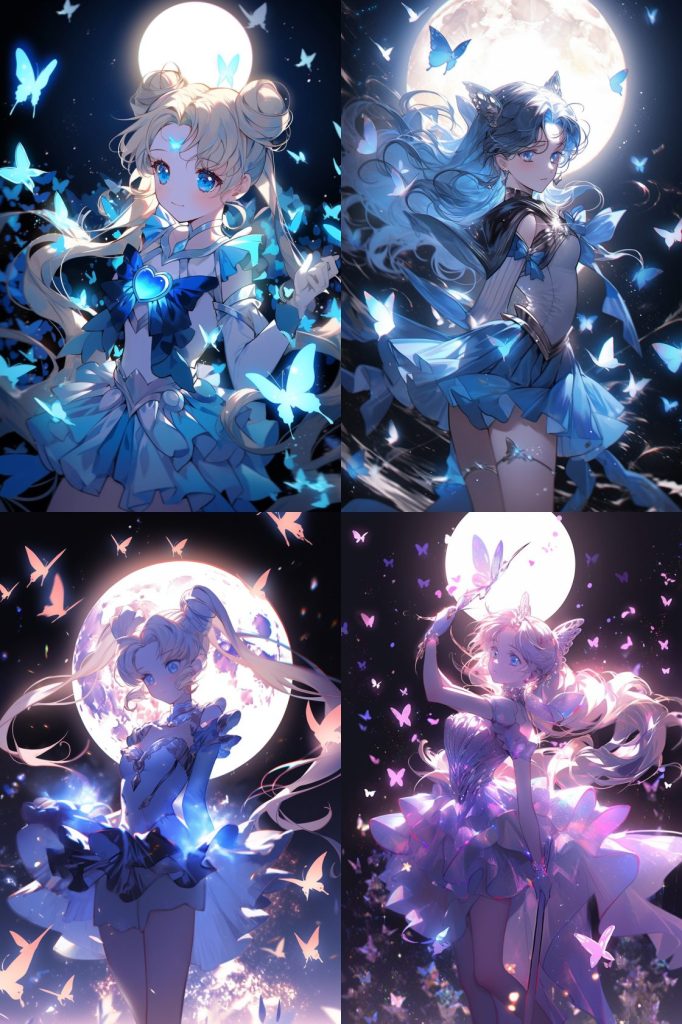
1. 魔法少女
/imagine prompt: 魔法少女、ロングヘアー、青い瞳、華やかな魔法衣装、キラキラしたエフェクト、満月の夜空、魔法の杖、蝶が舞う、少女漫画風、優雅なポーズ --ar 2:3 --niji 6月夜を背景に、蝶とキラキラに囲まれた魔法少女の全身イラストが生成されます。縦構図なのでSNSのプロフィール画像にも使えます。
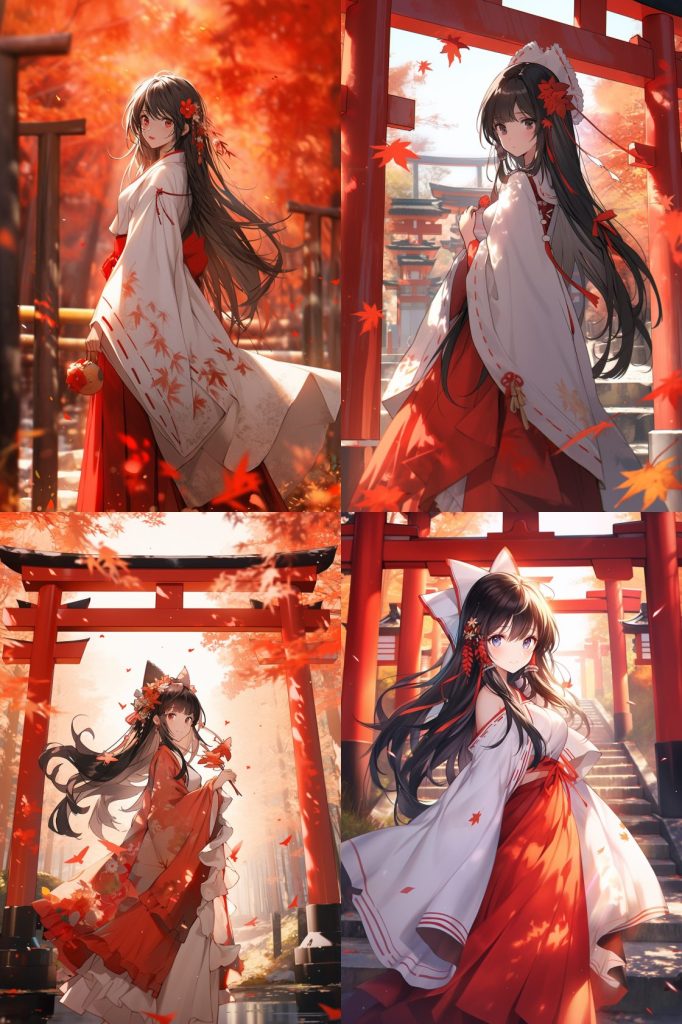
2. 和風キャラクター(巫女)
/imagine prompt: 巫女装束、長い黒髪、凛とした表情、神社の境内、紅葉、鳥居、和風ファンタジー、はんなり、優雅な立ち姿、和風アニメ調 --ar 2:3 --niji 6紅葉の神社を背景にした巫女のイラストです。「はんなり」のような雰囲気を表す言葉を入れると、全体のトーンが統一されます。
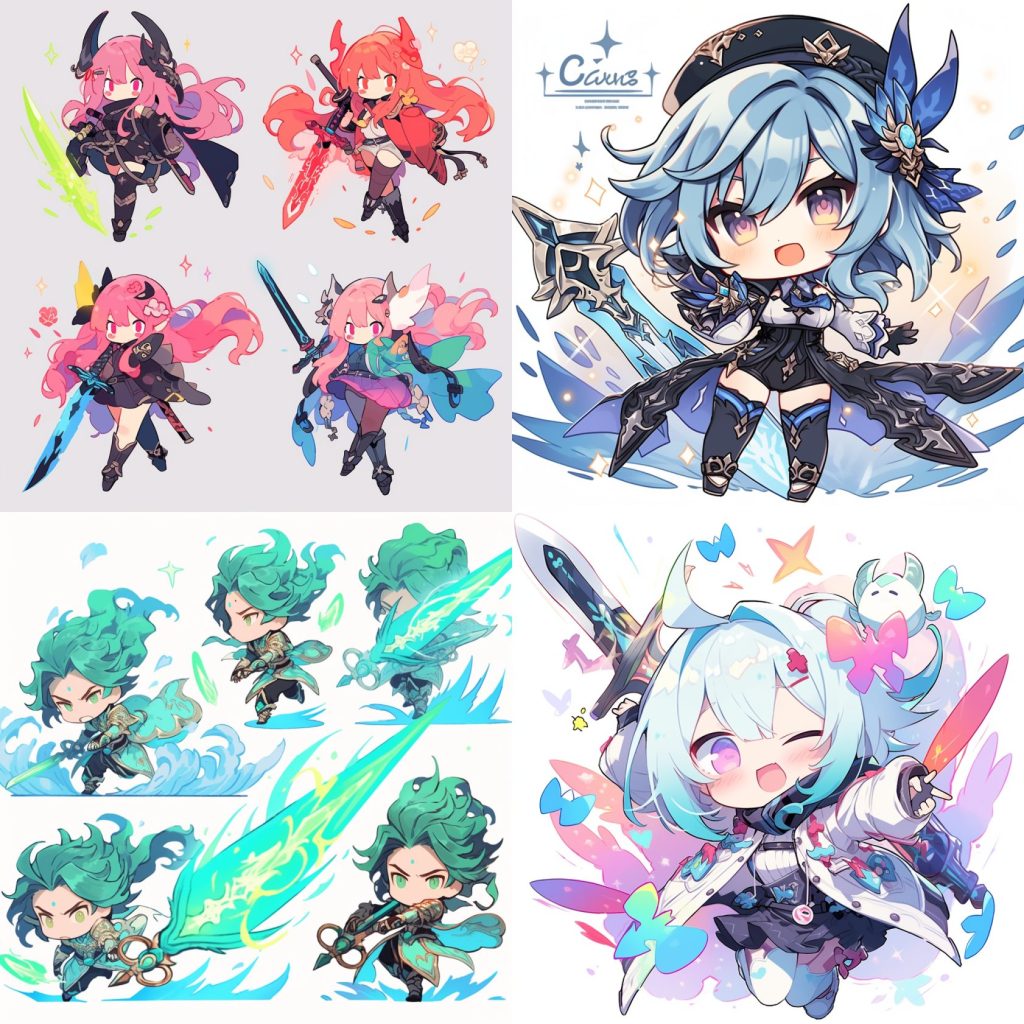
3. SDキャラクター(ゲームキャラ風)
/imagine prompt: ちびキャラ勇者、かわいいデフォルメ、大きな剣、ファンタジー装備、きらきらしたエフェクト、元気な表情、アクティブなポーズ、ポップな色使い --ar 1:1 --niji 62〜3頭身のデフォルメ勇者キャラ。正方形なのでアイコンやスタンプ素材として使いやすい形です。
風景・背景系
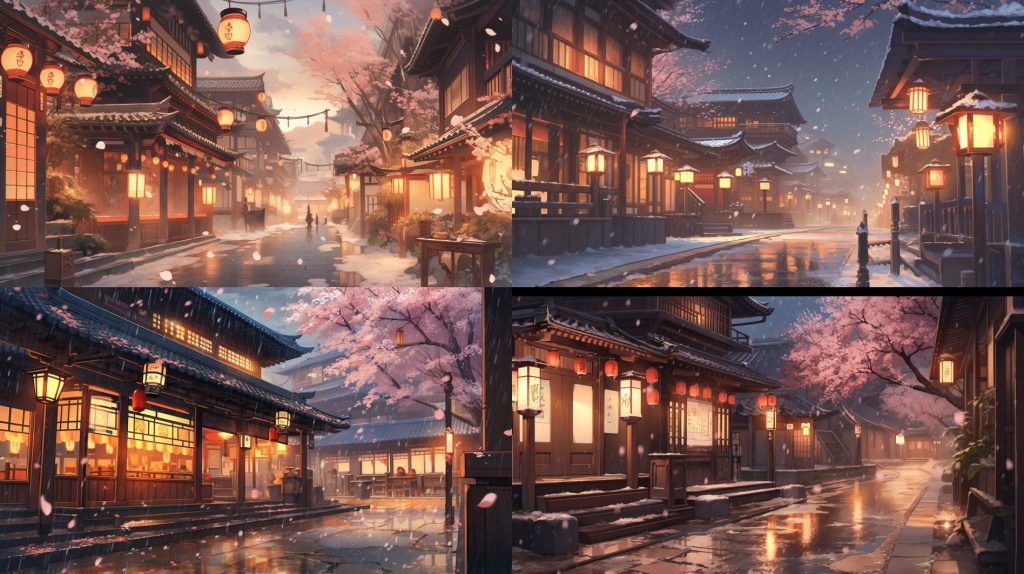
4. 和風の街並み
/imagine prompt: 伝統的な和風の街並み、提灯、桜吹雪、夕暮れ、石畳の道、古い木造建築、町家、温かみのある光、ノスタルジックな雰囲気、水彩画風 --ar 16:9 --niji 6夕暮れの和風商店街を水彩タッチで描いた横長イラスト。ブログのアイキャッチやスライド背景に最適です。
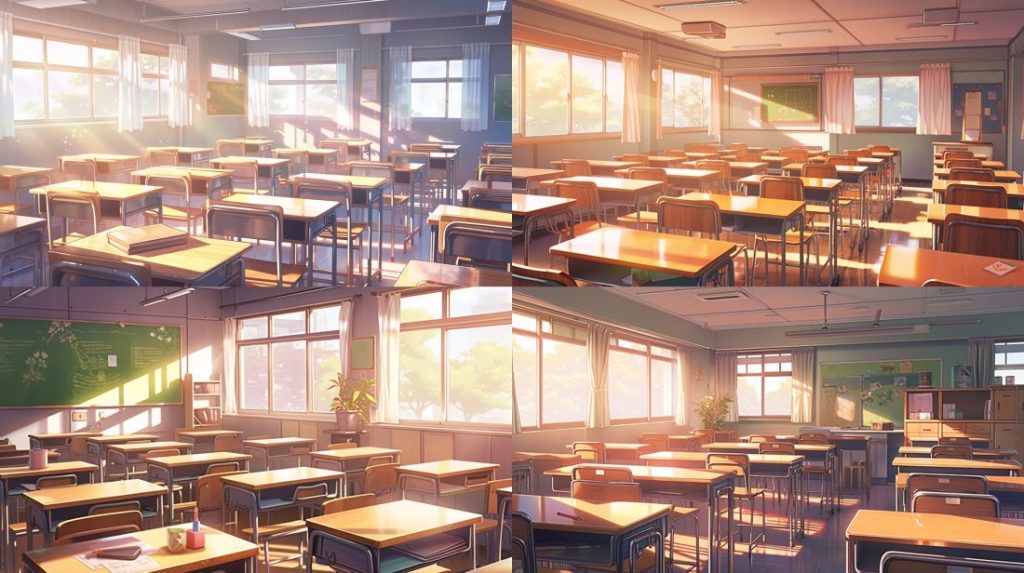
5. アニメ調の教室
/imagine prompt: 朝日が差し込む教室、木製の机と椅子、黒板、カーテンが風になびく、チョークの跡、花瓶に活けられた花、懐かしい雰囲気、アニメ背景風、繊細な影の表現 --ar 16:9 --niji 6新海誠作品を思わせるような光の表現が印象的な教室風景です。時間帯(朝日)を指定すると光の方向が安定します。
6. ファンタジーの森
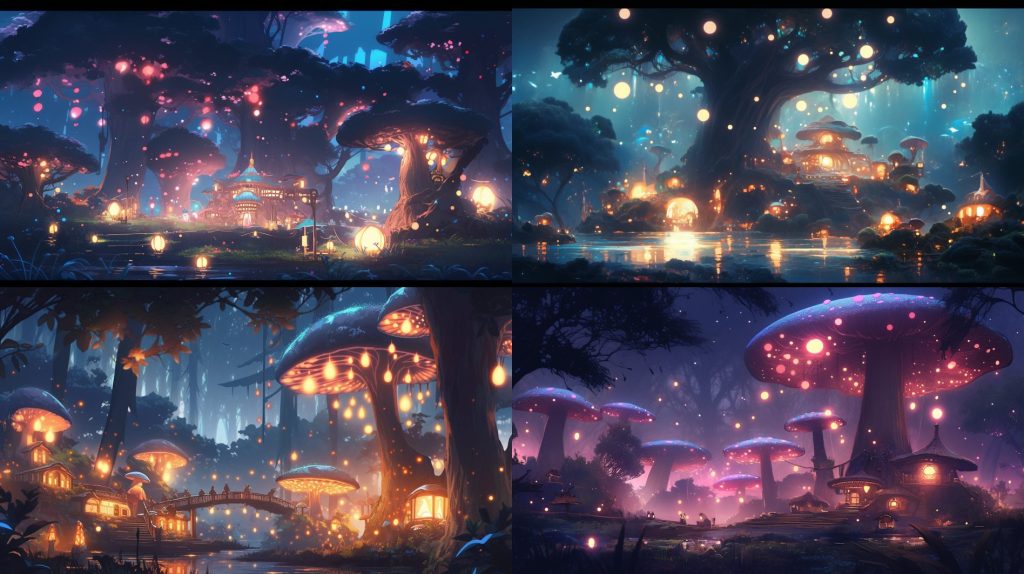
/imagine prompt: 神秘的な森、光り輝く蛍、巨大な古木、キノコの家、妖精が舞う、魔法の光、霧がかかった背景、ファンタジックな雰囲気、やわらかな色調 --ar 16:9 --niji 6蛍と妖精が光る幻想的な森。「霧がかかった」を入れると奥行きが出て、空間に広がりが生まれます。
アイコン・素材系
7. マスコットキャラクター
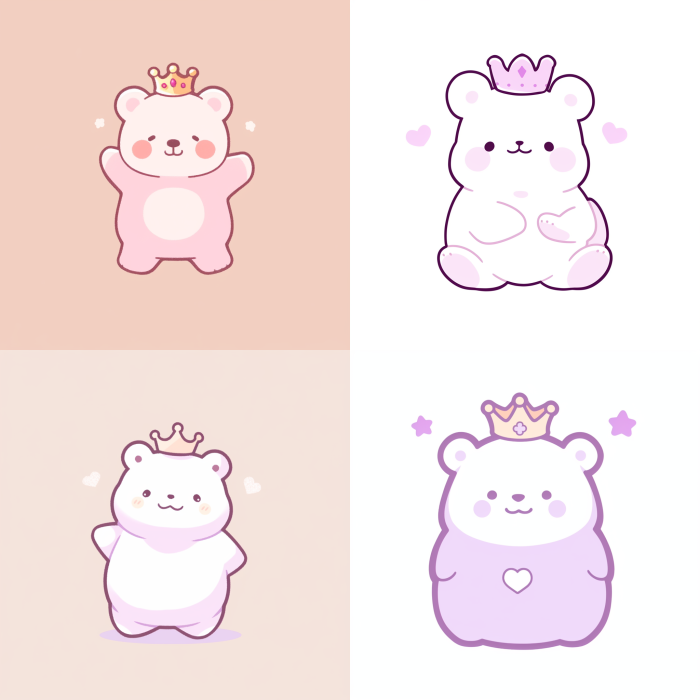
/imagine prompt: 可愛いクマのマスコット、デフォルメ、丸みを帯びた、パステルカラー、ゆるかわ、ふわふわ、笑顔、小さな王冠、愛らしい仕草、シンプルな背景 --ar 1:1 --niji 6パステルカラーのゆるかわクマキャラ。背景をシンプルにすると、後からPhotoshopなどで切り抜きやすくなります。生成した画像をPhotoshop生成塗りつぶしワークフローで仕上げるのもおすすめです。
8. アイテムデザイン(魔法の本)
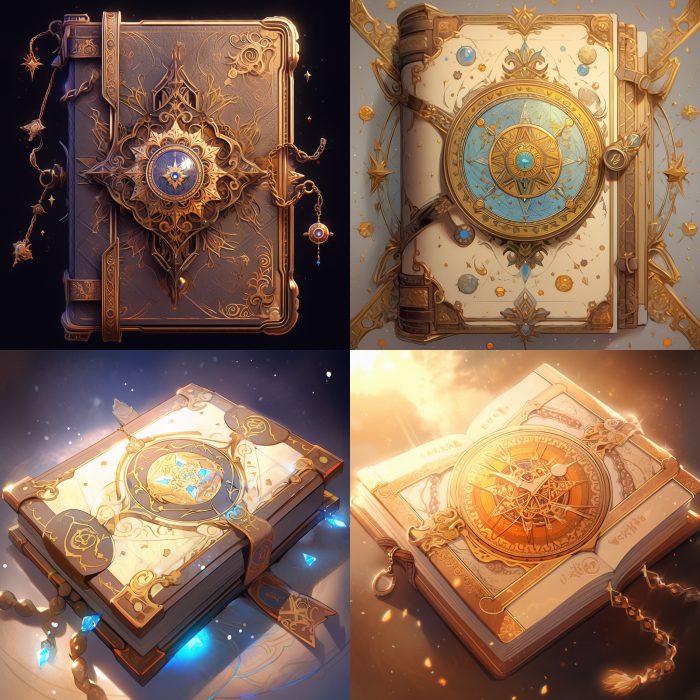
/imagine prompt: 古代の魔法書、革装丁、金の装飾、宝石の飾り、魔法の文字、神秘的な模様、浮かび上がる魔法陣、経年変化、ファンタジー、クローズアップ --ar 1:1 --niji 6使い込まれた風合いの魔法書がクローズアップで描かれます。「経年変化」の一語で質感がぐっと増すので、小物系では重宝するキーワードです。ゲームUIやブログの装飾素材に。
特殊テーマ
9. 雪の温泉街
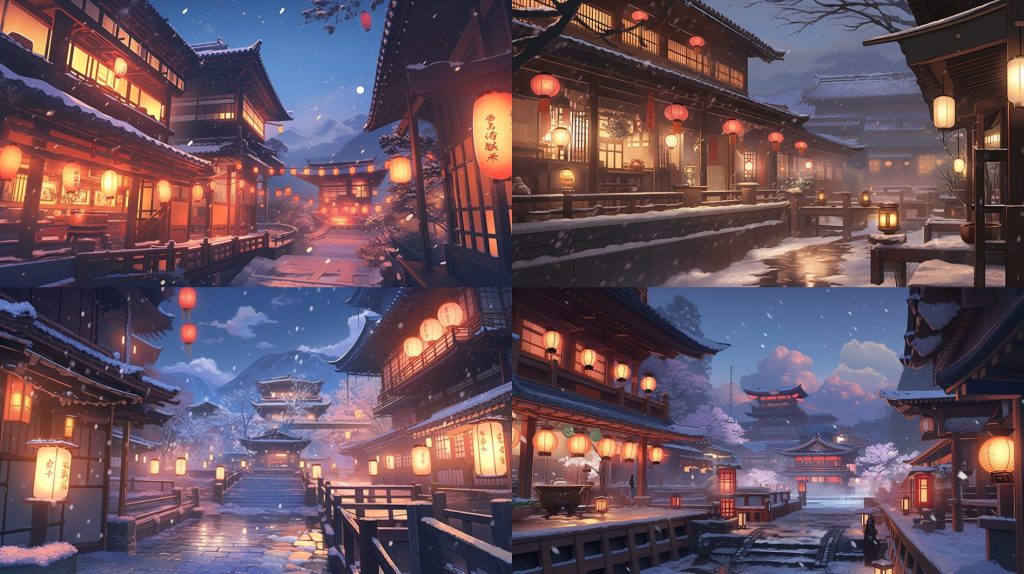
/imagine prompt: 雪降る温泉街、提灯の明かり、湯気、和風旅館、石畳の道、ちょうちん、冬の夜景、心温まる雰囲気、静けさ、和風アニメ調 --ar 16:9 --niji 6雪と湯気と提灯の光が交差する幻想的な温泉街。「湯気」を入れると空気感が一気に増します。
10. スイーツイラスト
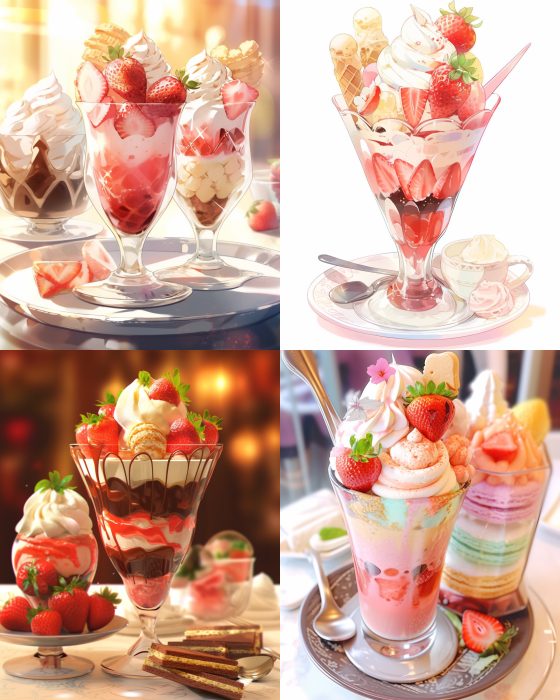
/imagine prompt: 華やかなパフェ、いちご、生クリーム、チョコレートソース、カラフルなマカロン、キラキラしたガラスの器、滑らかな質感、おいしそう、魅力的な盛り付け、パステルカラー --ar 4:5 --niji 6食欲をそそるパフェのイラストです。「滑らかな質感」「おいしそう」のようにテクスチャと印象の両方を指定すると、食べ物系の仕上がりが良くなります。
Nijijourneyプロンプトのリファインの実践手順
1枚の画像を段階的に理想に近づけていく手順です。実例として「和風の巫女キャラ」を仕上げていきます。
Step 1:
ベースプロンプトで方向性を決める
まずはシンプルに。
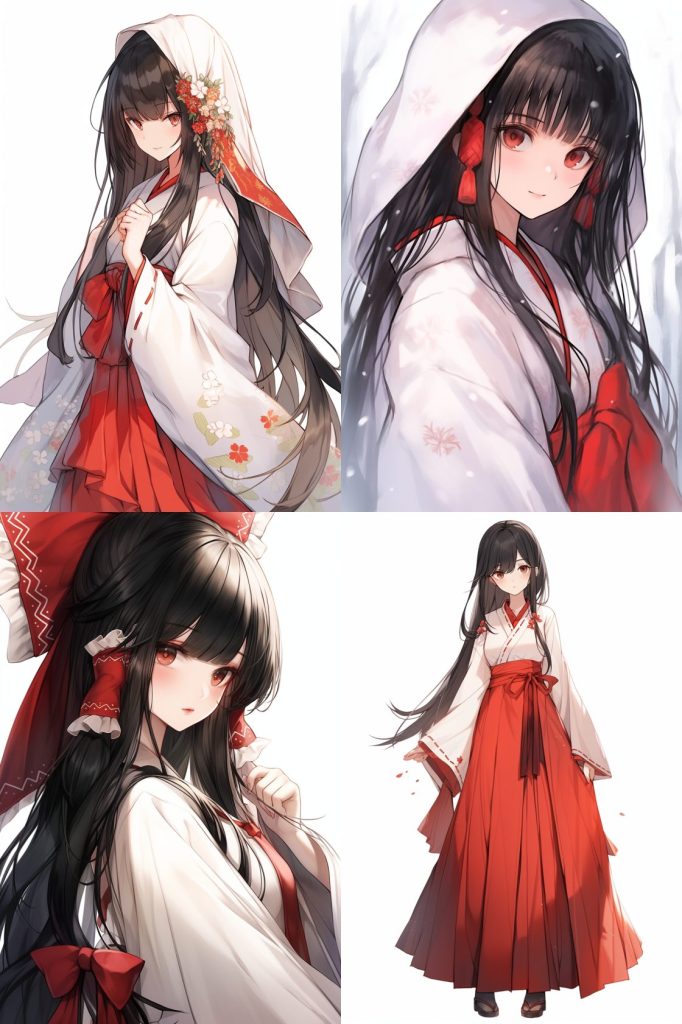
/imagine prompt: 和風の少女、巫女装束、黒髪ロング、優しい表情 --ar 2:3 --niji 64枚生成されるので、方向性が近い1枚をV(バリエーション)ボタンで選びます。この段階では「なんとなく良い」でOK。完璧を求めない。
Step 2:
顔と髪のディテールを追加する
選んだ方向性をベースに、キャラクターの詳細を足します。
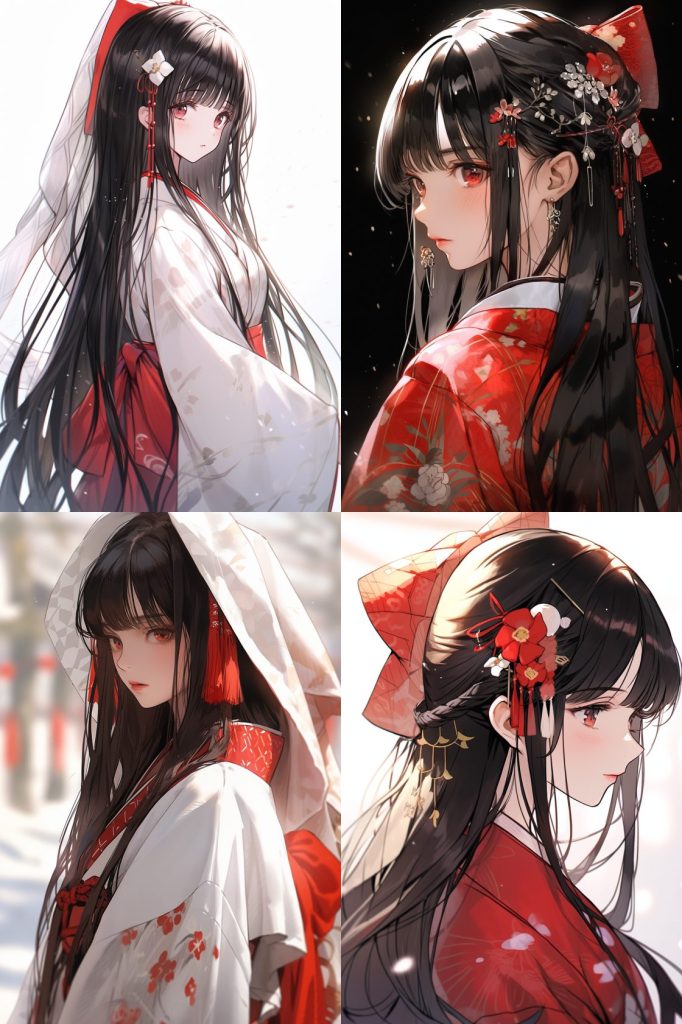
/imagine prompt: 和風の少女、巫女装束、艶のある黒髪ロング、儚げな横顔、切れ長の瞳、透明感のある肌 --ar 2:3 --niji 6変更点:
「黒髪ロング」→「艶のある黒髪ロング」、「優しい表情」→「儚げな横顔、切れ長の瞳」に具体化。抽象的な指示を具体的な描写に置き換えるのがポイントです。
Step 3: 構図と小物を加える
キャラが定まったら、画面全体の構成を詰めます。
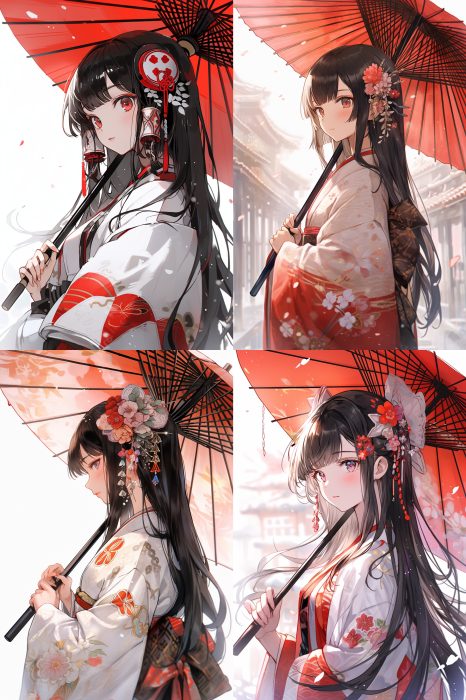
/imagine prompt: 和風の少女、巫女装束、艶のある黒髪ロング、儚げな横顔、切れ長の瞳、透明感のある肌、和傘を持つ、やや俯瞰視点 --ar 2:3 --niji 6変更点:
小物(和傘)とカメラアングル(俯瞰)を追加。一度に足す要素は1〜2個まで。増やしすぎると何が効いたかわからなくなります。
Step 4: 光と雰囲気で仕上げる
最後に光と画風を指定して完成度を上げます。
/imagine prompt: 和風の少女、上品な巫女装束、艶のある黒髪ロング、儚げな横顔、切れ長の瞳、透明感のある肌、和傘を持つ、やや俯瞰視点、夕暮れの逆光、淡い光芒、桜吹雪、水彩画風 --ar 2:3 --niji 6変更点:
「夕暮れの逆光」「淡い光芒」で光を演出、「桜吹雪」で空気感、「水彩画風」で画風を確定。
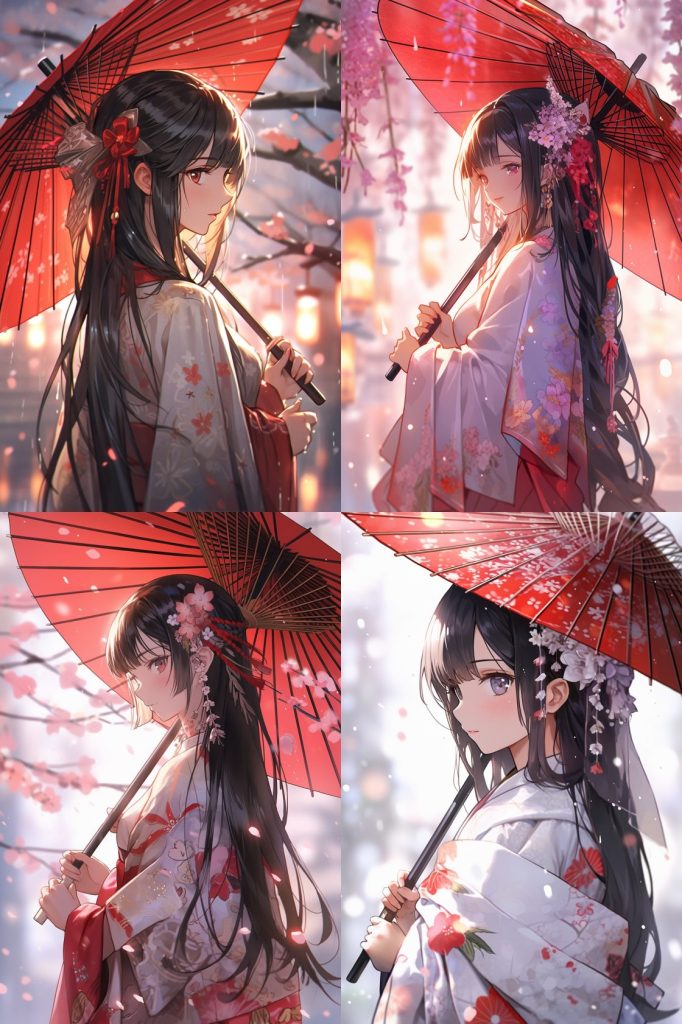
ぶっちゃけ、リファインの本質は「一度に全部書かないこと」です。1回で完璧なプロンプトを書こうとするより、4段階くらいに分けて少しずつ要素を足していく方が、はるかに良い結果になります。
Nijijourneyプロンプトのよくある失敗と対処法
1. プロンプトが長すぎる
要素を20個も30個も詰め込むと、AIが何を優先すべきかわからなくなります。結果、どの要素も中途半端に。
対処法:
1回のプロンプトで指定する要素は8〜12個まで。それ以上はリファインで段階的に足す。
2. --niji
パラメータの付け忘れ
Nijijourneyモードを指定せずに生成すると、通常のMidjourneyモードで処理されます。アニメ調にならず「なんか違う」となる原因の大半がこれです。
対処法: プロンプトの最後に必ず --niji 6
を付ける。Discordの /settings
からNijijourneyモードをデフォルトにしておくと忘れません。
3.
ネガティブプロンプトを使っていない
「文字が入ってほしくない」「背景が白だけでいい」のような除外指定を知らないと、不要な要素に悩まされ続けます。
対処法: --no パラメータで除外。例:
--no text, watermark, signature
で文字や透かしを除外できます。
NijijourneyとMidjourneyの使い分け
どちらもDiscord上で動くし、プロンプトの書き方もほぼ同じです。違いは「得意な画風」だけ。
| 比較項目 | Nijijourney(–niji) | Midjourney(–v) |
|---|---|---|
| 得意な画風 | アニメ・イラスト・漫画調 | 写実・アート・コンセプトアート |
| 日本語プロンプト | 得意(日本語で自然に指示可能) | 対応はしているが英語推奨 |
| キャラクター表現 | 2D的なアニメキャラが自然 | 3D的・リアル寄り |
| 背景表現 | アニメ背景風(新海誠的な) | 写真風・絵画風 |
| 向いている用途 | SNSアイコン、マスコット、同人素材 | プレゼン資料、コンセプトアート、写真風素材 |
判断基準はシンプル。
アニメ・イラスト調が欲しいならNijijourney。それ以外はMidjourney。迷ったら両方で生成して比較するのが一番早いです。
Midjourneyで生成した画像をIllustratorで仕上げたい場合は、Midjourney×Illustratorでアイコンを作るワークフローも参考にしてみてください。
AI画像を大量に作りたくなったら、AI表現1000本ノックで生成の幅を広げてみてください。
まとめ
Nijijourneyのプロンプトは「主題 + スタイル + 詳細 +
パラメータ」の構文さえ覚えれば、あとは実例を真似しながら自分なりにカスタマイズしていくだけです。
この記事で紹介したプロンプト10選は、そのままコピペして使えます。まずは1つ試してみて、リファインの手順で少しずつ調整してみてください。
ついつい色々と試してしまって気づいたら2時間経ってた、というのはあるあるなので要注意ですが。
AI画像を生成した後、ベクター化して仕上げたい場合はIllustrator生成AI完全ガイドが参考になります。
参考になれば幸いです。