
「せっかく生成AIでいい感じの画像が出せたのに、データ化がうまくいかない」——そんな悩み、ありませんか?
AIで作った画像をそのまま使うのではなく、自分で色や形を自在にアレンジできたら…と思ったことがある方に朗報です。
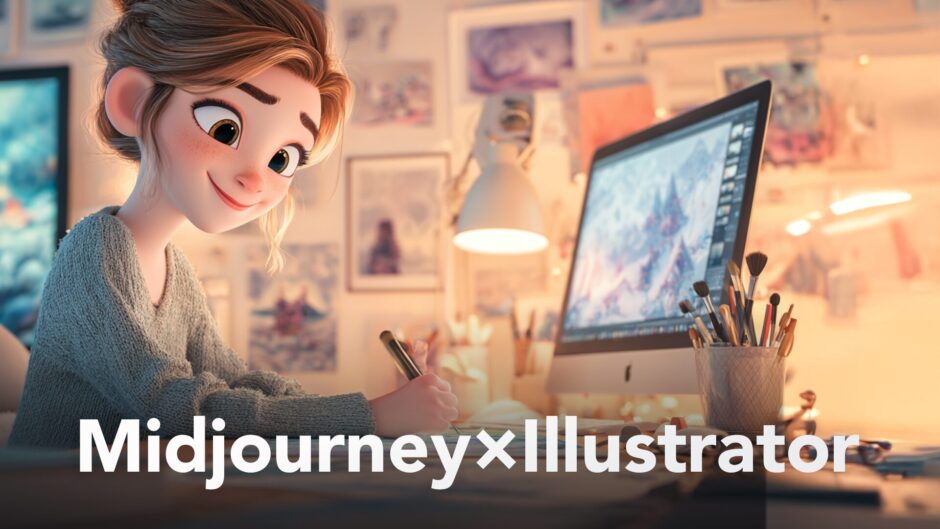
Midjourneyで発想を広げ、Illustratorでベクター化して“使えるデータ”に整える。
この組み合わせを活用すれば、AI画像を単なる参考素材ではなく、実際にプロジェクトで使えるデザインデータとして活用できます。
この記事では、Midjourneyで生成した画像をIllustratorでベクター化し、アプリやWebサイトで使えるアイコンに仕上げる完全ワークフローを解説します。
実際のプロンプト例や調整のコツ、よくある失敗例も紹介しながら、今日から実践できる手順をお伝えします。
 Nijijourneyプロンプト入門|コピペで使える実例10選とリファインの手順
なぜ今、Midjourney×Illustratorなのか
生成AIの“ここからどう使うか”問題
Midjourneyで理想的なビジュアルを生成できたものの、「このままではデータとして扱えない」「微調整ができない」と感じたことはありませんか?
AIが生み出す画像は美しい一方で再利用や編集が難しい“完成品すぎる素材”でもあります。
一方で、デザイン現場では「同じテイストで複数のアイコンを展開したい」「色や形を少し変えたい」といったニーズが多く、データとして扱える=ベクター化は避けて通れません。
フリー素材だけでは差がつかない時代
無料アイコン素材は便利ですが、もはや「誰でも使える」ことが弱点にもなっています。
アプリストアやWebサイトを見渡せば、似たようなアイコンが並び、オリジナリティを出すのが難しい時代です。
生成AIはそこに“発想の幅”を与えてくれます。
しかし、それを自分のブランドトーンやプロジェクトに合わせて調整できる形(=データ)に落とし込むことが、差別化の決め手になります。
外注も自作も非効率——その中間を狙う
デザイナーに依頼すれば、1つのアイコンで数千円〜数万円。
一方で、Illustratorでゼロから描くには時間と経験が必要。
「AIで形は作れるけど、手元で編集できない」
「Illustratorで描けるけど、アイデアが浮かばない」
その“間”を埋めるのが、MidjourneyとIllustratorの組み合わせです。
 Illustrator生成AI体験記|実務で使える3大機能とワークフロー変革
Midjourneyの創造力 × Illustratorのベクター編集の自由度
- Midjourney … 発想を拡張し、形のバリエーションを生み出す。
- Illustrator … 生成画像をベクター化し、自在に編集・統一・再利用できるデータにする。
この2つをつなぐことで、「アイデア出しから実用データ化まで」を一気に完結できます。
AIが生み出す創造力と、Illustratorの精密なベクター操作。その両方を組み合わせることで、“作品”ではなく“使えるデザイン”を自分の手で完成させることができるのです。
さらに進化するIllustrator生成AIとの連携
最近では、Illustrator自体に搭載されたText to Vector GraphicやGenerative Recolorなどの生成AI機能を使うことで、AIからベクターへの橋渡しがよりスムーズになっています。
Midjourneyで発想を広げ、Illustratorで「構造化」と「配色展開」を行う。こういった複数のAIの特徴を活かして組み合わせていくのが、2025年以降デザイナーが最も注目すべき新しい制作スタイルなのかもしれません。
Step 1:Midjourneyで素材を生成する
早速やっていきましょう!
アイコン向きのプロンプト設計
[主題] icon, simple, minimalist, flat design, vector style, white background --v 7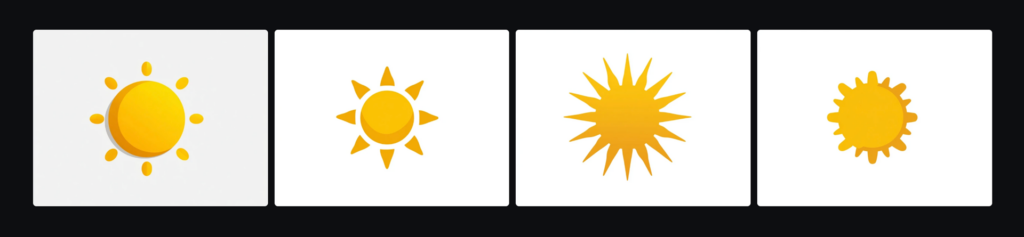
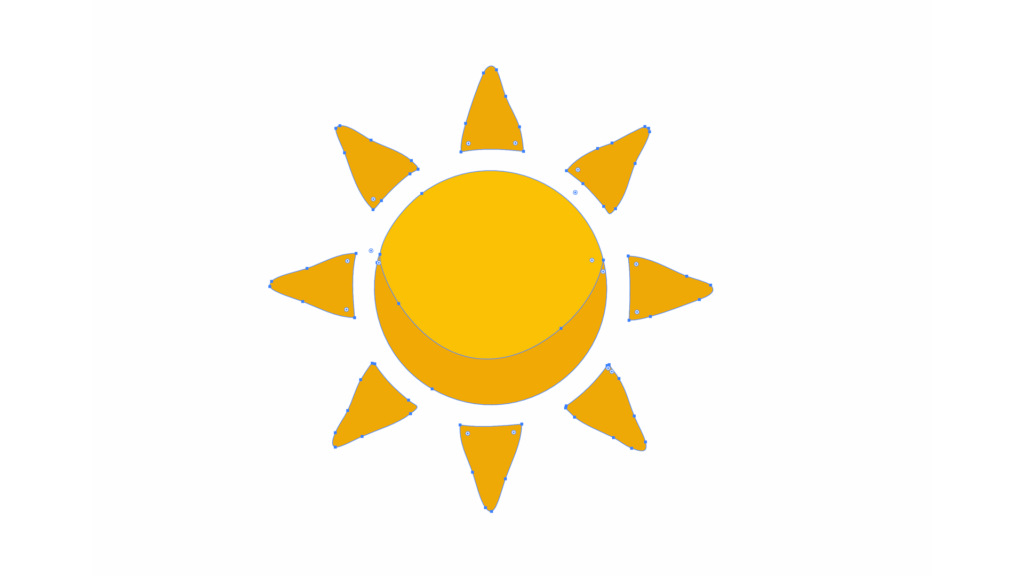
sun icon, simple, minimalist, flat design, bright yellow, vector style, white background --v 7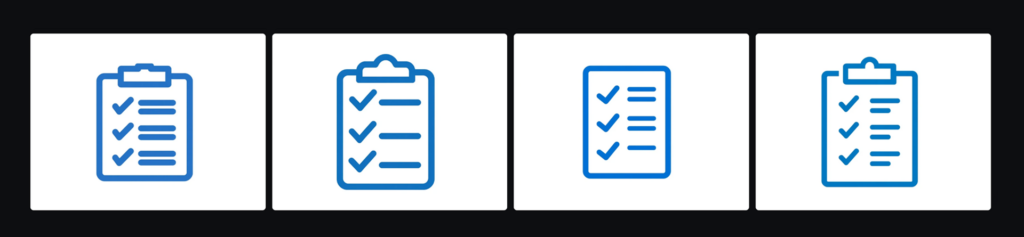
checklist icon, simple lines, minimalist, blue and white, vector style, white background --v 7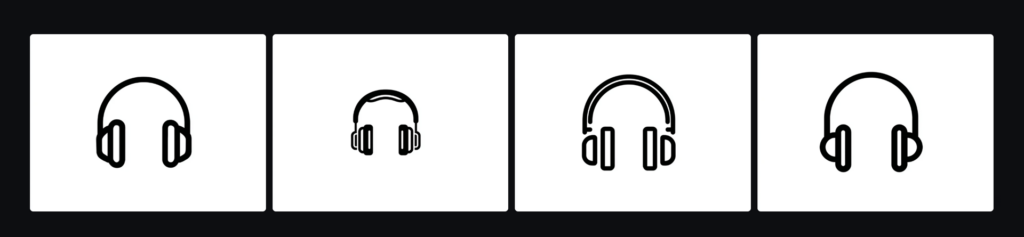
headphone icon, simple silhouette, minimalist, black line art, vector style, white background --v 7プロンプト作成のコツ
- 「icon」を必ず入れる これを忘れると、イラストやリアルな写真が生成されやすくなります。
- 「simple」「minimalist」で複雑さを制御 ベクター化を考慮すると、ディテールは少ない方が理想的です。
- 「flat design」「vector style」でスタイルを指定 立体表現を避け、平面的でクリーンな印象に。
- 「white background」で背景統一 トレース作業時のノイズ除去が劇的にラクになります。
- 「–v 7」で最新モデルを使用 Midjourney v7は形状精度が高く、ベクター化に最適です。
色の指定方法
具体的な色を英語で指定することで、統一感ある仕上がりになります。
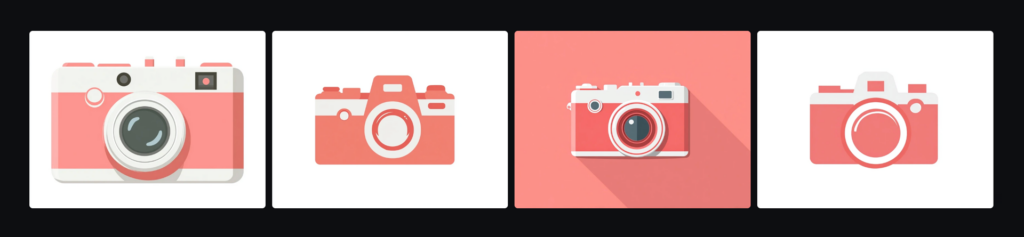
camera icon, simple, minimalist, coral pink and white, flat design, vector style, white background --v 7複数の配色案を比較したい場合は、同じ主題で色指定を変えて数回生成しましょう。
1回の生成で4パターン出るため、バリエーションも簡単に揃えられます。
注意点:完璧を求めない
Midjourneyで生成されたアイコンは、そのまま使うにはまだ不十分です。
細かい装飾や意図しない影が入ることもありますが、目的は「ベクター化に適した素材を得ること」。
“これをベースに整える”という発想でOKです。完璧を求める必要はありません。
Step 2:Illustratorでベクター化する
画像の読み込み
気に入ったアイコンをアップスケール(Upscale)して保存します。
Illustratorを開き、1024×1024pxのアートボードを作成。
メニューから [ファイル] > [配置] で画像を読み込みます。
画像トレースの設定
配置した画像を選択して、上部バーの**「画像トレース」**をクリック。
初期設定のままだと細部が多すぎるので、以下の設定をおすすめします。
| 設定項目 | 推奨値 |
|---|---|
| プリセット | 6色に変換 |
| カラー | カラー |
| パス | 50% |
| コーナー | 50% |
| ノイズ | 10px |
この設定で、見た目を保ちながらデータを軽量化できます。
不要な線やディテールが減り、後工程の編集がスムーズになります。
ベクター化(パスへの変換)
- トレース後、[オブジェクト] > [拡張] を実行。
- 生成結果を選択し、[オブジェクト] > [グループ解除] を2回ほど繰り返します。
- 不要な白背景や細かい点を削除。
これで完全に編集可能なベクターデータになります。
Step 3:仕上げと最適化
色の整理
ベクター化直後は、微妙に異なる色が複数存在することがあります。
[選択] > [共通] > [塗りのカラー] を使って同系色をまとめ、スウォッチで統一しましょう。
この段階でブランドカラーを反映すると、全体の統一感が一気に上がります。
サイズと配置
アートボードの中央に整列し、アイコン全体がアートボードの70〜80%になるよう調整。
これで他の要素と並べてもバランス良く見えます。
[整列]パネルで「水平方向中央」「垂直方向中央」を選ぶと一発です。
パスの簡略化(任意)
[オブジェクト] > [パス] > [単純化] を使うと、パス数を減らせます。
ただし、やりすぎると形が崩れるのでプレビューを確認しながら調整を。
軽量化したい場合やSVG出力向けにおすすめの工程です。
書き出し
仕上げたアイコンは [ファイル] > [書き出し] > [書き出し形式] でSVGを選択。
SVG形式なら、Web・アプリ・UI設計どこでも劣化なしで使えます。
必要に応じてPNGも同様の手順で書き出しましょう。
Step 4:実例と失敗から学ぶ
AI生成×Illustratorの組み合わせでは、プロンプトの書き方次第で成功・失敗が大きく分かれます。
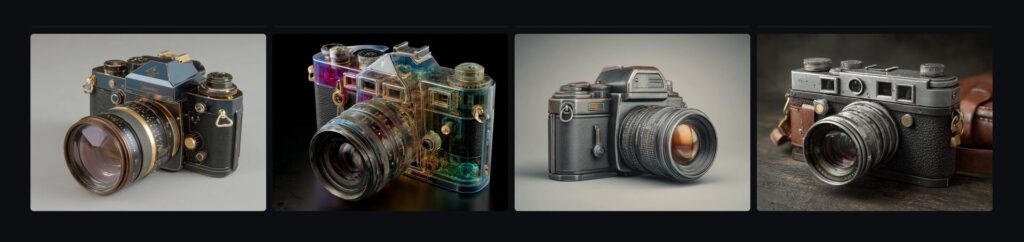
camera, realistic, professional photography, high detail --v 7→ 写真のようなリアルカメラが出力され、ベクター化するとパスが数千個に。Illustratorが重くなり作業不能。
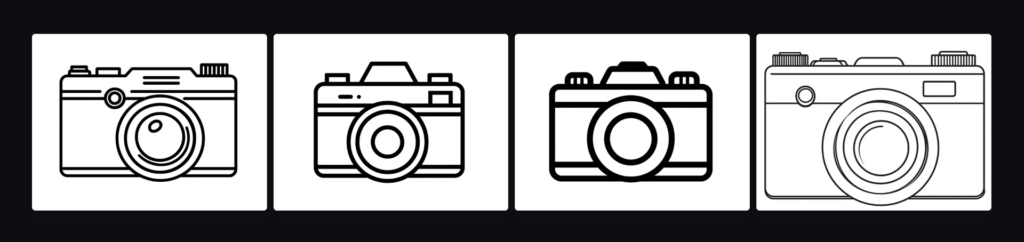
camera icon, simple line art, minimalist, black and white, vector style, white background --v 7→ シンプルな線画アイコンを即生成。トレースも軽快、編集も容易。
色の指定でも結果が変わる
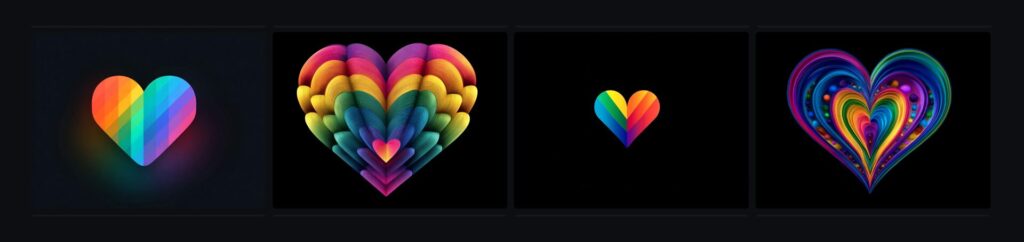
heart icon, colorful, vibrant, rainbow colors --v 7→ 派手すぎてUIには不向き。
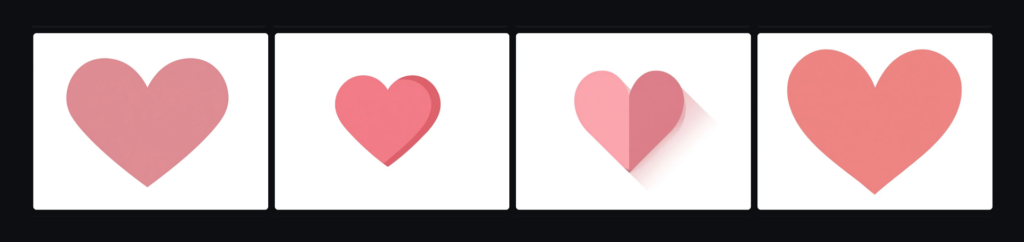
heart icon, simple, soft pink, flat design, vector style, white background --v 7→ UIに馴染む柔らかな配色のアイコンを生成。
Step 5:統一感を出すコツ
複数アイコンを作る場合、プロンプトの構造を固定して主題だけを変えると、一貫性のあるデザインが作れます。
[主題] icon, simple, minimalist, blue and white, flat design, vector style, white background --v 7例:
- home
- settings
- profile
- notifications
同じトーンのアイコンセットを一気に生成できます。
まとめ
Midjourneyで“発想を形に”、Illustratorで“使えるデータに”。
この2つのツールを組み合わせることで、
外注せずに、自分のアイデアを最短でプロ品質のアイコンに仕上げられる時代が来ています。
ワークフローの3ステップ:
- Midjourneyでシンプルなベースアイコンを生成
- Illustratorでベクター化&整形
- 統一感と配色を整えて実用化
「AI画像をそのまま使う」から「AIを素材として使いこなす」へ。
これが、これからのデザイン制作の新しい常識の一つになりうるかもしれません。
 AI時代のAdobe活用術 — デザイナーが「手を動かせる人」として輝く3つの強み
 この記事は「Adobe×生成AIワークフローガイド」シリーズの一部です。
→ シリーズ全体を見る