
ファイル比較とは? Web制作者が日常的にやっている「比較」の正体
ファイル比較とは、2つのファイルやフォルダの中身を突き合わせて差分を見つける作業のことです。
と書くと「知ってるよ」と思うかもしれません。
でも、少し立ち止まって振り返ってみてください。
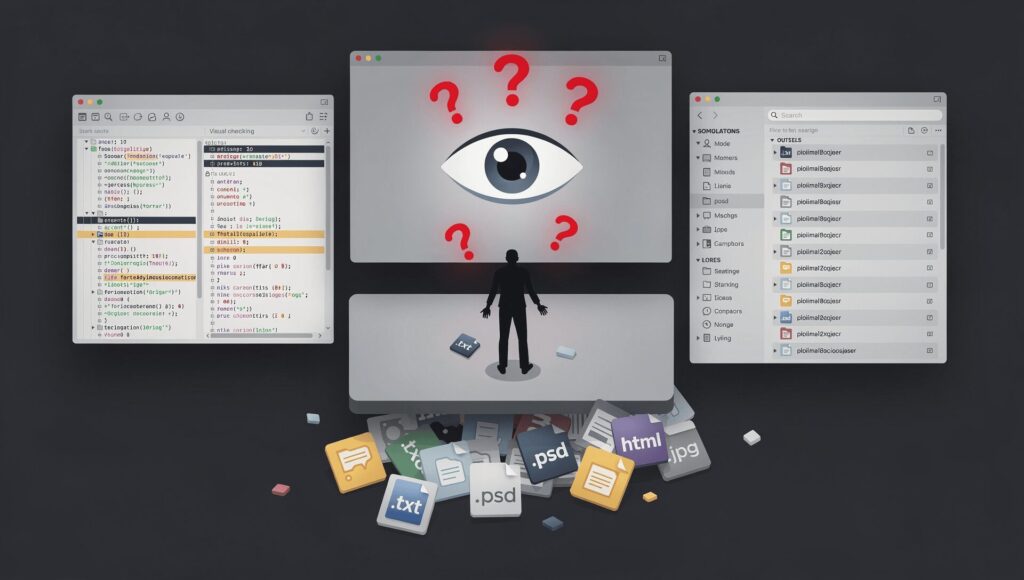
コードの差分はVS Codeのdiffビューで確認している。
デザインカンプの修正箇所はPhotoshopで2つのファイルを並べて目で追っている。
納品フォルダの中身は、Finderでファイル名をひとつずつ見比べている。
全部やっています。
でも、全部バラバラの方法です。
私自身、この状態に長いこと気づきませんでした。
テキストはツール、画像は目視、フォルダは一覧表示。
それぞれ「確認している」つもりでいましたが、どれも「確認した」と胸を張れる精度ではなかったのです。
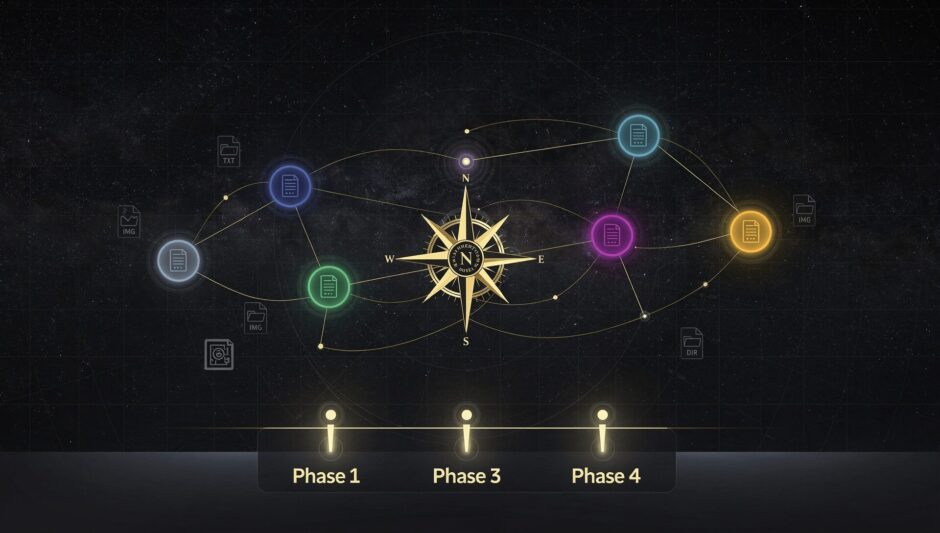
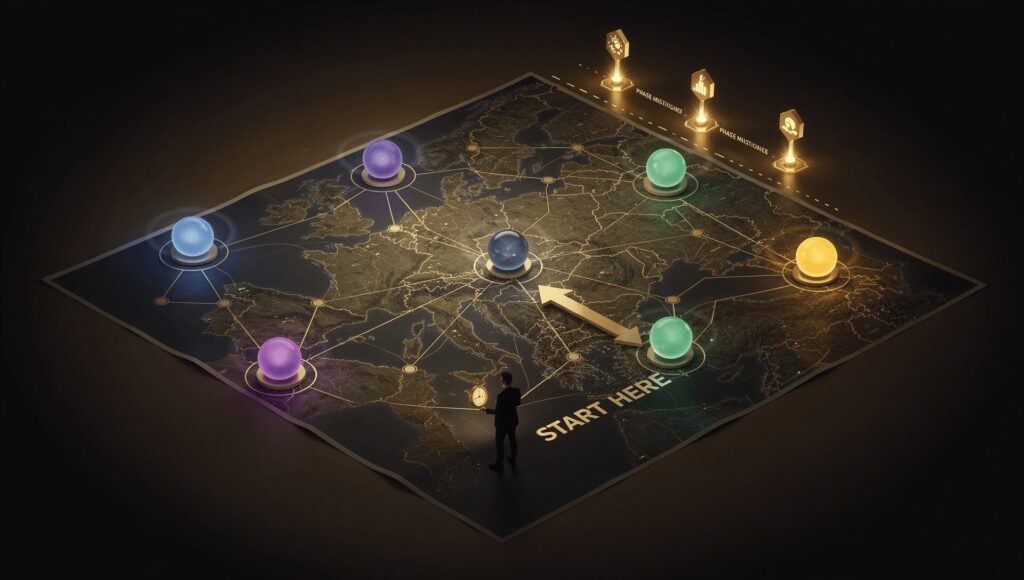
この記事は、そんな「バラバラの確認作業」を一度整理するための地図です。
テキスト・画像・フォルダの比較を4つのPhaseに分けて、あなたの現在地を見つけるところから始めます。
ツールのおすすめランキングではありません。
「自分にはどの比較が足りていないのか」を把握するためのガイドです。
Phase 1: テキスト比較 ― すべての比較の基本
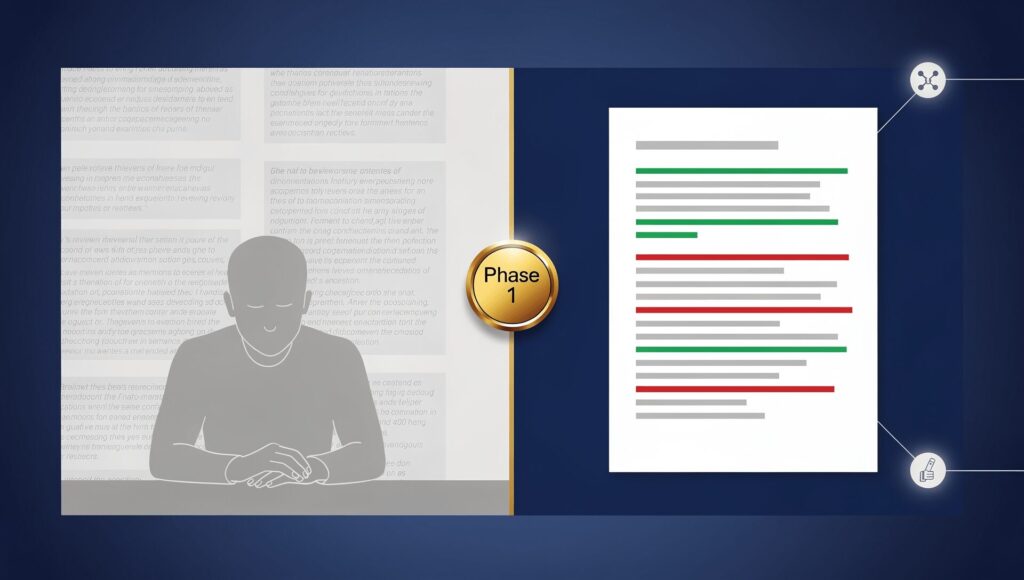
ファイル比較の旅は、テキスト比較から始まります。
HTMLの修正前後を見比べる。CSSの変更点を洗い出す。
CMSに入稿するテキストが原稿と一致しているか確認する。
Web制作の日常には、テキストを比較する場面が想像以上に多く存在します。
問題は、これを目視でやっていると「たぶん合ってる」止まりになること。
CMS入稿のダブルチェックに15分かけていた作業が、diffツールを通すと2分で終わる——しかも見落としゼロで。
この体験をすると、もう目視には戻れません。
テキスト比較ツールの基本的な仕組みは、2つのテキストを行単位(または文字単位)で照合し、追加・削除・変更を色分けで表示するというものです。
Git管理下のコードであればターミナルの`diff`コマンドやVS Codeの差分表示で事足りますが、Gitで管理していないファイル——たとえばクライアントからメールで送られてきた修正原稿、WordやPDFから抽出したテキスト——になると、別のツールが必要になります。
テキスト比較の仕組みや実務での使い分けについては、以下の記事で詳しく解説しています。
また、「そもそもdiffツールって種類が多すぎて選べない」という方には、用途を5つに分解して整理する思考法をまとめた記事があります。
おすすめランキングを読む前に、まずこの記事で「選ぶ軸」を持っておくと迷いが減ります。
Phase 2: 画像・フォルダ・ファイル比較 ― テキスト以外の「見落とし」を防ぐ
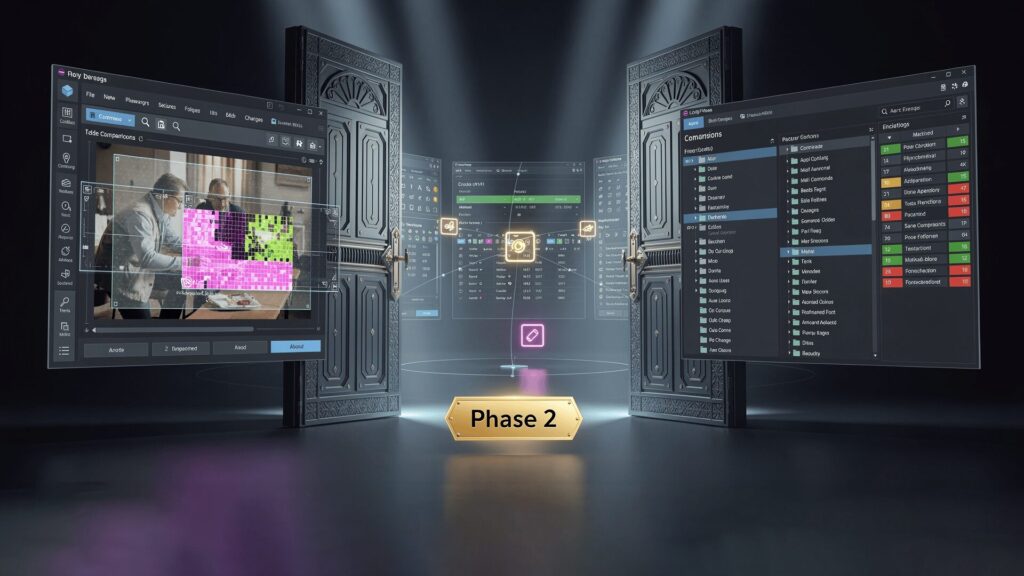
テキスト比較に慣れてくると、ふと気づきます。
「画像やフォルダの比較は、まだ目視のままだな」と。
正直に言うと、私はこの段階で長いこと足踏みしていました。
デザインカンプの修正確認は、PSDファイルを2つ開いて目で見比べる。
違和感があれば拡大して確認する。それで十分だと思っていたのです。
でも、ピクセル単位の修正——たとえばボタンの角丸が2px変わった、アイコンの色味がわずかに調整された——は、目視では拾えません。
画像比較ツールを使えば、こうした変更がハイライトされて一瞬で見つかります。
フォルダ比較も同じです。「本番サーバーにアップした画像30枚、全部揃ってますか?」と聞かれたとき、Finderでファイル名を目視で照合していたら、1枚抜けていても気づけない可能性があります。
フォルダ比較ツールは、2つのフォルダの構造とファイル内容を自動で照合してくれます。
ぶっちゃけ、「確認したつもり」の作業ほど、抜けたときのダメージが大きいんですよね。
画像比較
デザインカンプの修正確認を目視からツールに切り替えると何が変わるのか。
その具体的な方法を以下の記事で解説しています。
フォルダ比較
納品直前の金曜17時。
ファイル一覧を目で追いながら「たぶん全部ある」と自分に言い聞かせた経験、ありませんか? その不安をツールで消した体験記を書きました。
ファイル比較ツールの実務フロー
「確認しました」とクライアントに報告するとき、本当に確認できていますか? フリーランスコーダーが比較ツールを導入して「確認の質」がどう変わったかを、以下の記事で描いています。
Phase 3: ツールの選び方 ― 「何を比較するか」で決まる
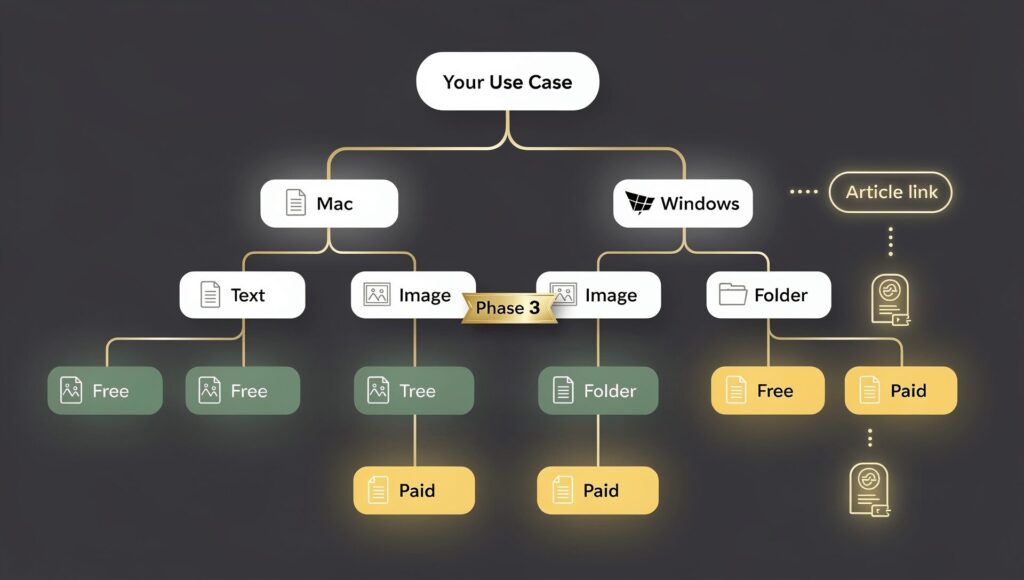
Phase 1と2で「自分に必要な比較の種類」が見えてきたら、次は具体的なツール選びです。
ここで陥りがちなのが、「ファイル比較ツール おすすめ」で検索してしまうパターン。
気持ちはわかります。
でも、ツールは用途によって最適解が変わるので、「おすすめ」だけで選ぶと自分の作業に合わないものを掴むことがあります。
ツール選定で整理すべきポイントは、大きく3つです。
- 何を比較するか — テキストだけなのか、画像やフォルダも含むのか
- OS環境 — Windows、Mac、どちらも使うのか
- 予算 — 無料で試したいのか、有料でも効率を優先するのか
たとえば、WindowsでWinMergeを愛用していた方がMacに乗り換えた場合。
WinMergeはmacOSに対応していないため、代替ツールを探す必要があります。
ところが「WinMerge Mac」で検索しても情報がバラバラで、結局何を選べばいいかわからない——そんな経験はありませんか?
一方、「まずは無料で試したい」「インストール不要でブラウザだけで使いたい」という方向けには、ブラウザで動く無料テキスト比較ツールを実際にすべて試したハンズオン記事があります。
Phase 4: 全部1つで完結させるという選択肢 ― Diff Pro Max
ここまで読んで「テキスト比較にはこのツール、画像比較にはあのツール、フォルダ比較にはまた別の……って、多すぎない?」と感じた方もいるかもしれません。
その感覚、正しいです。
テキスト・画像・フォルダの比較を別々のツールで管理していると、切り替えの手間だけでなく、「このファイルはどのツールで確認すればいいんだっけ」という判断コストが積み重なります。
確認作業を効率化するためにツールを入れたのに、ツールの管理が新しい負担になる——本末転倒です。
Diff Pro Maxは、テキスト・画像・動画・音声・フォルダの5種類の比較を1つのアプリで完結させるツールです。
比較対象をドラッグ&ドロップするだけで、自動的に適切な比較モードが選択されます。
無料プランでもテキスト比較が無制限、他の比較モードも1日3回まで試せるので、Phase 1〜3で「自分に必要な比較の種類」が見えた方は、まず触ってみるのが早いです。
ちなみに、Diff Pro Maxの開発にはElectronからTauriへの技術移行や、バイブコーディングでの試行錯誤など、それ自体がひとつの開発ストーリーでもあります。
技術スタックに興味がある方はあわせてどうぞ。
比較種別×ツール 早見表
「結局、自分はどの比較が必要で、どのツールを使えばいいの?」を一覧にまとめました。
| 比較の種類 | 主な使用場面 | 推奨ツール例 | 詳細記事 |
|---|---|---|---|
| テキスト比較 | コード差分、原稿チェック、CMS入稿確認 | VS Code diff / WinMerge / ブラウザツール / Diff Pro Max | テキスト比較の仕組み |
| 画像比較 | デザインカンプ修正確認、UIの変更検出 | Kaleidoscope / Beyond Compare / Diff Pro Max | 画像比較ツール活用法 |
| フォルダ比較 | 納品フォルダの整合性確認、バックアップ検証 | Beyond Compare / WinMerge / Diff Pro Max | フォルダ比較の体験記 |
| ファイル比較(汎用) | 納品前の最終チェック、バージョン管理外のファイル | WinMerge / Diff Pro Max | 実務フロー解説 |
| diffツール選定 | OS乗り換え、ツール統一の検討 | — | 用途別の選び方 |
| 無料ツール | まず試したい、インストール不要で使いたい | Diffchecker / Mergely / Text Compare | ブラウザ比較ツール一覧 |
| WinMerge代替(Mac) | WindowsからMac移行時 | Kaleidoscope / Diff Pro Max | Mac移行ガイド |
Web制作者の比較フロー ― 確認作業を「仕組み」に変える
ここまで4つのPhaseを見てきましたが、最後にひとつ、大事なことを書きます。
比較ツールの導入で本当に変わるのは、ツールそのものではありません。「確認のやり方」が変わることです。
多くのWeb制作者は、確認作業を「気をつける」で乗り切っています。
目を凝らしてチェックする。
何度も見返す。
注意力で精度を担保しようとする。
でも、人間の注意力には限界があります。
疲れている金曜日の夕方に、月曜日と同じ精度でチェックできる人はいません。
ツールは、この「注意力の限界」を仕組みでカバーしてくれます。
実務の比較フローを整理すると、こんな形になります。
- コード変更 → テキスト比較(Git diffまたはdiffツール)
- デザイン修正の確認 → 画像比較ツール
- 納品前のファイルチェック → フォルダ比較ツール
- 上記すべて → 統合ツール(Diff Pro Max等)
ポイントは、それぞれの確認作業に対して「どのツールを使うか」が事前に決まっていること。
毎回「どうやって確認しよう」と考える時間がゼロになります。
AI自動化ツールの比較と選び方でも書きましたが、ツール導入の本質は「判断コストを下げること」です。
比較ツールも同じ。使うツールが決まっていれば、確認作業は「仕組み」になります。
まとめ:比較は「どのツール」ではなく「どこに穴があるか」
この記事では、Web制作者のファイル比較を4つのPhaseに分けて整理しました。
- Phase 1: テキスト比較 — すべての比較の基本。目視を卒業する第一歩
- Phase 2: 画像・フォルダ比較 — テキスト以外にも「ツールで解決できる確認作業」がある
- Phase 3: ツール選定 — 用途・OS・予算で選べば、おすすめ記事を10本読むより早い
- Phase 4: 統合 — 全部1つにまとめるという選択肢
大事なのは、「どのツールが一番いいか」ではなく、「自分の確認作業のどこに穴があるか」を知ることです。
テキスト比較はやっているけど画像は目視、という人はPhase 2から。
ツール自体を使ったことがない人はPhase 1から。
すでに複数ツールを使い分けていて統合したい人はPhase 4へ。
全部を順番に読む必要はありません。
今の自分に一番近いPhaseの記事を、まず1本読んでみてください。
参考になれば幸いです。
比較作業をひとつにまとめたい方へ — Diff Pro Maxなら、テキスト・画像・フォルダの比較を1アプリで完結できます。
無料プランでテキスト比較は無制限。
まずは試してみてください。