
無料のテキスト比較ツールを探していて、この記事にたどり着いた方。
わかります。
「テキスト 比較ツール フリー」で検索すると、10選だの12選だのランキング記事が並ぶんですよね。
しかもインストール前提のものが半分くらい混じっている。
僕が欲しかったのは、ブラウザを開いて、テキストを貼り付けて、3秒で差分がわかるツールでした。
インストールもアカウント作成も要らないやつ。
それで実際にWeb版のテキスト比較ツールを片っ端から開いて試してみたのが、この記事です。
テキスト比較の仕組み自体を知りたい方は、先にテキスト比較の仕組みと使いどころをどうぞ。
この記事では「どれを使うか」に絞って書きます。
テキスト比較ツールを知らず目で見比べている人へ

CMSの入稿画面と修正指示書を並べて、目で差分を追っている方。
いますよね。僕もずっとそうでした。
WordPressの編集画面をブラウザの左半分に、修正指示のPDFを右半分に。
交互に見ながら「ここ変えた」「ここも変えた」「……あれ、ここは変えたっけ?」。
3箇所くらいの修正ならなんとかなります。
でも10箇所を超えたあたりから、確認したのかしてないのかが曖昧になります。
ある案件で、公開後にクライアントから「3段落目の修正が反映されてないです」と連絡をもらったことがあります。
確認はしたんです。でも目視だった。修正箇所リストにチェックも入れていた。それでも抜けた。
正直、自分の注意力を疑いました。
でもあとから気づいたのは、注意力の問題ではなかったということです。
テキストの微妙な差分を人間の目で拾うのは、そもそも向いていない作業なんです。
全角スペースと半角スペースの違い、句読点の位置が1文字ずれている、改行の有無——こういうものは目で追っても見えません。
テキスト比較ツールを使えば、この手の差分は一瞬で色付きで表示されます。
で、そのツールがブラウザで無料で使えるなら、使わない理由がない。
Web版テキスト比較ツールを片っ端から試した
ここからが本題です。
インストール不要でブラウザだけで使えるテキスト比較サイトを6つ試しました。
やったことは単純で、同じテキスト(修正前と修正後のブログ原稿、約800文字)を各ツールに貼り付けて、差分の見やすさ・広告の邪魔さ・動作の軽さを見ただけです。
試す前に構えなくていいのがWeb版のいいところです。
URLを開いて、左右のテキストエリアに貼って、ボタンを押す。
ダメだったら閉じて次を開く。
インストールして、起動して、使い方を調べて——という手順が全部ない。
これが結局、Web版テキスト比較ツールの最大のメリットだと思います。
difff(デュフフ)
difff は日本語テキスト比較の定番です。
2004年から提供されていて、2014年のSTAP細胞論文騒動のときに「文章の差分を見たい」人たちの間で一気に知名度が上がりました。
使ってみて最初に感じたのは、文字単位の差分表示が見やすいということ。
多くのツールは「この行が変わった」と行単位で示しますが、difffは「この行のこの文字が変わった」まで色分けしてくれます。
原稿チェックではこの精度がありがたい。
「てにをは」1文字の修正も見逃さないのは、日本語テキストを扱うなら圧倒的に便利です。
広告はありますが控えめ。
操作の邪魔にはなりません。
UIもシンプルで、説明を読まなくても使い方がわかります。
日本語テキストの比較なら、まずdifffを開く。
これで困ることはほぼないです。
Diffchecker
Diffchecker は海外製の多機能型。
テキストだけでなく、画像・PDF・Excelの比較にも対応しています。
英語UIですが、日本語テキストの比較はまったく問題ありません。
テキスト比較は無料で使えます。
サイドバイサイド表示とインライン表示を切り替えられるのが便利でした。
コードを比較するときは30以上のプログラミング言語のシンタックスハイライトにも対応しているので、エンジニア寄りの使い方にも向いています。
ただ、無料版は広告が目に入ります。
比較結果の保存期間にも制限があります。
Pro版(月額$9〜$15)にすれば広告なし・無期限保存・デスクトップアプリが使えますが、テキスト比較だけなら無料で十分です。
注意点として、無料版はテキストがサーバーに送信されます。
業務の機密文書を貼り付ける場合は、その点だけ意識しておいてください。
ラッコツールズ DIFF Checker
ラッコツールズ DIFF は、SEOツール群で有名なラッコツールズの中にあるテキスト比較機能です。
ラッコキーワードやラッコの見出し抽出ツールを使ったことがある方なら、見慣れたUI。
このツールのユニークな点は、全角/半角の違いを無視する機能とカタカナ/ひらがなの違いを無視する機能です。
日本語の原稿チェックではこれがめちゃくちゃ効きます。
「お問い合わせ」と「お問合せ」、「サーバー」と「サーバ」——表記ゆれを差分から除外するかどうかを手元で切り替えられるのは、他のツールにはない機能でした。
広告は操作エリアと分離されていて、邪魔になりません。
完全無料、アカウント不要です。
ツールタロウ Diff
ツールタロウ Diff は、基本の流れは他のWeb版ツールと同じ。
テキストを2つ貼って比較する。
ただ、このツールにはWord形式(.docx)で差分結果をダウンロードする機能があります。
ニッチですが、刺さる場面がある。
たとえばクライアントに「修正箇所はここです」と伝えるとき、スクリーンショットを撮る代わりにWordファイルを添付できます。
社内で「ここが変わりました」というエビデンスを残すのにも便利です。
比較結果の共有URL生成もできるので、「このリンクを開いてもらえれば差分が見えます」という使い方もできます。
テキスト差分チェッカー(Web ToolBox)
Web ToolBox のテキスト差分チェッカーは、開発者向けのツールサイト内にあります。
広告が少なく、画面がすっきりしています。
使ってみて「おっ」と思ったのがリアルタイム比較モード。
テキストを入力・修正するたびに、差分表示がその場で更新されます。
もうひとつ、変更統計の自動集計(追加行数・削除行数・変更行数を数値で表示)も他にはない機能でした。
「全体のどのくらいが変わったのか」を数字で把握できるのは、地味に助かります。
そして最大の特徴は、ブラウザ内で処理が完結する(サーバーにテキストを送信しない)ことを明示している点です。
機密性の高いテキストを比較するときの安心材料になります。
データのじかん 文章比較ツール
データのじかん は、ウイングアーク1st社が運営するメディア内のツールです。
企業が運営元なので、突然なくなるリスクが個人サイトより低い。
機能としてはシンプルですが、JavaScriptでブラウザ内完結する処理を明示している点がWeb ToolBoxと共通しています。
「テキストデータをサーバーに送りたくない」という方には、Web ToolBoxと合わせて候補になります。
セキュリティのこと、少しだけ
6つ試した中で、「ブラウザ内で処理が完結する」と明示しているのはWeb ToolBoxとデータのじかんの2つでした。
difffはGitHubにソースコードが公開されていますがPHPを含む構成で、サーバーサイド処理の可能性があります。
Diffcheckerの無料版はサーバー送信です。
ラッコツールズとツールタロウは処理方式について公式の説明がありません。
とはいえ、日常的なブログ原稿やCMS入稿テキストの比較であれば、どのツールを使っても問題ないです。
「契約書の修正差分」「社外秘の仕様書」のような機密テキストを扱うときだけ、ブラウザ内完結明示のツールかデスクトップ版を選ぶ——くらいの意識で十分です。
煽る話ではなく、知っておくと安心というレベルです。
テキスト比較ツールを「もう少し使い込む」ならデスクトップ版
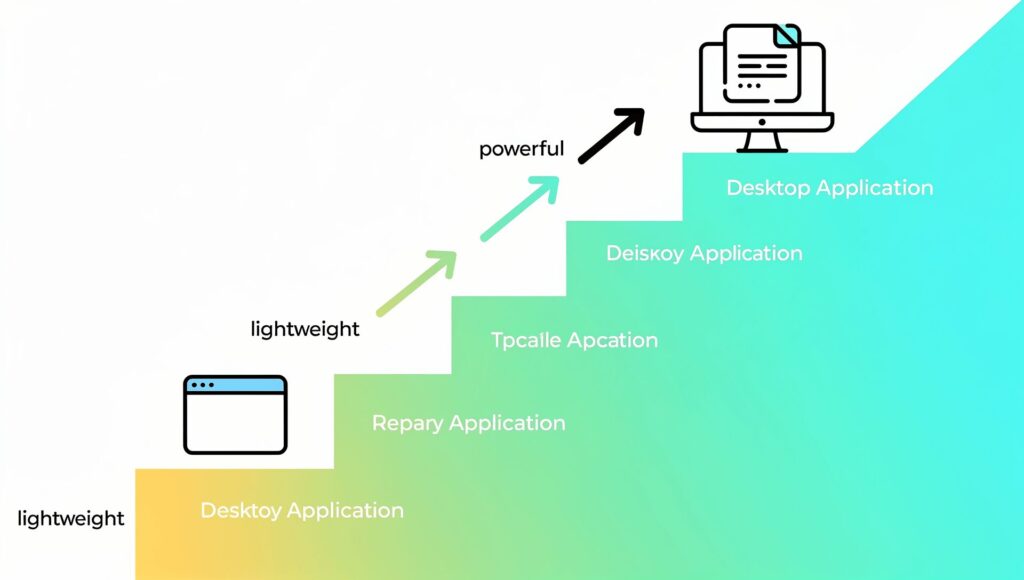
Web版テキスト比較ツールは「今すぐ試せる」のが最大の強みです。
でも、使う頻度が上がってくると、ちょっとした不満が出てきます。
たとえば、ファイルを直接ドラッグ&ドロップで比較したい。
比較結果を保存して、あとから見返したい。
大量のテキストを一気に処理したい。
こういう「もう少し使い込む」場面では、デスクトップ版のテキスト比較フリーソフトの出番です。
VS Codeは、すでに使っているエンジニアならdiff機能がそのまま使えます。
コマンドパレットから呼び出すだけ。
Git管理下のファイルなら差分確認も一瞬です。
ただし、「テキスト比較のためだけに」VS Codeをインストールするのは正直オーバースペックです。
非エンジニアにはおすすめしません。
WinMergeはWindowsユーザーにとっての定番フリーソフト。
テキスト比較だけでなくフォルダ比較もできるので、納品前のファイル確認まで1つのツールでカバーできます。
ただしWindows専用です。Macユーザーで似たことをやりたい方は、WinMergeのMac代替ツール体験記にまとめています。
MeldはLinux中心のツールです。
macOSでも非公式フォーク経由で使えなくはないですが、ネイティブUIではなく動作も重め。
Linuxユーザー以外が積極的に選ぶ理由はあまりないです。
ポイントは、デスクトップ版に「まず」手を出す必要はないということです。
Web版で事足りている間はWeb版でいい。
使い込んで限界を感じたときに、デスクトップ版の選択肢を知っておけば十分です。
無料テキスト比較ツールで十分なケース、そうでないケース
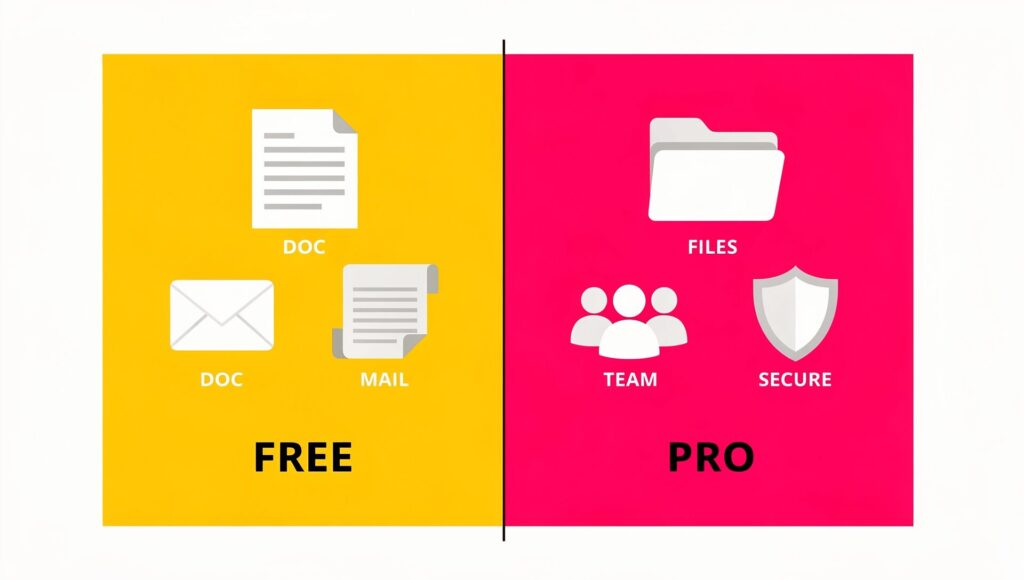
6つのWeb版ツールとデスクトップ版の無料ツールを試した結果、見えてきた線引きがあります。
無料で十分なケース:
- ブログ原稿やCMS入稿テキストの修正確認
- メール文面やプレスリリースの修正前後チェック
- 週に数回程度の頻度でテキスト比較を行う
- 1回あたり数百〜数千文字のテキストを扱う
これらの場面では、difffかラッコツールズ DIFFをブラウザで開くだけで完結します。
無料では足りなくなるケース:
- テキストだけでなく画像やフォルダの差分も確認したい
- 毎日のように比較作業がある
- 比較結果を保存して履歴管理したい
- チームで差分情報を共有する必要がある
こうなると、テキスト比較ツール単体の話ではなくなります。
ファイル比較ツールで確認フローを仕組み化した話や、画像比較ツールで修正カンプの差分を確認する方法のように、比較対象を広げる話に進みます。
フォルダ比較ツールで目視確認のリスクをなくした話も、テキストの先にある話です。
テキスト・画像・フォルダの比較を1つのアプリでまとめたいなら、テキスト・画像・フォルダを1つのアプリで比較できるDiff Pro Maxという選択肢もあります。
テキスト比較は無料枠で無制限に使えるので、まずはそこから試すのもありです。
ただ、無料ツールで足りている人にわざわざ有料を勧める気はありません。
比較対象の種類と頻度がdiffツールを用途別に選ぶ考え方の分岐点になります。
自分の使い方がどこにあるか、しばらく無料ツールを使いながら見極めるのがいいと思います。
迷ったらテキスト比較ツールをブラウザで今すぐ試す

この記事で一番伝えたかったのは、「選ぶ前に試す」ということです。
テキスト比較ツールのランキング記事を3つ読んでも、自分に合うかどうかはわかりません。
でもWeb版ツールなら、この記事を読みながらブラウザの別タブで開いて、手元のテキストを貼り付けるだけ。
30秒で「合うか合わないか」がわかります。
迷っている時間があるなら、difff を開いてみてください。
日本語テキストの比較なら、まずここで困ることはないです。
もし「文字単位じゃなくて行単位の方がいい」と思ったら、ラッコツールズ DIFFを試す。
「セキュリティが気になる」ならWeb ToolBox。
「比較結果をWordで保存したい」ならツールタロウ。
自分の「ちょっと違う」を基準に次のツールを試せばいいだけです。
テキスト比較は、使い始めるハードルが一番低い差分確認の入り口です。
まずブラウザで試してみる。
それが全部の始まりです。