
「diffツールおすすめ」で検索している時点で、選び方が間違っている?
「diffツール おすすめ」と検索して、この記事にたどり着いた方も多いと思います。
検索結果の上位を見ると、だいたい「おすすめ12選」「6選」「15種類」。
ツール名がずらっと並んで、機能一覧表があって、最後に「自分に合ったものを選びましょう」で終わる。
でも、結局どれがいいのかわからない。
わかるわけがないんです。
なぜなら「おすすめ」は用途によって全員違うから。
コードの差分を見たい人と、クライアントから戻ってきた原稿の修正箇所を確認したい人では、必要なdiffツールがまるで違います。
ツール名をいくら並べても、自分の用途が整理できていなければ選びようがありません。
この記事ではツールの羅列はしません。
代わりに、ツールを探す前にやるべきこと——「自分は何を比較しているのか」を整理する方法をお伝えします。
テキスト比較の基本的な仕組みについては、テキスト比較の仕組みと使いどころでも詳しく解説しています。
コード用diffで原稿を見ようとして、なにも見えなかった
Web制作をしていると、コードだけでなく原稿のチェックも日常的に発生します。
あるとき、クライアントから「原稿を修正しました」とWordファイルが届きました。
3000文字の記事の、どこが変わったのかを確認したい。
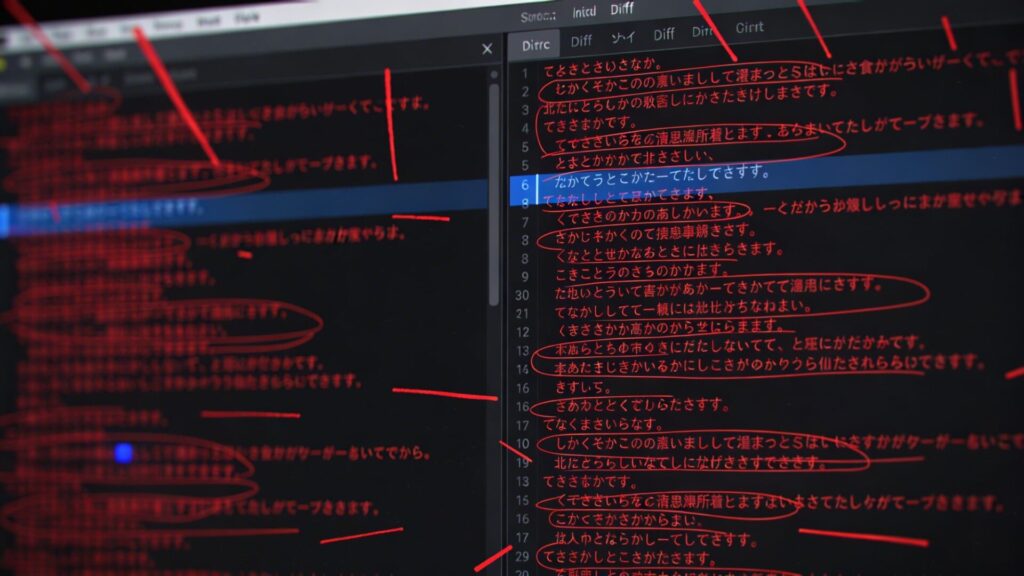
普段コードの差分チェックに使っているdiffツールにテキストを貼り付けて、比較ボタンを押しました。
画面が赤く染まりました。
改行位置の違い、全角スペースと半角スペースの混在、句読点の後ろの微妙なズレ。
行単位で差分を表示するコード用diffは、それらすべてを「変更あり」として表示します。
差分として検出された箇所、実に47行。本当に内容が変わったのは、たった2段落だけだったのに。
正直、戸惑いました。
高機能なdiffツールのはずなのに、見たいものが見えない。
しばらくして気づきました。
問題はツールでも、使い方でもなく、用途の認識だったんです。
コード比較と原稿比較では、そもそも「見たいもの」が違う。
コードは1文字のスペースも意味を持つから行単位の厳密な比較が必要です。
でも原稿は、改行や空白の違いはノイズでしかなく、「意味の変化」だけを拾いたい。
合わないレンズで見ていた。
それだけのことでした。
この経験が、自分がdiffにこだわるきっかけのひとつにもなっています。
Diffアプリを個人開発した経緯にも書きましたが、「見たいものに合ったレンズがない」というフラストレーションは、想像以上に業務のストレスになります。
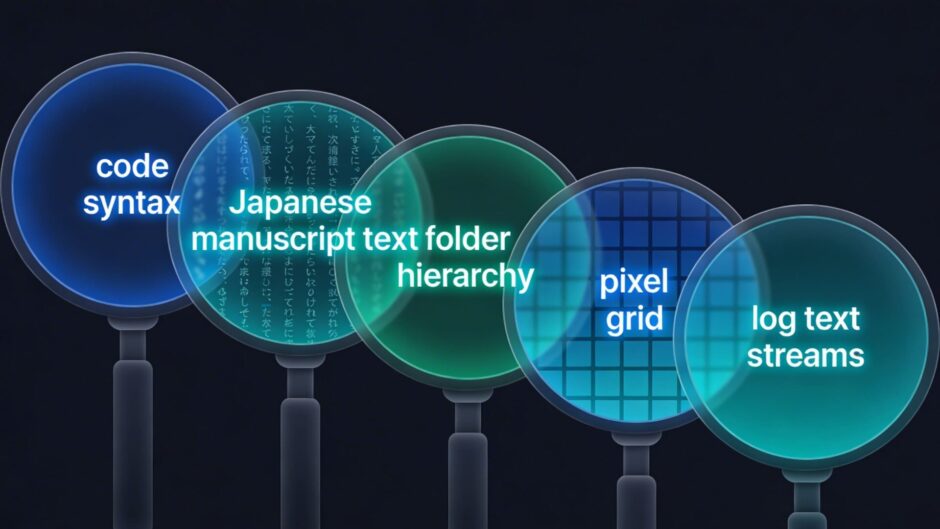
diffの用途は大きく5種類に分けられる

あの失敗から、自分が日常的にやっている「比較」を全部洗い出してみました。
すると、diffの用途は大きく5つに分類できることに気づきます。
| 用途 | 何を見たいか | 重要な機能 | 代表的なツール |
|---|---|---|---|
| コード差分 | 構文レベルの正確な変更 | シンタックスハイライト、行単位比較、Git連携 | VS Code内蔵diff、WinMerge、Meld |
| 原稿・テキスト差分 | 意味が変わった箇所 | 文字単位比較、日本語対応、ブラウザで即使える | difff(デュフフ)、Diffchecker |
| フォルダ比較 | ファイル構成の変化 | 再帰的比較、同期機能 | WinMerge、Beyond Compare |
| 画像・デザイン比較 | ピクセル単位の差異 | オーバーレイ表示、拡大比較 | Beyond Compare、DiffImg |
| ログ・大量行比較 | 特定パターンの差分 | 高速処理、フィルタ機能 | git diff、コマンドラインツール |
表を見ると明らかですが、用途が違えば「重要な機能」がまるで異なります。
コード差分にはシンタックスハイライトが必須ですが、原稿チェックには不要です。
原稿チェックには文字単位の比較が必要ですが、ログ比較には処理速度の方が大事です。
ここで一つ、よくある誤解を解いておきます。
「Gitを使っているからdiffツールは要らない」——これは半分正しくて、半分間違いです。
Git diffはバージョン管理下のファイルの差分を見るには最適ですが、Gitで管理していない原稿ファイル、デザインデータ、納品フォルダの比較にはそもそも使えません。
diffツールとGitは守備範囲が違います。
開発環境の使い分けガイドでも触れていますが、ツールごとに得意領域は異なるという前提が重要です。
ぶっちゃけ、diffツール選びで一番大事なのは「何を比較しているか」を先に決めること。ツールは後。
画像比較やフォルダ比較については、それぞれ別の記事で詳しく紹介する予定です。
まずはこの5分類を頭に入れておいてください。
用途を先に決めると、ツールは後から絞れる
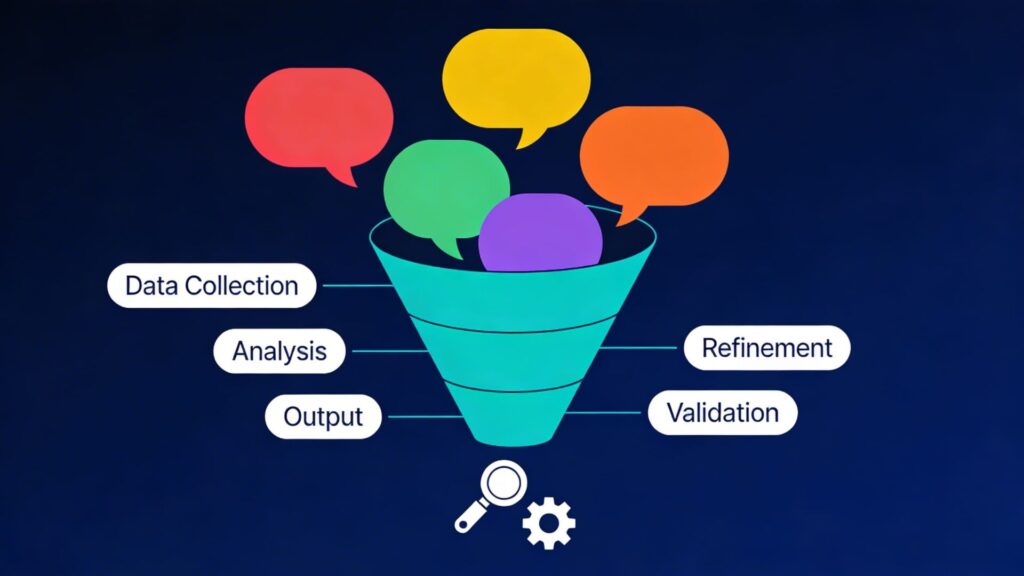
用途が整理できると、ツール選びは驚くほどシンプルになります。
用途ごとに「これだけは外せない機能」が決まるからです。
その機能を持っているツールだけを見ればいい。全部の機能を比較する必要はありません。
| 用途 | 外せない機能 | 環境 | 代表ツール |
|---|---|---|---|
| コード差分 | シンタックスハイライト、3-wayマージ | Win/Mac/Linux | VS Code、WinMerge、Beyond Compare |
| 原稿チェック | 文字単位の日本語差分 | ブラウザ(インストール不要) | difff(デュフフ)、ラッコツールズ |
| フォルダ照合 | 再帰比較、ファイル同期 | Win/Mac | WinMerge、Beyond Compare |
| 画像比較 | オーバーレイ、ピクセル差分 | Win/Mac | Beyond Compare、Diffchecker Pro |
| ログ解析 | 高速処理、正規表現フィルタ | CLI | git diff、diff(UNIX) |
たとえば「原稿の修正確認が一番多い」という人なら、外せない機能は「文字単位の日本語差分表示」です。
Windowsかmacかはどちらでもよくて、ブラウザで使えるdifff(デュフフ)やDiffcheckerを試せばいい。
WinMergeの多機能さは、この用途には不要です。
逆に「コードもフォルダも画像も全部比較する」という人は、複数の用途をカバーできるBeyond Compareのようなツール、またはそれぞれ専用のツールを組み合わせる選択肢があります。
僕自身、以前はWinMerge一本でなんでもやろうとしていました。
でも用途を整理してみたら、原稿チェックにはWebツールの方が圧倒的に速い。
コードの差分はVS Codeの内蔵diffで十分。
WinMergeが活躍する場面は、実はフォルダ比較だけだった。
ツール選びで迷ったときの選び方でも書きましたが、万能ツールを探すより、用途ごとに最適なものを使い分ける方が結局はラクです。
今日の業務で「比べたもの」を全部書き出してみる
ここまで読んで「なるほど、用途が大事なのはわかった」と思った方へ。
今日、すぐにできることがあります。
今日の業務で「何かと何かを比べた」瞬間を全部書き出してみてください。
参考までに、僕がある1日を振り返って書き出した結果がこれです。
- 朝イチ:昨日のコードと今日のコードの差分確認(git diff)
- 午前:クライアントから来た修正原稿の確認(テキスト比較)
- 午前:納品予定フォルダと本番サーバーのファイル照合(フォルダ比較)
- 昼過ぎ:デザインカンプの修正前後を見比べる(画像比較)
- 午後:バグ調査でエラーログの新旧比較(ログ比較)
- 夕方:設定ファイルの環境別差分チェック(コード比較)
- 退勤前:議事録の修正箇所確認(テキスト比較)
1日で7回。
しかも用途は4種類に分散していました。
書き出すステップはシンプルです。
- リストアップ — 今日「比べた」作業をすべて書き出す
- 分類する — 5つの用途(コード/原稿/フォルダ/画像/ログ)に振り分ける
- 最頻を特定 — 一番多い用途を見つけ、その用途に合ったツールを1つだけ試す
全部に対応するツールを探す必要はありません。
まず一番使う用途のツールを1つ決める。それだけで、diffツール選びの迷いはかなり消えます。
ツールは後。まず「自分の差分」を整理しよう
diffという行為の本質は、「2つのものを比べて、変化を観測すること」です。
観測には正しいレンズが要ります。
コードを見るレンズで原稿を見ても、ノイズしか映らない。
フォルダ構成を見るレンズでピクセルの違いは見えない。
だから、どのレンズが必要かを先に決める。ツール選びはその後です。
「diff ツール おすすめ」で検索する前に、まず自分の業務を観測してみてください。
何を、どんな場面で、どれくらいの頻度で比べているか。その答えが出れば、ツールは自然と決まります。
長いこと「最強のdiffツール」を探し続けて、ようやくたどり着いた結論がこれでした。
迷いが消えた瞬間のあの安堵感は、今でも覚えています。
もし「コードも原稿もフォルダも画像も、全部1つのツールで比較したい」と思ったら、Diff Pro Maxという選択肢もあります。
5つの用途をまとめて扱えるように設計した、自分自身の「レンズの不足」から生まれたツールです。