
この記事には広告を含む場合があります。
記事内で紹介する商品を購入することで、当サイトに売り上げの一部が還元されることがあります。
「まだクラシックエディタ使ってるの?」
そう言われて、ドキッとしたことはありませんか?
WordPressのGutenberg(ブロックエディタ)が登場してから数年。
でも、長年WordPressを使ってきた人ほど、クラシックエディタから離れられない。
そんな「WordPress老人」は少なくありません。
気持ちはわかります。慣れたものを変えるのは面倒だし、Gutenbergは最初とっつきにくい。
でも、そろそろ脱却しませんか?
Gutenbergを使いこなせば、コードを書かなくても見栄えの良いページが作れる。
カスタムブロックで独自の表現もできる。テーマ開発の自由度も格段に上がります。
このガイドでは、8回のステップを通じて、Gutenbergの基礎からオリジナルテーマ開発までを段階的に学んでいきます。
Gutenberg完全ガイドで学べること
🎯 到達目標
- Gutenbergエディタを自信を持って使える
- カスタムブロックを作成・活用できる
- Gutenberg対応のオリジナルテーマを開発できる
👤 対象者
- クラシックエディタから移行したいWordPressユーザー
- Gutenbergの基本は使えるが、もっと活用したい方
- オリジナルテーマの開発に挑戦したいWeb制作者
シリーズ全8回の構成
Part 1: 基礎編(第1〜3回)
Gutenbergエディタの基本を理解し、日常的に使えるようになります。
| 回 | タイトル | 学ぶこと |
|---|---|---|
| 1 | Gutenbergエディタとは | 新しいエディタの基本概念 |
| 2 | ブロックの基本操作 | ページ作成の実践 |
| 3 | カスタムブロックの活用法 | Gutenbergでできること |
Part 2: テーマ開発準備編(第4〜5回)
オリジナルテーマ開発の土台を作ります。
Part 3: テーマ開発実践編(第6〜8回)
実際にオリジナルテーマを開発します。
| 回 | タイトル | 学ぶこと |
|---|---|---|
| 6 | テンプレートパーツの活用 | 効率的なテーマ開発 |
| 7 | テーマカスタマイザーとの連携 | オリジナル設定項目の作成 |
| 8 | CSSでブロックをカスタマイズ | デザインの仕上げ |
なぜ今、Gutenbergを学ぶべきか
1. クラシックエディタのサポート終了
クラシックエディタプラグインは、いつまでも使えるとは限りません。
今のうちに移行しておくのが賢明です。
2. フルサイト編集(FSE)の時代
WordPress 5.9以降、ブロックエディタはヘッダー・フッターまで編集できる「フルサイト編集」へ進化しています。
この流れについていけないと、どんどん取り残されます。
3. クライアントワークでの必須スキル
「Gutenbergで納品してほしい」というか、実際に管理画面を触ってもらう際に、
「ブログとか書く感じではなくて、入力フォームみたいな感じなんですね。」と言われるケースも出てきました。
クラシックエディタしか使えないと、仕事の幅も含め顧客満足度の選択肢がが狭まってしまうかもしれません。
クラシックエディタとの違い
【クラシックエディタ】
- Wordのような入力画面
- HTMLを直接書くことも多い
- レイアウトは限定的
【Gutenbergエディタ】
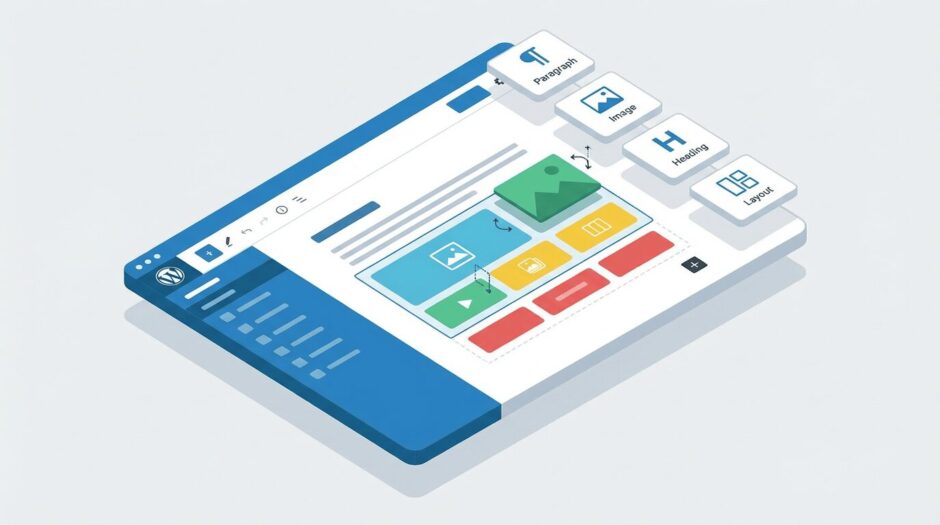
- ブロックを積み上げてページを構築
- ドラッグ&ドロップで直感的操作
- コードなしで複雑なレイアウトが可能
最初は戸惑うかもしれませんが、慣れればGutenbergの方が圧倒的に効率的です。
Gutenbergのおすすめ学習順序
Step 1: まず触ってみる
第1回:Gutenbergエディタとはと第2回:ブロックの基本操作で、基本を押さえましょう。
Step 2: 普段使いできるようになる
第3回:カスタムブロックの活用法まで進めば、日常的なページ作成は問題なくこなせます。
Step 3: テーマ開発に挑戦
第4回以降は、オリジナルテーマ開発に興味がある方向け。
Web制作者としてスキルアップしたい方は、ぜひチャレンジしてください。
Gutenbergを学んで「WordPress老人」を卒業しよう
「WordPress老人」という言葉は、ちょっと自虐的に使っていますが、本当に言いたいのはこういうことです。
新しいものを避けていると、いつの間にか時代に取り残される。
でも、一歩踏み出せば、Gutenbergは思ったより難しくありません。
むしろ、使いこなせるようになると「なんで早く移行しなかったんだろう」と思うはずです。
このガイドが、あなたの「脱・WordPress老人」の第一歩になれば幸いです。
なお、このブログはConoHa WINGで運用しています。WordPressとの相性が良く、表示速度やSSL対応など、ブログ運営に必要な機能が標準で揃っているので、これからWordPressを始める方にもおすすめです。

全8記事リンク一覧
- Gutenbergエディタとは?基本から学ぶ新しいエディタ
- ブロックの基本操作!ページ作成を始めよう
- カスタムブロックとその活用法
- オリジナルテーマを作成するための準備
- テーマの基本構造を理解する
- テンプレートパーツを活用して効率的なテーマ開発を
- テーマカスタマイザーとGutenbergの連携
- CSSでブロックをカスタマイズする方法
HTML/CSSの基礎に不安がある方は、ProgrammingHacks(プログラミングハックス) で前提知識を固めてから戻ってくるとスムーズです。