
この記事には広告を含む場合があります。
記事内で紹介する商品を購入することで、当サイトに売り上げの一部が還元されることがあります。
n8n × Docker Composeなら月500円でZapier相当の自動化環境
n8nとは何かを調べて、こう思った人は多いはずです。
「セルフホストなら無料? じゃあ自分のVPSで動かせばいいのか」
そのとおりです。
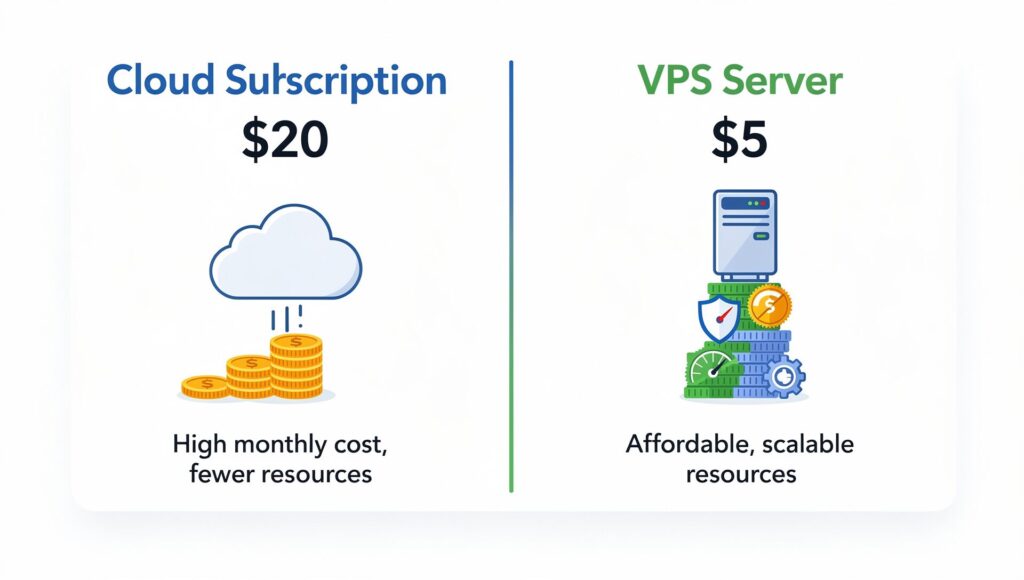
VPS代だけで、ノード数もワークフロー数も無制限。
Zapierで月$20〜$50かかっていた処理が、月500円のサーバーで回ります。
ただ、いざ構築しようとすると壁にぶつかります。
公式ドキュメントは英語。
Docker Composeの設定例はあちこちに散らばっている。
どれが最新で、どれが正しいのか分からない。
正直、私も最初は半日溶かしました。
この記事では、その「散らばった情報」を1箇所にまとめます。
コピペで動く `docker-compose.yml`、`.env`、`Caddyfile` の3点セット。
そして3ヶ月VPSで運用してきた実体験ベースのノウハウです。
n8n Docker Compose構築の前提条件
始める前に、以下が揃っていることを確認してください。
| 項目 | 条件 |
|---|---|
| VPS | Ubuntu 22.04以降(Debian系でもOK) |
| スペック | 最低1 vCPU / 2 GB RAM / 20 GB SSD |
| ドメイン | 自分のドメインがあり、DNSのAレコードを設定できる |
| Docker | Docker EngineとDocker Composeが入っている |
VPSはどこでも構いません。筆者はConoHa VPSの2GBプランで運用しています。
私はHetznerのCX22(EUR 3.79/月、約600円)を使っています。
2 vCPU、4 GB RAM、40 GB NVMe SSD。n8nには十分すぎるスペックです。
Dockerがまだ入っていない場合は、公式の手順でインストールしてください。
# Docker公式のインストールスクリプト(Ubuntu)

curl -fsSL https://get.docker.com | sh

sudo usermod -aG docker $USER
n8n Docker Composeの設定ファイル一式
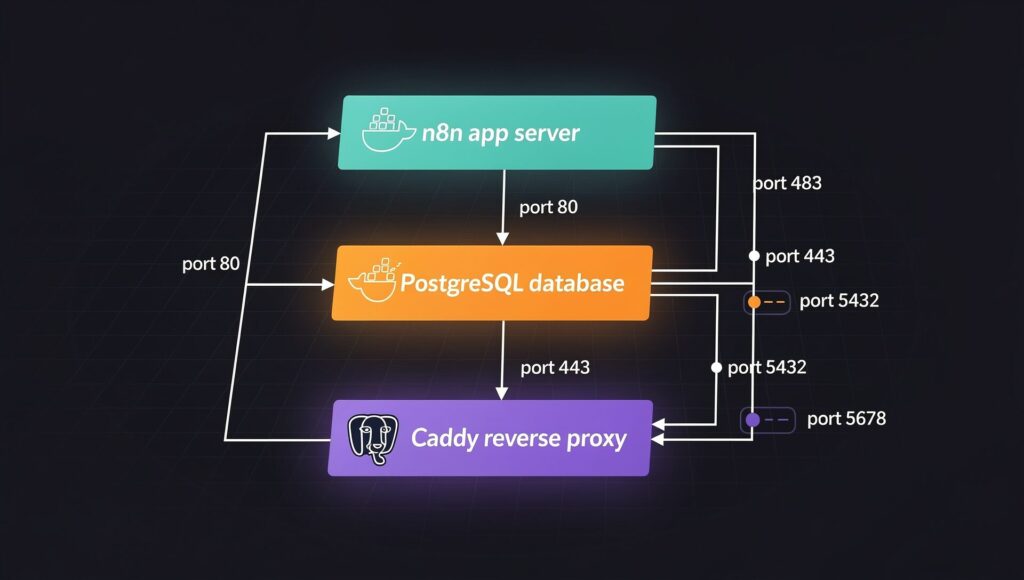
これが核です。
以下の3ファイルをVPS上の同じディレクトリに置きます。
ディレクトリ構成
/opt/n8n/

├── docker-compose.yml

├── .env

└── caddy_config/

└── Caddyfile
まず作業ディレクトリを作ります。
sudo mkdir -p /opt/n8n/caddy_config

cd /opt/n8n
docker-compose.yml
services:

postgres:

image: postgres:16-alpine

restart: unless-stopped

environment:

- POSTGRES_USER=${POSTGRES_USER}

- POSTGRES_PASSWORD=${POSTGRES_PASSWORD}

- POSTGRES_DB=${POSTGRES_DB}

volumes:

- postgres_data:/var/lib/postgresql/data

healthcheck:

test: ["CMD-SHELL", "pg_isready -U ${POSTGRES_USER}"]

interval: 10s

timeout: 5s

retries: 5

shm_size: 128mb

n8n:

image: docker.n8n.io/n8nio/n8n

restart: always

depends_on:

postgres:

condition: service_healthy

environment:

- DB_TYPE=postgresdb

- DB_POSTGRESDB_HOST=postgres

- DB_POSTGRESDB_PORT=5432

- DB_POSTGRESDB_DATABASE=${POSTGRES_DB}

- DB_POSTGRESDB_USER=${POSTGRES_USER}

- DB_POSTGRESDB_PASSWORD=${POSTGRES_PASSWORD}

- N8N_HOST=${SUBDOMAIN}.${DOMAIN_NAME}

- N8N_PORT=5678

- N8N_PROTOCOL=https

- NODE_ENV=production

- WEBHOOK_URL=https://${SUBDOMAIN}.${DOMAIN_NAME}/

- GENERIC_TIMEZONE=${GENERIC_TIMEZONE}

- TZ=${TZ}

- N8N_ENCRYPTION_KEY=${N8N_ENCRYPTION_KEY}

- EXECUTIONS_DATA_PRUNE=true

- EXECUTIONS_DATA_MAX_AGE=168

- N8N_DEFAULT_BINARY_DATA_MODE=filesystem

- N8N_DIAGNOSTICS_ENABLED=false

volumes:

- n8n_data:/home/node/.n8n

- ${DATA_FOLDER}/local_files:/files

caddy:

image: caddy:latest

restart: unless-stopped

ports:

- "80:80"

- "443:443"

environment:

- SSL_EMAIL=${SSL_EMAIL}

- SUBDOMAIN=${SUBDOMAIN}

- DOMAIN_NAME=${DOMAIN_NAME}

volumes:

- caddy_data:/data

- ${DATA_FOLDER}/caddy_config:/config

- ${DATA_FOLDER}/caddy_config/Caddyfile:/etc/caddy/Caddyfile

volumes:

postgres_data:

n8n_data:

caddy_data:
20行ちょっとのYAMLに見えますが、これだけでn8n + データベース + SSL付きリバースプロキシが揃います。
.env
POSTGRES_USER=n8n

POSTGRES_PASSWORD=ここに強力なパスワードを入れる

POSTGRES_DB=n8n

DATA_FOLDER=/opt/n8n

DOMAIN_NAME=example.com

SUBDOMAIN=n8n

SSL_EMAIL=your-email@example.com

GENERIC_TIMEZONE=Asia/Tokyo

TZ=Asia/Tokyo

N8N_ENCRYPTION_KEY=ここに64文字のランダム文字列を入れる
パスワードと暗号化キーは、以下のコマンドで生成できます。
# パスワード生成(32文字)

openssl rand -base64 32

# 暗号化キー生成(64文字)

openssl rand -hex 32
`DOMAIN_NAME` と `SUBDOMAIN` は自分の環境に合わせて書き換えてください。`n8n.example.com` でアクセスする想定です。
Caddyfile
{

email {$SSL_EMAIL}

}

{$SUBDOMAIN}.{$DOMAIN_NAME} {

reverse_proxy n8n:5678 {

flush_interval -1

}

}
たった7行。
でもこれだけでSSL証明書の自動取得と自動更新が動きます。
Nginxで同じことをやろうとすると、certbotの設定で倍の手間がかかります。
`flush_interval -1` は見落としがちな設定です。
これがないと、長時間実行するワークフローの途中で接続が切れます。
n8n固有の罠なので、忘れずに入れてください。
n8n Docker Compose各設定の解説
YAML全体をコピペしたら動きますが、「なぜこの設定なのか」を知っておくと、トラブル時に自分で対処できます。
DB_TYPE=postgresdb
ここ、最も多い設定ミスです。
`postgres` ではなく `postgresdb`。n8n独自の命名規則なので、一般的なDocker Composeの感覚で `postgres` と書くと接続エラーになります。
これだけで1時間ハマった人を何人か見ています。
N8N_ENCRYPTION_KEY
n8nはワークフロー内のAPIキーやパスワードを暗号化して保存します。
この鍵を紛失すると、保存済みのクレデンシャルがすべて復号不可能になります。
つまり、全ての外部サービス接続を最初からやり直し。
`.env` ファイルのバックアップは必ず取ってください。
EXECUTIONS_DATA_PRUNE と MAX_AGE
実行ログを168時間(7日)で自動削除する設定です。
これがないと、データベースが際限なく肥大化します。
個人用途なら7日で十分です。
N8N_DEFAULT_BINARY_DATA_MODE=filesystem
画像やPDFなどのバイナリデータをデータベースではなくファイルシステムに保存します。
メモリ消費を大幅に抑えられるので、2 GB RAMのVPSでは必須の設定です。
n8n Docker Composeの起動と初期設定
ここまで準備できたら、あとは3ステップです。
1. DNSを設定
ドメインのDNS管理画面で、Aレコードを追加します。
タイプ: A

名前: n8n(サブドメイン)

値: VPSのIPアドレス

TTL: 300
2. 起動
cd /opt/n8n

docker compose up -d
初回はイメージのダウンロードがあるので2〜3分かかります。
# ログを確認

docker compose logs -f
PostgreSQLのヘルスチェックが通り、n8nが `Editor is now accessible via: https://n8n.example.com` と表示されたら成功です。
3. ブラウザでアクセス
`https://n8n.example.com` を開きます。
初回はオーナーアカウントの作成画面が表示されます。
メールアドレスとパスワードを設定すればn8nのダッシュボードに入れます。
ここまで、慣れれば10分。初めてでも30分あれば終わります。
n8n Docker Composeを3ヶ月運用して分かったこと
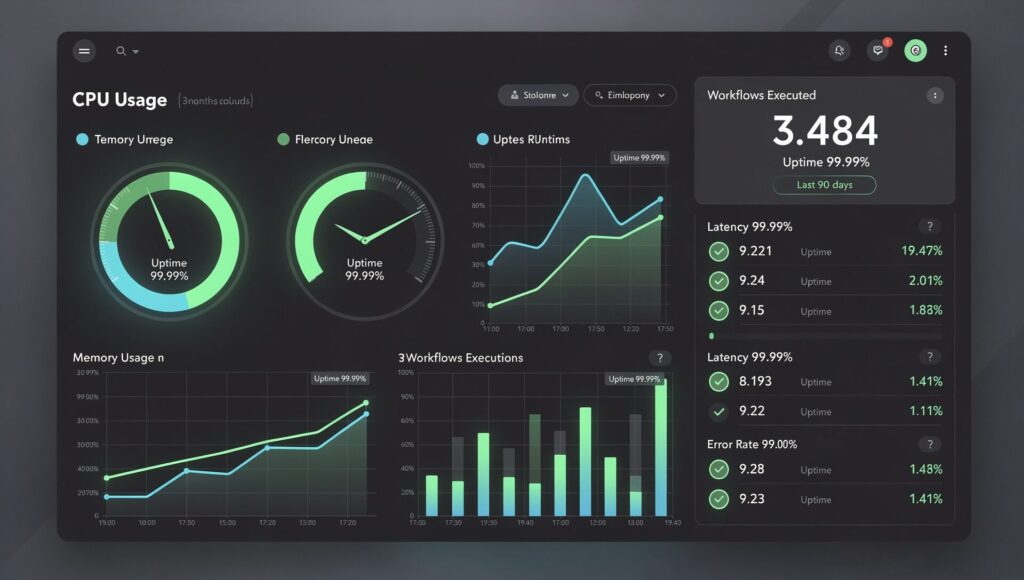
「構築できた」と「安定運用できている」の間には、けっこう距離があります。
3ヶ月動かしてきて実感したことを共有します。
リソース消費は驚くほど少ない
HetznerのCX22(2 vCPU / 4 GB RAM)で、n8n + PostgreSQL + Caddyの3コンテナを動かしています。
CPU使用率: 平均2〜5%

メモリ使用量: 約800MB〜1.2GB

ディスク使用量: 約3GB(ログ自動削除あり)
ワークフローが10個程度なら、1 vCPU / 2 GB RAMでも問題なく動くと思います。
ただし、メモリ2 GBギリギリだとバイナリ処理(PDF生成など)でOOM Killerに殺されることがあるので、`N8N_DEFAULT_BINARY_DATA_MODE=filesystem` は必ず設定してください。
バックアップは週1のcronで十分
# /opt/n8n/backup.sh

#!/bin/bash

docker compose -f /opt/n8n/docker-compose.yml exec -T postgres pg_dump -U n8n n8n | gzip > /opt/n8n/backups/n8n-db-$(date +%Y%m%d).sql.gz

# 30日以上古いバックアップを削除

find /opt/n8n/backups -name "*.sql.gz" -mtime +30 -delete# crontab -e で追加
0 3 * * 0 /opt/n8n/backup.sh毎週日曜3時にバックアップ、30日で古いものを削除。
これで十分です。
正直、バックアップの仕組みを作ったのは構築から2週間後でした。
その間にワークフローを10個作り込んでから「これ消えたら終わりだな」と気づきました。
最初から設定しておくことをおすすめします。
アップデートは2コマンド
cd /opt/n8n

docker compose pull && docker compose up -d
これだけ。
ダウンタイムは数秒です。
ただし、メジャーアップデート(1.x → 2.xなど)の場合はリリースノートを確認してください。
DBマイグレーションが含まれることがあります。
n8n Docker Composeのトラブルシューティング
3ヶ月の間に遭遇した(または相談された)トラブルをまとめます。
DB接続エラー
ERROR: connect ECONNREFUSED 127.0.0.1:543299%の原因は `DB_TYPE` の設定ミスです。
# .envを確認

# ❌ DB_TYPE=postgres

# ✅ DB_TYPE=postgresdb(n8nの設定ファイルではなく、docker-compose.ymlのenvironment)
本記事のYAMLではdocker-compose.yml内に直接 `DB_TYPE=postgresdb` と書いているので、コピペしていれば発生しません。
SSL証明書が取得できない
ERROR: challenge failed: ACME challenge not completed確認ポイントは2つ。
- DNS: Aレコードが正しく設定されているか(`dig n8n.example.com` で確認)
- ポート: VPSのファイアウォールで80番と443番が開いているか
# ポート確認

sudo ufw status

# 開いていなければ

sudo ufw allow 80/tcp

sudo ufw allow 443/tcp
パーミッションエラー
Error: EACCES: permission deniedn8nコンテナはUID 1000で動作します。ボリュームのオーナーを合わせてください。
sudo chown -R 1000:1000 /opt/n8n/local_filesWebhookが動かない
外部サービスからのWebhookが届かない場合、`.env` の `WEBHOOK_URL` を確認してください。
# ❌ よくある間違い

WEBHOOK_URL=http://n8n.example.com/ # httpになっている

WEBHOOK_URL=https://n8n.example.com # 末尾スラッシュがない

# ✅ 正しい

WEBHOOK_URL=https://n8n.example.com/
まとめ:次はワークフローを組もう
ここまでの手順で、VPS上にn8nのDockerセルフホスト環境が動いているはずです。
振り返ると、必要だったのは3つのファイルだけでした。
- docker-compose.yml — n8n + PostgreSQL + Caddyの3サービス定義
- .env — パスワード、ドメイン、暗号化キーの設定
- Caddyfile — SSL自動化のリバースプロキシ設定
月500〜600円のVPS代だけで、ノード数もワークフロー数も制限なし。
Zapierの無料プランで5つのワークフローに悩んでいたのが嘘みたいです。
サーバーが動いたら、次は「何を自動化するか」です。
n8nで何を自動化すればいい? 日々の”観察”から見つける自動化のタネでは、自動化対象の見つけ方を解説しています。
また、n8n以外の選択肢も気になるなら、AI自動化ツール4強比較も参考にしてみてください。
ぶっちゃけ、セルフホストの自由度を知ってしまうと他のツールには戻れません。
参考になれば幸いです。