
テキスト比較ツールを使えば、2つの文章の差分は一瞬で可視化できます。
修正前と修正後を貼り付けるだけ。
目で追っていた確認作業が、証拠として残る確認に変わります。
この記事では、テキスト比較の仕組み(行単位・文字単位の違い)から、Gitとの役割の違い、原稿チェックでの具体的な使いどころまでを、Web制作17年の経験をもとにまとめました。
「直ってませんよね」と言われたあの日の話
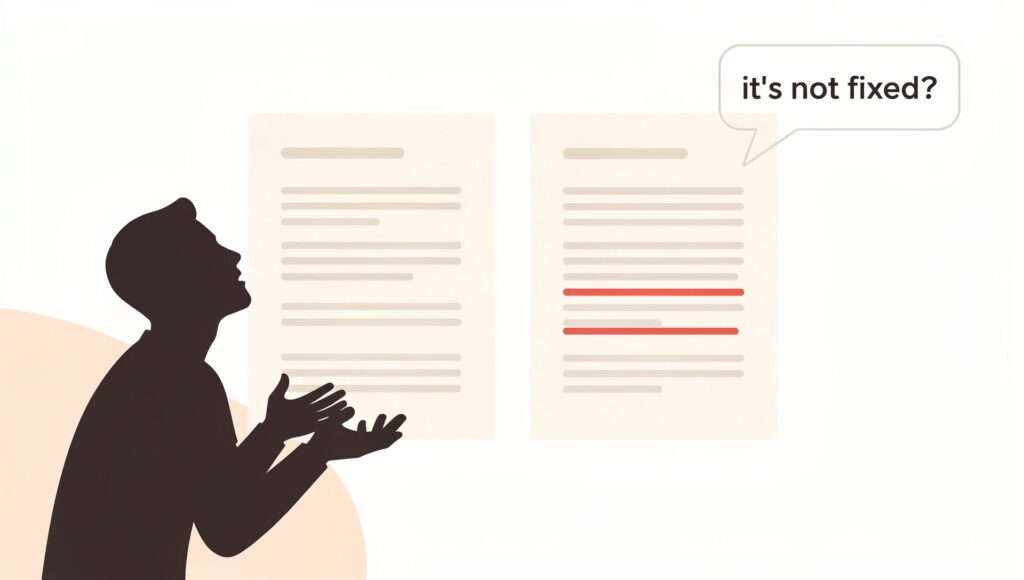
納品翌日、クライアントから1通のメッセージが届きました。
「ここ、修正されてないですよね?」
「あれっ!まさか、何度も確認したのに!」とドキドキしたのを覚えています。
確かに直したはず。
CMSの入力欄を開き直し、該当箇所を探す。
修正はされている。
でも、全角スペースが半角に変わっていた。
たったそれだけ。
テキスト上は「同じに見える」のに、クライアントの比較方法では差分として表示されていたわけです。
正直、これには驚きました。
自分が見落としたのではなく、「見た目上の差分」が残っていた。
空白1つ、改行の位置1つが、「ちゃんと確認していないのでは」という印象を与えてしまう。
あのとき欲しかったのはツールじゃありません。「ちゃんと確認した」と言い切れる根拠でした。
自分がテキスト比較ツールを日常的に使い始めたきっかけは、この体験です。
以前Diffアプリを個人開発した経緯を書きましたが、その動機もこの「全角半角事件」が原点にあります。
目視での確認は思考じゃなく神経を削る
Web制作の現場で、原稿の修正確認は日常です。
クライアントから赤字入りのPDFが届く。
CMS上のテキストと突き合わせる。どこが変わったのか。
どの行が消えたのか。
改行だけ変わっているのか——。
この作業、考える仕事じゃないんです。
神経をすり減らす仕事。
人間の目は「パターンの違い」を検出するのが得意です。
でも「テキストの微差」は苦手。
たとえば以下の2行、違いがすぐ分かりますか。
- お問い合わせはこちらまでご連絡ください
- お問い合わせはこちらまで ご連絡ください
全角スペースが1つ入っただけ。
これを1,000行の原稿の中から見つけるのが「目grep」です。
ある案件で、LP原稿の修正確認に40分かかったことがあります。
修正箇所は8箇所。
1箇所あたり5分。
見つけること自体よりも、「見落としがないか」をもう一度通しで確認する時間のほうが長い。
結局、確認のための確認をしている。
テキスト比較ツールを使えば、この40分は3分になります。
貼り付けて、差分を見て、終わり。
37分の差は大きい。
でも、本当に大きいのは時間じゃなくて、「全部見た」と断言できるかどうかです。
テキスト比較ツールの仕組みをざっくり理解する
テキスト比較ツールは魔法ではありません。
中身を知っておくと、結果の読み方が変わります。
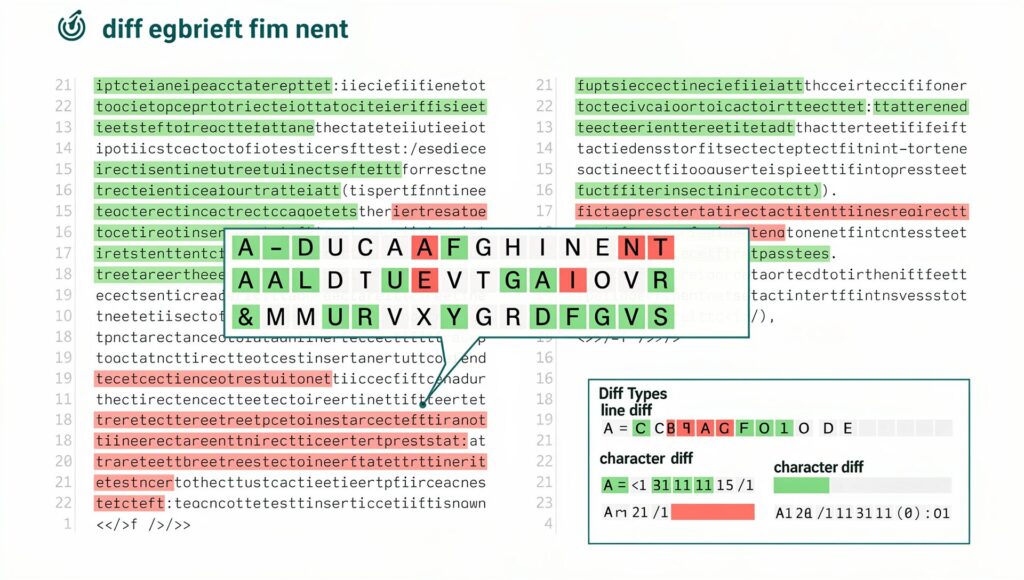
行単位と文字単位の違い
テキスト比較の基本は「行単位の比較」です。
2つのテキストを行ごとに並べ、一致しない行をマークする。
多くのdiffツールやフリーソフトが採用しているのがこの方式です。
ただし、行単位だと「1文字だけ変わった行」も「全面書き換えの行」も同じ扱いになります。
どの文字が変わったか知りたい場合は、「文字単位の比較」が必要です。
行の中をさらに細かく分解して、追加・削除・変更された文字をハイライトする。
テキスト差分を正確に把握したいなら、文字単位の比較ができるツールを選ぶのがポイントです。
空白・改行・全角半角の扱い
ここが現場で一番ハマるところです。
ツールによっては、空白や改行の違いを「差分」として検出します。
別のツールでは無視する設定がある。全角スペースと半角スペースを同一視するかどうかもツール次第。
冒頭で書いた「全角半角事件」がまさにこれです。
原稿としては意味が同じでも、テキスト比較では別物として扱われる。
だから、ツールを選ぶときに「空白や改行の扱いをどこまで制御できるか」を確認しておくと、無駄な差分に悩まされません。
差分の見せ方
テキスト比較ツールの差分表示は、大きく2種類あります。
サイドバイサイド表示——左右に並べて、対応する行を横に揃える方式です。
全体の構造が見やすい反面、横幅を取ります。コードの比較に向いています。
インライン表示——1つの文書の中で、追加部分を緑、削除部分を赤でハイライトする。
こちらは変更の流れを直感的に追えます。
原稿チェックなら、こっちのほうが見やすいことが多いです。
どちらが優れているという話ではありません。
比較する対象や画面サイズで使い分けるのが実用的です。
「Gitがあるから不要」は本当か
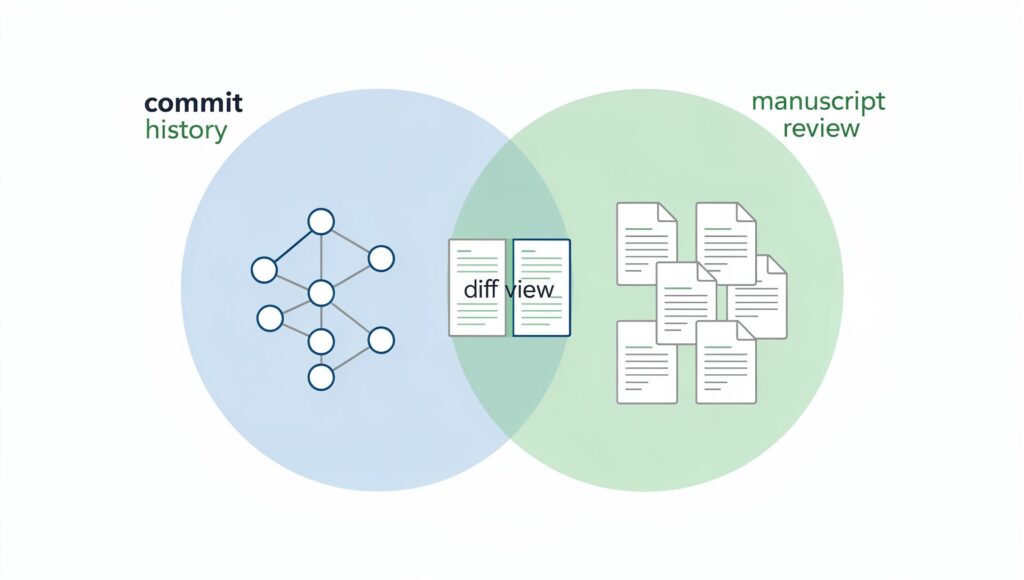
エンジニアと話すと「Gitで差分管理してるから、テキスト比較ツールは別に要らない」と言われることがあります。
半分正解で、半分間違いです。
Gitは「バージョン管理システム」です。
ファイルの変更履歴を記録し、いつでも過去の状態に戻れる。`git diff`で差分も見られる。
コードを書いている人にとっては、これで十分な場面が多いのは確かです。
AI時代の開発環境の使い分けでも触れましたが、Git自体は開発者にとって空気のような存在です。
でも、Gitに入らないテキストはどうしますか。
クライアントからWordで届いた原稿。
CMSの入力欄に直接書かれたテキスト。
メールに貼り付けられた修正指示。
Slackで送られてきた差し替え文面。
これらはGitのリポジトリに入っていません。
テキスト比較ツールは、Gitの管轄外にあるテキストの差分を確認するための道具です。
両者は競合するものではなく、守備範囲が違う。「Gitがあるから不要」ではなく、「Gitでカバーできない領域にこそ必要」というのが正確な理解です。
用途で考える:コード比較と原稿比較は別の話
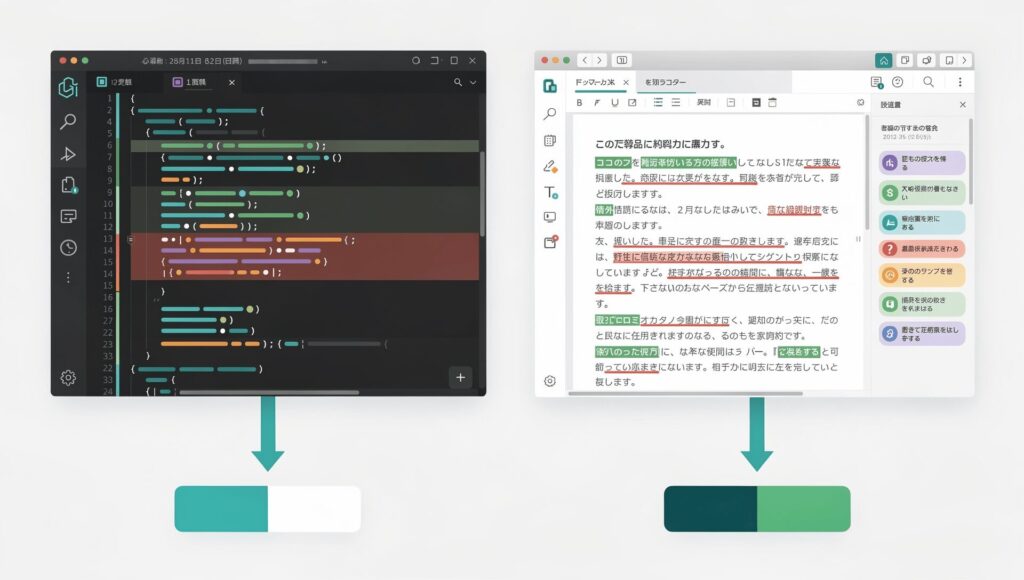
テキスト比較と聞くと、多くの人はコードの差分確認をイメージします。
でも実際には、用途によって求められる機能がまったく違います。
コードの差分確認
プログラミングにおけるdiffツールの用途は明快です。
どの行が追加され、どの行が削除されたか。
構文に影響する変更はどこか。コードレビューやプルリクエストで、変更点を把握するために使います。
行単位の比較で十分なことが多く、空白の扱いもプログラミング言語の仕様に合わせて設定します。
原稿・入稿チェック
一方、CMS入稿や原稿チェックでのテキスト比較は、求められるものが違います。
「てにをは」の修正、句読点の位置、改行の有無、全角半角の揺れ——。
文字単位の差分検出が必須です。
さらに、変更の意味を文脈で判断する必要がある。
コードのように「動くか動かないか」ではなく、「読み手にどう伝わるか」が基準になります。
だからこそ、原稿チェックには文字単位の比較と、空白・改行の制御ができるツールが要ります。
ツール選びで迷ったときの選び方でも書きましたが、万能ツールより「自分の用途に合ったもの」を選ぶほうが結果的に速い。
ファイル・フォルダ比較という広がり
テキスト比較は、文字だけの話ではありません。
画像の差分、フォルダ構成の違い、バイナリファイルの変更検出——。
比較という概念は広がりを持っています。
まずは「テキストを比較する」という基本を押さえておくことが出発点です。
diffツールの全体像やファイル・フォルダ単位の比較については、別の記事で詳しくまとめる予定です。
diffは効率化ツールじゃなく「信頼の保険」

ぶっちゃけ、テキスト比較ツールが欲しいんじゃないんです。
「見落としていない」という確信が欲しい。
小さな差分。
地味な修正。
言葉尻の変更。
こうした1つ1つは些細に見えます。
でも、それを確実に拾い上げた実績が、積み重なって信用を作る。
diffは効率化ツールじゃなくて「信頼の保険」なんです。
Web制作17年やってきて、派手なミスより地味な見落としのほうがずっと信頼を削ると実感しています。
デザインの方向性が違えばやり直せばいい。
でも「修正したはずの箇所が直っていない」は、能力の問題ではなく姿勢の問題として受け取られる。
テキスト比較ツールを使うことで変わるのは、作業時間じゃありません。
「確認した」の質です。目で追った確認は記憶に頼る。
ツールで出した差分は事実として残る。その差は、クライアントへの報告ひとつとっても明確に違います。
「差分ゼロでした」と画面キャプチャを添えて送る。
たったこれだけのことが、「この人はちゃんとやっている」という印象を作ります。
次に原稿の修正確認が来たとき、まずテキスト比較ツールに貼り付けてみてください。
無料で使えるWebサービスもありますし、テキスト・画像・フォルダをまとめて比較したいならDiff Pro Maxのようなオールインワンのアプリもあります。
Diff Pro Max mac版はこちら(Mac App Store)
Diff Pro Max Windows版はこちら(Microsoft Store)
どのツールを選ぶかは、正直なんでもいい。
大事なのは、「目で追う確認」から「差分で証明する確認」に切り替えること。
それだけで、あなたの仕事の信頼度は確実に上がります。