

この記事には広告を含む場合があります。
記事内で紹介する商品を購入することで、当サイトに売り上げの一部が還元されることがあります。
Claude Codeを作った人たちは、どう使っているのか。便利なのに「劇的には変わっていない」と感じている人ほど、ここに答えがあるかもしれません。
Claude Codeを使い始めて、しばらく経ちました。
便利なのは間違いありません。
でも、劇的に何かが変わったかと聞かれると、正直よくわかりません。
そんな感覚を抱えている人は少なくないはずです。
私自身がそうでした。
先日、Claude Code開発者のBoris Cherny氏(@bcherny)がXで、チーム内で実践している10のテクニックを公開しました。
読み進めるうちに気づいたのは、これが便利な小技集にとどまらず、開発の仕方そのものを問い直す内容だということです。
I’m Boris and I created Claude Code. I wanted to quickly share a few tips for using Claude Code, sourced directly from the Claude Code team. The way the team uses Claude is different than how I use it. Remember: there is no one right way to use Claude Code — everyones’ setup is…
— Boris Cherny (@bcherny) January 31, 2026
この記事では、その中から特に重要な3つの思想と、すぐに試せる応用テクニックを紹介します。

- Claude Code開発者Boris Cherny氏が公開した10テクニックの核心
- 開発チームが実践する3つの柱(並列ワークフロー/CLAUDE.md育成/Plan Mode)
- 作業時間の8割を計画に使う「Plan Mode」の考え方
- すぐ試せる応用テクニック7選(スキル化・AIレビュー・サブエージェント等)
記事を書いている人

R(アール)
Web制作の現場で18年(現役進行中)。精密栄養カウンセラー。
個人開発をアプリ6本並行しながら、AIと「作る・届ける」を実験しています。
うまくいったことも、月収2,000円みたいな冴えない数字も、隠さず公開中。
教える人ではなく、少し先で転んで戻ってきた人として、あなたと同じ目線で現在地を観測していけたらと思います。
Claude Codeは「ツールの使い方」より「開発の型」の話

最初に断っておきたいのは、ここで紹介する内容が「Claude Codeをこう使えば生産性10倍」という話ではないということです。
開発チームが実践しているのは、AIをコード生成機として使うことではありません。
AIを開発プロセスの一部として組み込むという発想の転換です。
具体的には、以下の3つが柱になっています。
- 並列ワークフロー — 複数のClaude Codeを同時に走らせる
- CLAUDE.mdの育成 — AIの記憶を蓄積していく
- Plan Mode — 計画に8割の時間を使う
順番に見ていきましょう。

便利なのは分かるんですけど、正直そこまで劇的には変わってなくて…。何が足りないんでしょう?

僕も同じでした。足りなかったのは小技じゃなくて「開発の型」だったんです。開発チームがやっているのは3つ——並列で走らせる、CLAUDE.mdを育てる、計画に8割使う。順番に見ていきます。
Claude Codeの並列ワークフロー:待ち時間をなくす発想
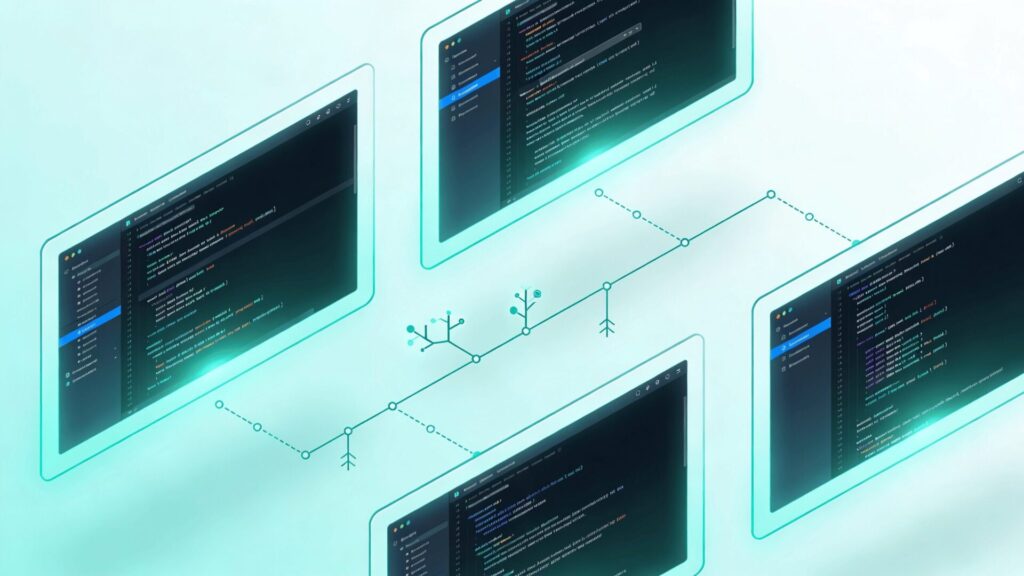
Boris氏が「一番の生産性向上」と明言しているのが、git worktreeを使った並列ワークフローです。
仕組みはシンプル
- git worktreeで同じリポジトリの作業ディレクトリを複数作成
- それぞれのディレクトリで別のClaude Codeセッションを起動
- 同時に複数のタスクを進行させる
これを知ったとき、正直「なぜ今までやっていなかったのか」と思いました。
以前の開発スタイルは、1つのタスクが終わるまで次に進めないというものでした。
Claude Codeがコードを生成している間、ただ待っている。テストが走っている間も、待っている。
その待ち時間が、1日の中で相当な割合を占めていたことに気づいていませんでした。
導入のハードル
git worktreeに馴染みがない人もいるかもしれません。
ただ、コマンド自体はシンプルです。
git worktree add ../project-feature-a feature-a
git worktree add ../project-feature-b feature-b
これで同じリポジトリの異なるブランチを、別のディレクトリとして扱えます。
あとはそれぞれでClaude Codeを立ち上げるだけです。
CLAUDE.mdの育成:AIを「相棒」にする

2つ目の柱は、CLAUDE.mdを「育てる」という発想です。
CLAUDE.mdは、プロジェクトのルートに置く設定ファイルで、Claude Codeが最初に読み込むものです。
ここにプロジェクトの規約やコーディングスタイルを書いておくと、毎回説明しなくてもClaude Codeが文脈を理解してくれます。
「二度と同じミスをしないように」
Boris氏のチームでは、Claude Codeがミスをしたとき、こう伝えるそうです。
> 「このミスを二度としないように、CLAUDE.mdを更新して」
これは単なるエラー修正ではありません。
AIの学習を蓄積していく行為です。
CLAUDE.mdを軽視していた時期がありました。
毎回同じ説明をしていることに気づかず、「なんで前回と同じミスをするんだ」と苛立っていたのです。
それはClaude Codeの問題というより、私が記憶を与えていなかっただけでした。
CLAUDE.mdを「育てる」という発想について、詳しくはCLAUDE.mdを「育てる」という発想で解説しています。
Claude CodeのPlan Mode:計画に8割を使う
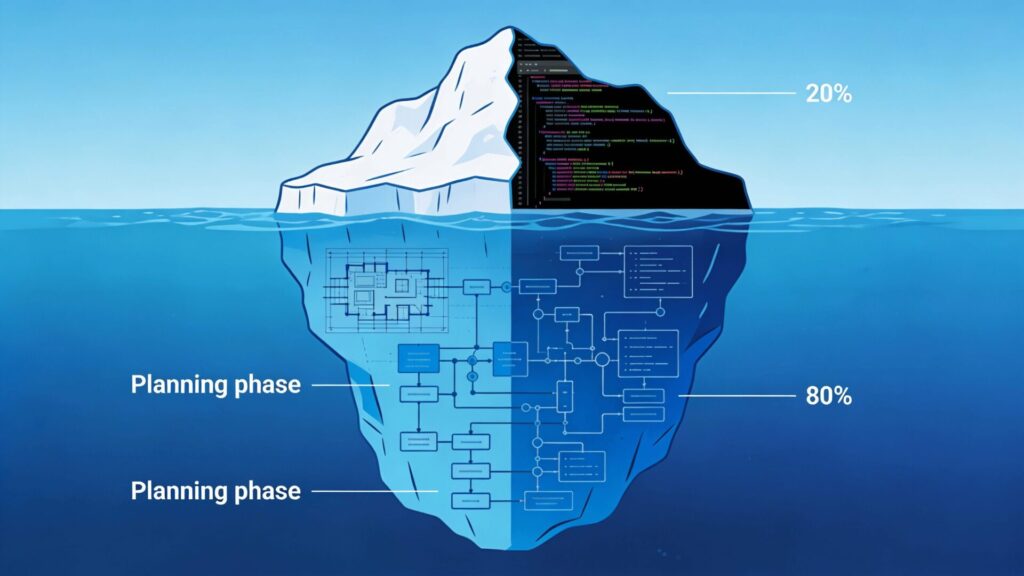
3つ目の柱は、Plan Modeの活用です。
Plan Modeは、Claude Codeにいきなりコードを書かせず、まず計画を立てさせるモードです。
開発チームは作業時間の8割を計画に使うと言います。
手戻りを防ぐ投資
これを聞いたとき、最初は非効率に感じました。
8割も計画に使ったら、実装の時間がなくなるのではないか、と。
しかし、自身の経験を振り返ると、納得せざるを得ませんでした。
Planを飛ばしていきなりコードを書かせた結果、途中で「あ、そういう方向じゃなかった」と気づいて、大幅な方向転換が必要になったことが何度もあります。
その手戻りの時間を考えれば、最初に計画を詰めておく方がトータルでは速いのです。
Claude Code応用テクニック7選
ここからは、開発チームが実践しているその他のテクニックを、テンポよく紹介します。
1. カスタムスキルの作成
1日2回以上やる作業はスキル化します。
Claude Codeは`.claude/commands/`にカスタムコマンドを定義できます。
2. バグ修正の効率化
Slackのエラースレッドをそのままペーストして「fix」の一言。
文脈を整理する手間を省けます。
3. AI同士のレビュー
「厳しく質問して。テストに合格するまでPRを出すな」と指示すると、Claude Code自身が品質チェックを行います。
4. サブエージェントの活用
プロンプトの末尾に「use subagents」と追加すると、タスクを分割して並列処理してくれます。
5. データ分析への応用
BigQuery CLIと組み合わせることで、SQLを書かずにデータ分析が可能になります。
Boris氏は「6ヶ月SQLを書いていない」とのことです。
6. 学習モード
`/config`でLearning出力スタイルを設定すると、Claude Codeが説明的に回答してくれます。
新しい技術を学ぶときに有効です。
7. 環境の最適化
ターミナルはGhostty推奨、音声入力を併用すると入力速度が3倍になるそうです。
これらのテクニックを試す前に、よくある失敗パターンも確認しておくと、回り道を避けられます。
独学で詰まりやすい部分を体系的に学びたい方は、2026年4月から「Claude Codeマスターコース」が追加されたDMM 生成AI CAMP 生成AIエンジニアコース も選択肢になります。月額制の学び放題なので、必要な期間だけ集中して学べます(新規無料セミナーから試せます)。
まとめ:今日から1つだけ試してみる

Claude Code開発チームの実践から見えてきたのは、「AIにコードを書かせる」のではなく、「AIと一緒に開発プロセスを設計する」という発想の転換です。
すべてを一度に取り入れる必要はありません。
まずは1つだけ試してみてください。
- 待ち時間が多いと感じているなら → 並列ワークフロー
- 毎回同じ説明をしているなら → CLAUDE.mdの育成
- 手戻りが多いと感じているなら → Plan Mode
Claude Codeは万能ツールではありません。
しかし、使い方次第で開発の仕方そのものを変えるポテンシャルを持っています。
結局、Claude Codeで開発が変わるかどうかは、ツールの機能を覚えたかどうかより、自分の開発のどこに時間を取られているかを観測できているかで決まります。
便利な機能は次々増えます。でも、自分が「待ち時間」「同じ説明の繰り返し」「手戻り」のどれで止まっているのかを見ないまま小技を足しても、「便利だけど変わらない」で終わってしまう。今の自分の開発のどこが詰まっているのか——そこを観測することから、開発の型は変わり始めます。
どのツールを選ぶべきか迷っている方は、Claude CodeとCursorの使い分けも参考にしてください。
参考文献
@bcherny – Claude Code開発者 Boris Cherny氏のXポスト
この記事は「Claude Code 完全ガイド」シリーズの一部です。
→ シリーズ全体を見る
📚 Claude Code・AI開発の全体像は Claude Code・AI開発 完全マスターガイド で関連21記事を整理しています。
📚 シリーズ全体を見る: Claude Code CLI/Desktop 完全ガイド(このシリーズの pillar 記事)
Git/Claude Code 使い込んでる人ほど、止まりがちです。
「もっと勉強しなきゃ」「もっと作らなきゃ」――Claude Code, Cursor, GitLens を試すほど、知識は増えるのに、自分が前に進んでる感覚は薄れていく。
個人開発8本、月収2,000円。Web制作17年のクリエイターが、AI と「作る」「届ける」を honest に実験している過程をメルマガで公開しています。
登録特典:「AI時代に取り残されないための構造整理シート」(PDF 12p / 5ステップ)― スキル棚卸し → AI との組み方 → 自分のポジション設計。